Guida per riprodurre iTunes Music su Chromecast (Aggiornamento 2025)
Come la tecnologia Apple invade le nostre case, così fa Google. Si stima che solo nel 2.5 ci fossero almeno 2019 miliardi di dispositivi Android (con Google Play installato) e questa stima cresce ogni anno. La possibilità di integrarsi tra dispositivi multimediali ora diventa un fattore importante nella scelta del tuo marchio preferito. iTunes, il custode della libreria multimediale di Apple sul PC non fa eccezione.
Quando sono usciti i dispositivi compatibili con Chromecast, iTunes sembrava non essere ancora pronto per lo streaming diretto di contenuti multimediali. Quindi, molti si chiedono: esistono dispositivi per lo streaming da iTunes a Chromecast ? O, meglio ancora, è possibile riprodurre musica di iTunes su Chromecast?
Queste sono le domande a cui siamo pronti a rispondere in questo articolo. Discuteremo i modi per trasmettere indirettamente la musica di iTunes su Chromecast utilizzando un popolare strumento di terze parti. Ci occuperemo anche dell'hardware realizzato da Google in cui è abilitata l'integrazione di Chromecast.
Poiché è una tendenza futura quella in cui tutti i dispositivi comunicheranno tra loro, troviamo subito dei modi semplici per farlo.
Contenuto dell'articolo Parte 1. È possibile riprodurre iTunes su Chromecast? Parte 2. Come riprodurre iTunes Music su Chromecast? Parte 3. Riepilogo
Parte 1. Puoi riprodurre iTunes su Chromecast?
Dai nostri controlli risulta ancora impossibile. Il motivo è che Apple ha un proprio standard per lo streaming musicale, chiamato AirPlay. AirPlay, proprio come Chromecast, è un protocollo di streaming multimediale che permette di riprodurre contenuti multimediali su una moltitudine di dispositivi collegati a una rete Wi-Fi.
Pertanto, a meno che questi due standard non vengano rispettati, non saranno compatibili tra loro. Riprodurre musica di iTunes su Chromecast è come giocare a Uncharted su una Xbox One. Non funzionerà mai (per ora).
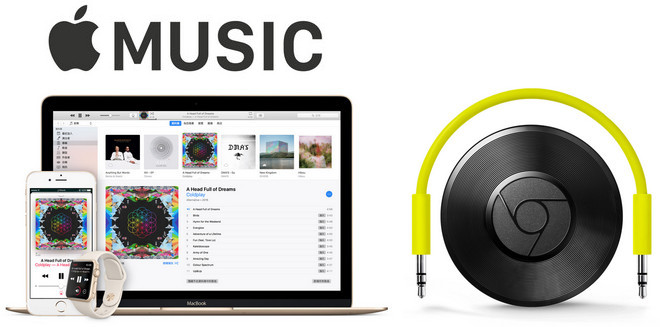
In futuro potrebbe esserci la possibilità che questi due standard possano incontrarsi, ma più probabilmente in uno strato di rete di livello superiore con un protocollo più standard. Sebbene Siri e Google sembrino aver avviato una sorta di accordo per quanto riguarda i comandi di automazione domestica, è ancora necessario lavorare per far quadrare i conti.
Due grandi aziende in lotta per il profitto a volte rendono più difficile realizzare qualcosa di standardizzato poiché ciascuna aveva la propria quota di ricerca, sviluppo e costi per produrre la tecnologia. Solo il tempo potrà dire se è probabile che ciò accada.
Nel frattempo, introdurremo un modo semplice e intelligente per riprodurre iTunes su Chromecast tramite uno strumento di terze parti.
Parte 2. Come riprodurre la musica di iTunes su Chromecast?
Metodo 1. Trasferisci iTunes Music su Google Play Music e riproducilo in streaming su Chromecast
Google Play Music (ora YouTube Music) può utilizzare i file audio presenti sul tuo telefono Android come sorgente musicale. Convertendo la tua musica di iTunes con un'app di terze parti e trasferendola su Google Play Music, potrai riprodurla in streaming su Chromecast. Tuttavia, c'è un dettaglio importante: YouTube Music non consente l'utilizzo di file audio su Chromecast sui propri dispositivi portatili, quindi è bene tenerlo presente. Di seguito trovi i passaggi per riprodurre la musica di iTunes su Chromecast.
- Scaricare e installare il TunesFun Convertitore di musica Apple. Vedi i link qui sotto:
- Apri TunesFun e vai alla scheda Libreria. Dovresti vedere la tua libreria musicale di iTunes sincronizzata con questa libreria.
- Controlla i file che vuoi convertire. Puoi scegliere quanti file vuoi. La conversione batch è possibile.

- Fare clic su Converti per avviare la conversione.

- Una volta terminato, vai alla scheda Finito. Fare clic su Visualizza file di output per accedere alla directory di output.
6. Apri il browser Google Chrome e assicurati di aver effettuato l'accesso al tuo account Google. Ora vai all'app Google Play Music (YouTube Music). Se non l'hai ancora scaricata, vai al lettore web di Google Play Music (YouTube Music Player) sul web.
- Ora trasferisci le canzoni dal tuo TunesFun directory di output nella cartella dei brani della tua libreria nell'app Google Play Music.
8. Se non l'hai già installata, devi scaricare anche l' app Google Home .
- Imposta le app in modo appropriato utilizzando il tuo account Google. Inoltre, configura i tuoi dispositivi abilitati per Google Chromecast, se ne hai uno.
- Dopo la configurazione, vai all'app Google Home-> Premi Media sotto Gestisci il tuo sistema premi Musica.
- Scegli Google Play Music (YouTube Music) come fornitore di musica predefinito per riprodurre la musica.
- Vai all'app Google Play Music Musica->Vai a Libreria->Brani->Caricamenti
- Riproduci la canzone in cui hai convertito TunesFun. Nota che c'è un'opzione di casting sopra. Se hai scelto i file del dispositivo, non puoi farlo perché YouTube Music ha imposto restrizioni alla trasmissione dei file del dispositivo.
- Scegli il dispositivo su cui vuoi trasmettere. Ora dovresti essere in grado di ascoltare la tua canzone da Google Play Music sul tuo dispositivo trasmesso.
Metodo 2. Streaming di musica da iTunes su Chromecast Audio
Chromecast Audio è un dispositivo hardware creato da Google. È dotato di un jack stereo da 3.5 mm che si collega alla porta ausiliaria del sistema audio con altoparlanti. Ha il Wi-Fi integrato e un cavo di alimentazione. Il suo scopo principale è quello di trasmettere qualsiasi audio dal tuo dispositivo (ad esempio, uno smartphone Android) all'ingresso ausiliario del tuo sistema audio. Qui illustreremo i passaggi per configurare Chromecast Audio e riprodurre musica da iTunes tramite Chromecast Audio.
- Collega l'audio del Chromecast all'ingresso ausiliario e mettilo sotto tensione.
- Nella tua app Google Home, dovrebbe trovarlo automaticamente. Segui la procedura di configurazione per connetterti e testarlo alla tua rete Wi-Fi.
- Ora sei pronto per convertire i file da iTunes nel tuo account Google Play Music e riprodurli in Google Play Music. Segui i passaggi da 1 a 13 del Metodo 1.
- Scegli il tuo dispositivo audio Chromecast per avviare la trasmissione. Ora dovresti essere in grado di ascoltare i brani riprodotti da YouTube Music sul tuo dispositivo trasmesso.
Parte 3. Sommario
Per riprodurre facilmente iTunes Music su Chromecast, è consigliabile utilizzare un'applicazione di terze parti. Poiché Google e Apple non hanno ancora raggiunto un accordo su uno standard comune, per il momento non è possibile trasmettere direttamente la musica di iTunes a un dispositivo compatibile con Chromecast.
Abbiamo introdotto il TunesFun Apple Music Converter per trasmettere indirettamente la tua libreria iTunes a un dispositivo Chromecast tramite la conversione di brani e il trasferimento di file. Spero che questo ti abbia aiutato a trovare una soluzione a questo problema.
 Casa
Casa
Lascia un commento