Apple Music を iMovie に追加する方法
Apple ファンなら誰でも、彼の Apple コレクションが iMovie なしには完成しないことを知っているでしょう。 このアプリが登場したとき、人々は独自のカスタムビデオを編集して作成できるその機能に驚きました。
Apple の創設者である Steve Jobs は先見の明があり、コンセプトを発表する際には常に 10 年先の未来を見据えていました。 当時の PowerPC の強力なハードウェアと組み合わせることで、iMovie は最高の後処理ビデオ レンダリングを実現しました。
年月が経ち、トランジスタのサイズが縮小し続けると、これらのモバイル デバイスがビデオ編集を行うのに十分な馬力を獲得したため、iMovie は iPhone、iPad、iPod Touch にも輸出されました。
Apple Musicのオーディオライブラリと相まって、iMovieはコンテンツ主導型のオーディオソースを使った機能豊富なビデオ制作において強力なツールとなりました。ここでは、 iPhoneとMacの両方でiMovieに音楽を追加する手順を説明します。
記事内容 パート1:iMovieにApple Musicを追加できないのはなぜですか? パート2:iMovieにApple Musicを追加する方法 パート3:まとめ
パート1.iMovieにAppleMusicを追加できないのはなぜですか?
MacでiMovieを使って動画を編集していると、「xxxファイルは保護されているため利用できません」といったメッセージが表示されることがあります。これは、Apple MusicライブラリのオーディオファイルにDRM保護が適用されているためです。Macでこのメッセージが繰り返し表示される場合、iPhoneのiMovieにApple Musicを追加するにはどうすればよいのでしょうか?その方法を見ていきましょう。まずは、DRMについてもう少し詳しく説明します。
DRMとはデジタル著作権管理の略です。これは、メディアの不正配布を防ぎ、アーティストの作品を保護するための仕組みです。Appleはこのための独自の技術を開発しており、それをFairPlayと呼んでいます。FairPlayは、Appleサーバーから送信される鍵を暗号化する仕組みです。
これらのキーは Apple ID とパスワードに関連しています。 これらはデジタル メディアのトラックに埋め込まれ、登録されたデバイスと比較されます。 一致する場合は、そのメディアを再生できます。
まもなく、 iPhoneのiMovieにDRM付き音楽を追加する方法をご紹介します。これにより、音楽がDRMフリーになり、編集に使用できるようになります。また、Apple以外のデバイスでも音楽を再生できるようになり、サブスクリプション期間が終了した後も引き続き使用できます。
パート2。AppleMusicをiMovieに追加する方法は?
AppleMusicからDRMを削除するための詳細ガイド
メディア上のDRMを削除するには、DRM削除ツールが必要です。 ザ TunesFun AppleMusicConverterはこれに適しています。 TunesFun 最初に試用版を使用して評価できるという点で、フリーウェアです。 テクニカル サポートも利用でき、ソフトウェア アップデートも含まれます。
使い方は非常に簡単で、オーディオ変換プロセスに関する事前の知識は必要ありません。 として TunesFun ライブラリはAppleMusicと自動的に同期され、ファイル管理は非常に簡単です。 TunesFun 音楽だけではありません。 また、ポッドキャストやオーディオブックなどの他のメディアファイルを変換することもできます。
方法をご案内します AppleMusicをiMovieに追加する を介してDRMでも TunesFun AppleMusicConverter。 以下はそのための手順です。
- ダウンロードしてインストール TunesFun AppleMusicConverter。 以下のリンクを参照してください。
- 店は開いています TunesFun [ライブラリ]タブに移動します。 これと同期されたAppleMusicライブラリが表示されます。
- 変換してDRMを削除するすべてのファイルをチェックします。 TunesFun バッチ変換を行うことができます。

- 以下の出力設定を使用して、変換および出力ディレクトリの設定を変更できます。

- [変換]をクリックして、変換プロセスを開始します。 とても簡単です!

- 変換が完了したら、[完了]タブに移動します。 変換されたファイルが表示されます。
- [出力ファイルの表示]をクリックして、の出力ディレクトリに移動します TunesFun.
それはとても簡単です。 次のステップでは、変換された音楽を iMovie プロジェクトに追加します。 必要なのは、ビデオおよびオーディオ処理の基本的な知識のみです。 Apple がエンドユーザーを念頭に置いて製品を設計していることはわかっているため、操作に問題が生じることはありません。
iPhoneなどのモバイル版と、高性能なMac版の両方の操作方法について説明します。iMovieにApple Musicを追加する手順は、以下の最後のステップをご覧ください。
AppleMusicをiMovieに追加する簡単な方法
- iPhone、iPad、またはiPodtouchのiMovieプロジェクトに音楽を追加する
- MacでAppleMusicを開き、音楽ライブラリのセクションを表示します。
- の変換出力ディレクトリから TunesFun ミュージックコンバータ、iMovieに必要な曲を選択します。
- これらのファイルをAppleMusicのライブラリセクションにドラッグします。 これで、AppleMusicライブラリに追加されます。
- 曲の横に破線の雲のアイコンが表示されます。 これは、iCloudがデータをライブラリと同期していることを意味します。 終了するまで待ちます。
- モバイルデバイスでAppleMusicアプリに移動し、ライブラリに追加したばかりの曲を確認します。
- 下矢印キーまたは3つの縦のドットを押してから、ダウンロードします。 これにより、それらがデバイスに保存されます。
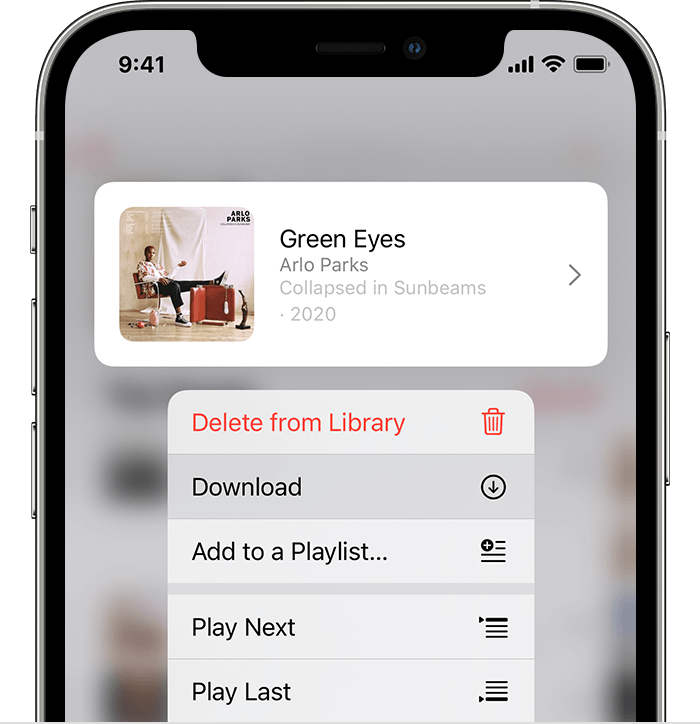
- 今すぐ携帯電話でiMovieアプリを開きます。 まだそこにいない場合は、[プロジェクト]メニュー。 大きなプラスアイコンを押して、新しいプロジェクトを開始します。
- <メディアをクリックしてメディアを選択します。 これにより、いくつかのカテゴリフォルダが表示されます。 チェックマークを付けて選択することにより、フォルダー内で必要なビジュアルを選択します。
- 下の[ムービーの作成]を押して編集を開始します。
- オーディオを追加するには、+アイコンを押します。 オーディオカテゴリに移動し、次にマイミュージックに移動します。 これで、AppleMusicライブラリが表示されます。 +記号を押して曲を選択します。 曲がライブラリにダウンロードされているか、DRMがないことを確認してください。ダウンロードされていない場合、曲を選択できません。 それが方法です AppleMusicをiMovieに追加する.
- その後、あなたはあなたの映画プロジェクトに連れて行かれます。 これで、それらに追加の効果を追加する準備ができました! 楽しむ! 終了したら[完了]を押します。
- Macプロジェクト用のiMovieに曲を追加する
- MacでiMovieアプリを開きます。 まだそこにいない場合は、[プロジェクト]タブに移動します。 大きなプラスアイコンを押して、新しいプロジェクトを開始します。
- ゼロから開始するムービーまたはテンプレートを続行するトレーラーを選択します。
- これで、ムービー編集モードになります。 左上の<プロジェクトボタンを押すと、プロジェクトの名前を変更できます。 次に、[プロジェクト]タブからもう一度開きます。
- 戻ったら、変換されたメディアをからドラッグアンドドロップするだけです。 TunesFun AppleMusicConverterの出力フォルダをiMovieProjectMediaウィンドウに追加すると、とても簡単です。
- ビデオやその他のオーディオソースなどのメディアをプロジェクトに追加し続けます。 [マイメディア]タブと[オーディオ]タブを使用し、左側のペインから対応するライブラリを選択してメディアを追加することもできます。
- これで、ムービープロジェクトにエフェクトを追加する準備が整いました。 楽しむ!
パート3。 概要
ビデオ コレクションに音楽を追加することは、愛する人やソーシャル メディア上の人々に自分自身や自分の作品を表現する楽しい方法です。 質の高い仕事をするには、最高のツールが必要です。
Appleは映画制作に必要なあらゆるツールを揃えているため、iMovieにApple Musicを追加する手順を学ぶことは重要です。この記事が、皆さんの映画制作の旅に役立つことを願っています。
 ホーム
ホーム
コメントを書く