AppleMusicアイテムのガイドを再生できません
それがどんなにストレスであっても、解決策が利用可能であることを常に心に留めておく必要があります。 このエラーが表示される理由はいくつかあります。 これらの苦境には常に解決策があります。 そのため、Apple Musicアイテムを再生できないというこのエラーメッセージが表示されたら、深呼吸してください。
パート1。AppleMusicの「このアイテムは再生できません」の問題とは何ですか?
「Apple Musicアイテムが再生できません」というエラーは、Apple Musicユーザーが遭遇する問題です。この問題は、特定のApple Musicアイテム、あるいは複数のアイテムが再生できなくなるという、非常に厄介なエラーです。このエラーの原因は様々で、原因を特定するのは容易ではありません。しかし、エラーを回避するための解決策もいくつか存在します。
Apple Music アプリケーションの曲がグレー表示になっている場合、これらのファイルでは Apple Music アイテムを再生できないというエラーが発生している可能性があります。 このメッセージを見ると、ほとんどのユーザーは激怒します。 サービスにお金を払っているのに怒らない人はいないでしょう?
ただし、この種の問題には常に解決策があるため、常に冷静で冷静さを保つことが重要です。 解決策は常にエラーの理由によって異なります。 一部のエラーには、ネットワーク接続状態の不良、デバイスの不安定、iCloud サーバーの問題、iOS または iTunes のバグ、その他の問題が考えられます。
問題の理由を特定したら、簡単に解決できます。 Apple Musicアイテムを再生できないというエラーは、単なるバンプです。 あなたはいつもいくつかの方法でそれに対処するかもしれません。
パート2。AppleMusicアイテムが利用できないエラーを修正する方法
前述のように、AppleMusicアイテムを再生できないというエラーに対処するためにいくつかの解決策を使用できます。 これらの解決策は、エラーの原因の診断に依存しています。 試行錯誤して、考えられるすべての原因を除外することもできます。 使用できるソリューションのいくつかは次のとおりです。
インターネットの接続を確認してください
考えられる解決策のXNUMXつは、インターネット接続とその安定性を再確認することです。 互換性のあるデバイスの信頼性の高いWiFiまたは有線接続に転送できます。 信頼性の高いインターネット接続により、エラーを最小限に抑えることができます。
デバイスを再起動する
あなたがするかもしれないもう一つの解決策または簡単な修正はあなたのデバイスを再起動することです。 デバイスを再起動すると、デバイスが再起動して基本設定がアクティブになる可能性があります。 それとは別に、この手順を実行するときに、デバイスに少し休憩を与えることもできます。
iCloudのミュージックライブラリをアクティブに
注意すべきもうXNUMXつの重要な点は、iCloudミュージックライブラリがアクティブ化されていることです。 アクティベーションは、AppleMusicから音楽ファイルをダウンロードして再生できるようにするために不可欠です。 iCloudミュージックライブラリをオンにするには、次の手順を参照してください。
iPhone / iPad / iPod Touchの場合:
ステップ1:設定を開きます。
ステップ2.「音楽」をクリックします。
ステップ3.iCloudミュージックライブラリをタップします。
Mac用:
ステップ1.メニューを開きます。
ステップ2.iTunesにアクセスします。
ステップ3.設定を選択します。
ステップ4. [一般]タブで[iCloudミュージックライブラリ]を選択し、[OK]を選択して有効化します。
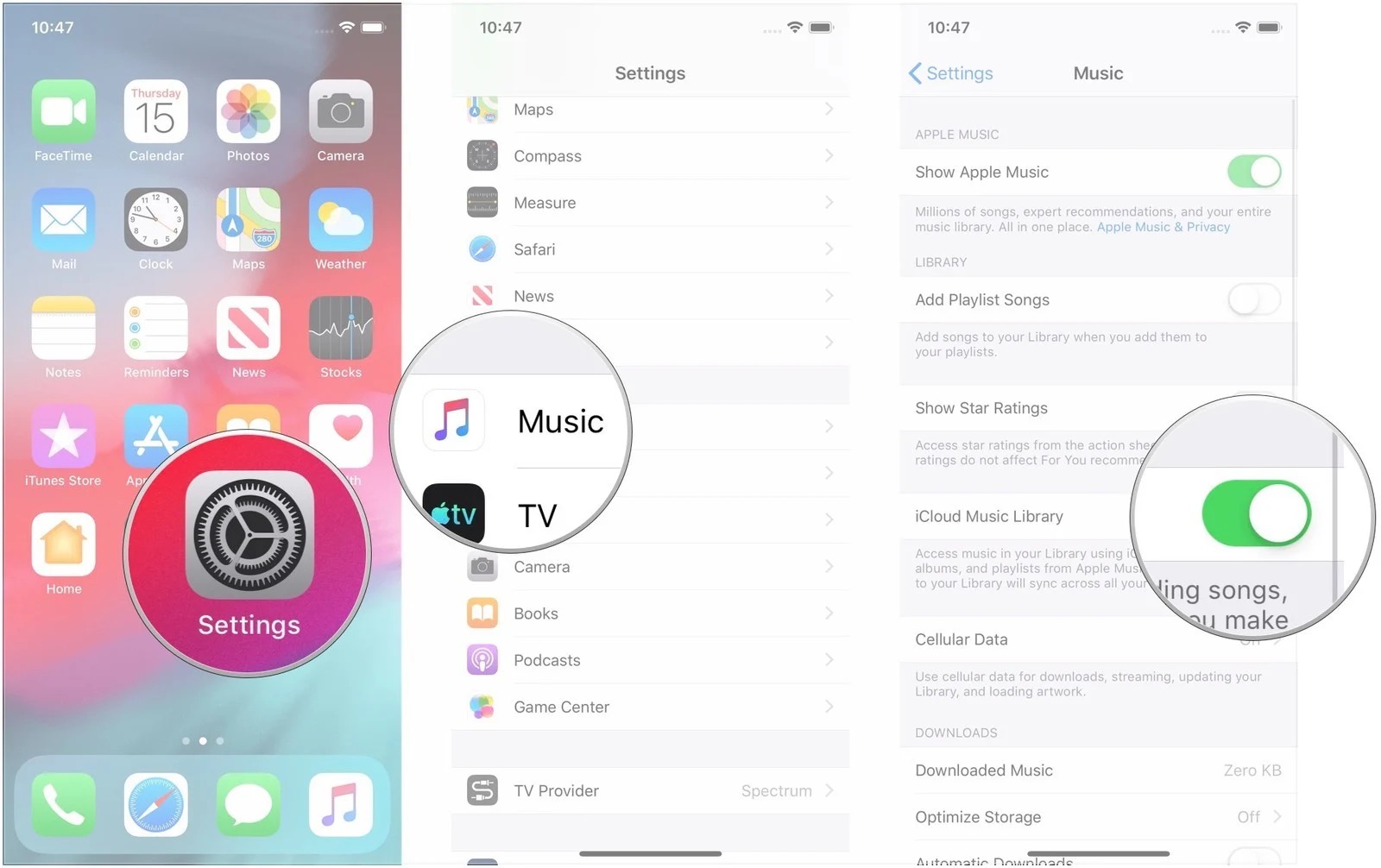
上記の解決策は、エラーの解決に役立ちます。 あなたはそれらに正しく従わなければなりません。
パート3.Apple Musicの曲をオフラインで再生できるようにする方法は?
Apple Music のアイテムを再生できないというエラーが繰り返し発生する場合は、そのアイテムをオフラインで聴くことができないか疑問に思うかもしれません。
オンライン視聴プラットフォームでの問題やエラーの多さを考えると、これらの曲を自分のペースと裁量でオフラインで再生する方がはるかに簡単になる可能性があります。
ファイルをオフラインで聴くときの主な問題は、Apple Music ファイルの DRM 保護です。 DRM 保護により、Apple Music ファイルを他のデバイスやプラットフォームでオフラインで再生することができなくなります。
DRM 保護は、Apple のデバイスおよびプラットフォーム以外のこれらのデバイスの再生を禁止する著作権保護です。
DRM保護を解除するには、Apple Musicファイルを復号化し、より一般的に使用される形式に変換するサードパーティのツールが必要になります。
TunesFun Appleの音楽コンバータ 堅牢なAppleMusicコンバータです。 優れた16倍の変換速度、ユーザーフレンドリーなインターフェース、無料で使用できるプラットフォームにより、 TunesFun Apple Music Converterは、確かに充実したサービスを提供します。 幅広い一般的なフォーマットの可用性も、このコンバーターの最高の機能のXNUMXつです。
簡単で便利な変換エクスペリエンスを実現するには、次の簡単な手順に従うだけです。
ステップ 1: インストールされていることを確認してください TunesFun AppleMusicConverterアプリケーション。
ステップ 2: あなたを開く TunesFun Apple MusicConverter。
ステップ 3: 変換するAppleMusicファイルを選択します。 変換するファイルの数に制限はありません。 TunesFun Apple Music Converterは、複数の変換をサポートしています。

ステップ4.出力形式と出力ファイルパスを設定します。出力形式が、お使いのデバイスで再生できる形式と互換性があることを確認してください。

ステップ5. [変換]ボタンをクリックして、選択したファイルの変換を開始します。変換にかかる時間は、選択したファイルによって異なります。変換後、出力ファイルパスとして指定したフォルダにファイルが格納されます。

上記の手順を実行した後、AppleMusicファイルをオフラインで聞くことができます。 これにより、AppleMusicアイテムを再生できないというエラーの心配が少なくなります。
 ホーム
ホーム
コメントを書く