Apple Music が Mac で動作しないのはなぜですか?直し方!
Apple Music は、最も人気のある音楽ストリーミング アプリの XNUMX つです。 このアプリケーションでは、ユーザーは XNUMX か月間無料の試用期間を体験できます。 その後、お気に入りの曲やラジオ局を聴き続けるには、いずれかのプランに加入する必要があります。
Apple Musicは素晴らしいアプリですが、多くのユーザーがApple Musicで問題に直面しています。例えば、MacでApple Musicが動作しないという問題です。Macを使用している際にApple Musicにアクセスできないという問題を抱えているユーザーが多いため、これらの問題を解決するための6つの方法と、きっと役立つボーナス方法をご紹介します。こちらもご覧ください:[解決済み] iPhoneでApple Musicが動作しない
この記事と合わせて読んで、それらについてさらに詳しく調べてください。
記事内容パート1. Apple Musicでよくある問題パート2. Apple MusicがMacで動作しない理由パート3. Apple MusicがMacで動作しない問題を解決する方法パート4. ボーナス:Apple Music Foreverをダウンロードして、Apple MusicがMacで動作しない問題を回避するパート5. まとめ
パート 1. Apple Music で最も一般的な問題
現代のほとんどの人は、感情的になったときに音楽を聴きます。 世界中で広く使用されている音楽ストリーミング アプリの XNUMX つが Apple Music です。 Apple Music を使用すると、何百万ものさまざまな曲を聴いたり、ラジオ局を聴いたり、ダウンロードした音楽をオフラインで聴くこともできます。
ただし、このアプリケーションは世界中で最高の音楽ストリーミング アプリの 1 つであるにもかかわらず、ユーザーが特定の問題に遭遇する場合があります。以下は、Apple Music ユーザーがアプリの使用中に経験する最も一般的な問題のリストです。ユーザーがこれらの問題を解決できるように、いくつかのソリューションも用意しました。
- 「私のAppleMusicはMacで再生されません」 –MacでAppleMusicを再生できない理由はたくさんあります。 インターネット接続が弱いことが原因である可能性があります。 更新されていないiOSシステムも、MacでAppleMusicを再生できない理由になる可能性があります。 これらの問題が発生した場合は、いつでもApple Musicを強制終了して再実行するか、Macを再起動してシステムを更新できます。
- 「iCloudミュージックライブラリがiPhoneに表示されない」 – iPhoneでiCloudミュージックライブラリが見つからない場合は、iCloud設定をリセットしてみてください。 単にあなたに行きます "設定"、クリック "音楽"をタップします 「AppleMusicボタンに参加」、iCloudミュージックライブラリをオフにして、もう一度オンにしてみてください。
- 「iTunesで曲が再生されないのはなぜですか?」 – iTunesを使用していて、突然再生が停止した場合は、アプリを再実行してみてください。 iTunesアプリを再起動すると、すべてのデータを更新できます。
パート 2. Apple Music が Mac で動作しない理由
ほとんどの Apple Music ユーザーが遭遇する最も一般的な問題の 1 つは、Apple Music が Mac で動作しないことです。 Mac で Apple Music が動作しない問題を解決する方法についてのガイドを提供する前に、Mac で Apple Music が動作しない最も一般的な理由を調べてみましょう。
- 古いソフトウェア
- 別の Apple ID を使用する
- お住まいの地域の音楽ライセンス制限
- ソフトウェアのバグ
- ミュージックライブラリの同期がオフになっています
- 破損した音楽ライブラリ
- ミュージック アプリで問題を引き起こすサードパーティのアプリケーションと拡張機能
Mac で Apple Music が動作しない問題を解決するにはどうすればよいですか? Apple Music が Mac で動作しない問題を解決するには、以下にリストした 6 つの異なる方法に従ってください。
パート 3. Mac で Apple Music が動作しない問題を修正する方法
Apple Music が Mac で動作しないという問題は、依然として多くのユーザーが遭遇する傾向にある大きな問題です。そのため、これらの問題を解決するために使用できる 6 つの異なる方法を用意しました。
ここでは、Mac で Apple Music が機能しないなどの問題を解決するために、6 つの異なる方法を用意しました。以下の手順に従って試してみてください。
方法 #1: Apple Music アプリを終了して再起動する
Apple Music が Mac で動作しないなどの問題が発生する多くの理由の XNUMX つは、同時に多数の異なるアプリを使用しているためです。 Mac にまだ十分な空き容量がある場合でも、重いアプリを同時に使用すると、実行中の他のアプリがフリーズする可能性があります。
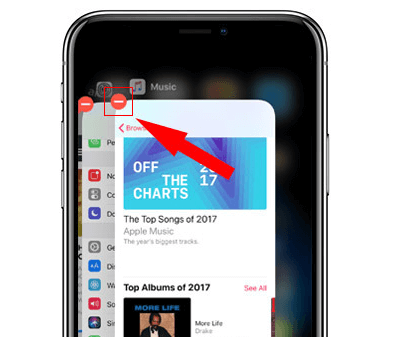
MacでApple Musicが動作しない場合の対処法は?Apple Musicを強制終了してみてください。Apple Musicのアイコンをクリックし、「終了」ボタンを選択するだけです。
方法 #2: iCloud ミュージック ライブラリを再度有効にする
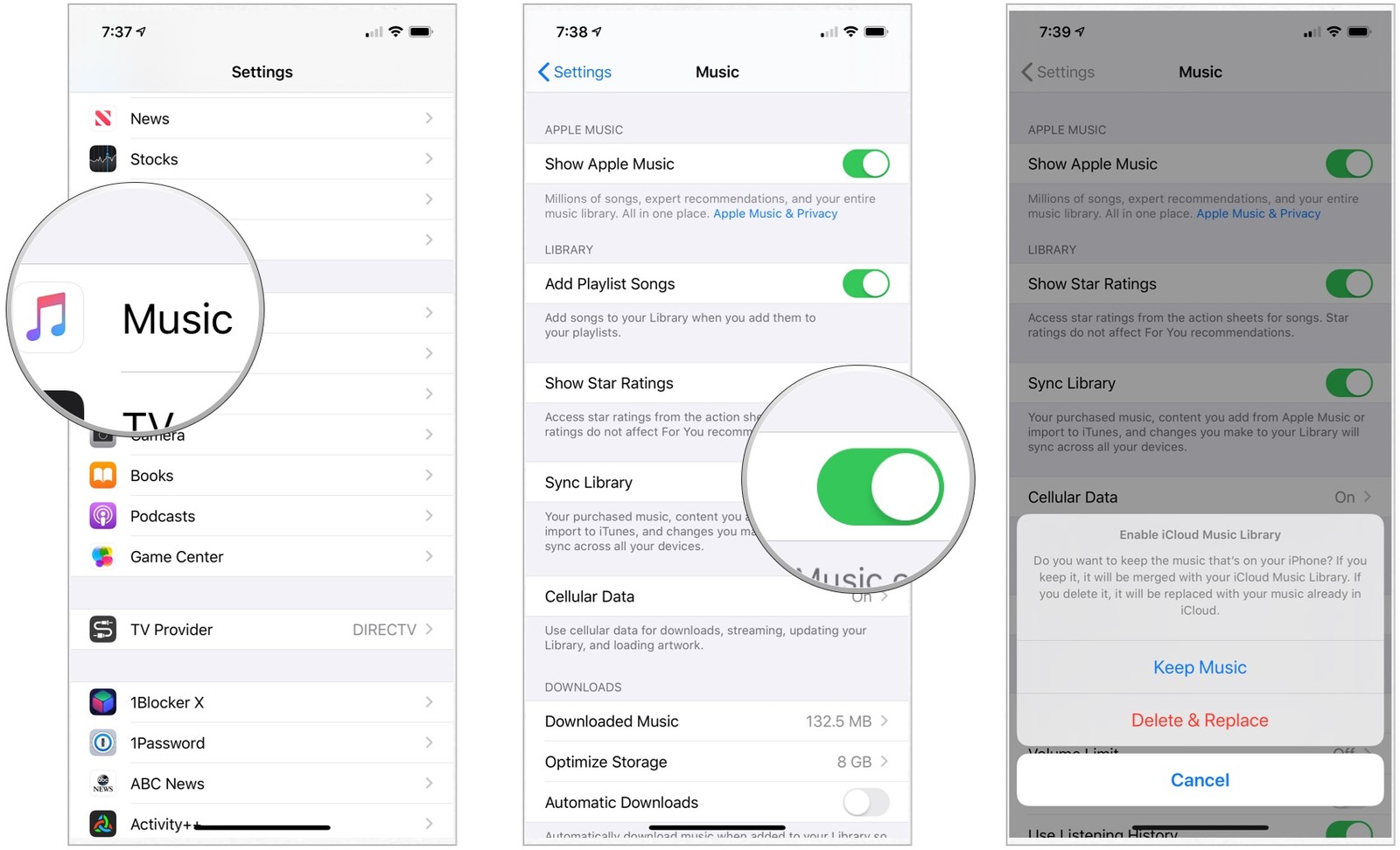
Apple Musicは音楽を他のデバイスと同期できるため、時折同期の問題が発生することがあります。MacでApple Musicが動作しない問題を解決するには、iCloudミュージックライブラリをオフにしてから再度オンにしてください。以下の手順に従って操作してください。
- Apple Musicの最上部で、をクリックします 「ITunes」 をクリックして 「好み」
- あなたをタップする 「一般」 タブ
- チェックしない 「ICloudミュージックライブラリ」
- 数秒待ってから繰り返します 1st 3へのステップrd 手順
- チェック 「ICloudミュージックライブラリ」再び
- 必ず選択してください "OK" After
方法 #3: MacOS システムを更新する
Apple製品は継続的にアップデートされるため、最新のiOSシステムを搭載していないデバイスでは、アプリのサポートが終了する場合があります。Apple Musicも同様です。MacでApple Musicを最新のmacOSシステムにアップデートし忘れると、動作しなくなることがあります。MacでApple Musicが動作しない場合の対処法は以下のとおりです。
- その前に、デバイスがインターネットに接続されていることを確認してください
- 画面の上部で、Appleロゴをクリックして選択します 「このMacについて」
- 選択 "ソフトウェアの更新" (最新バージョンはiOS15およびMacOS12です)
- 最新のMacOシステムをダウンロードしてインストールするには、をタップします "今すぐアップグレード"
- ダウンロードが完了するまで待ちます
方法 #4: Apple Music のサブスクリプションを確認する
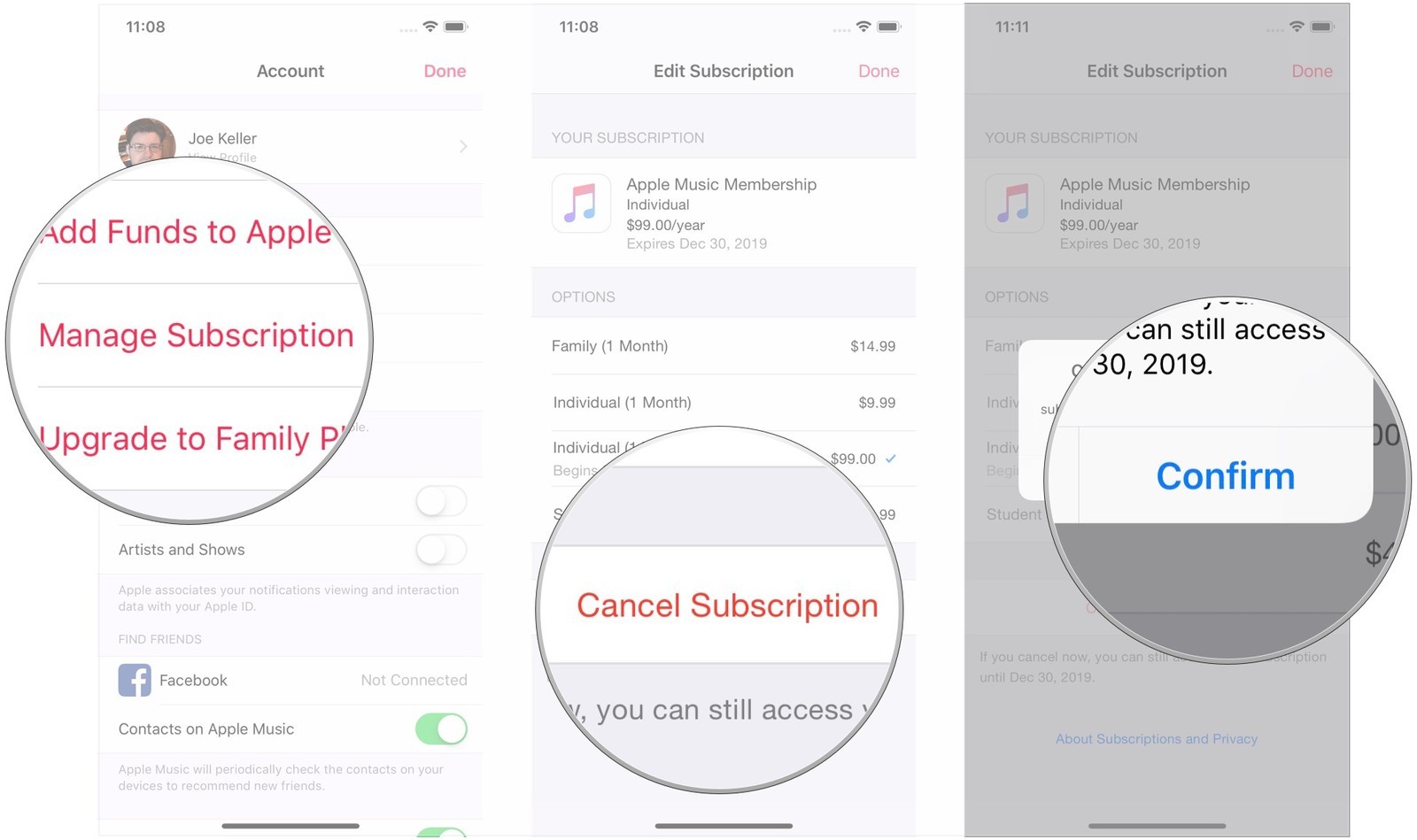
Apple Musicはサブスクリプションベースの音楽ストリーミングアプリであり、ユーザーがプランのXNUMXつにサブスクライブしている場合、ユーザーは何百万もの曲を聴き続けることができます。 Apple MusicがMacで動作しないなどの問題が発生した場合は、AppleMusicのサブスクリプションを確認してください。 銀行のプロバイダーは、サブスクリプションに影響を与える可能性のある問題に遭遇する傾向があります。 Apple Musicサブスクリプションを確認するには、次の手順に従います。
- Apple Musicを起動し、メニューの下部にあるプロファイルをクリックします
- 次に、をタップします 「情報を見る」 AppleMusicのステータスを確認するためのボタン
- 下 "口座情報」タブで、 本件サブスクリプション セクション、クリック 「管理」
- AppleMusicのサブスクリプションが "アクティブ" そうでない場合は、をクリックしてください。 「編集」 もう一度AppleMusicを購読してください
方法 #5: Apple Music ライブラリのキャッシュを削除する
上記の方法がどれもうまくいかなかった場合、Mac で Apple Music が機能しない問題を解決するにはどうすればよいですか? Apple Music ライブラリ キャッシュを削除すると、これを試すことができます。これにより不要なスペースが解放され、Mac が再び動作できるようになります。
- この方法を実行するときは、iTunesアプリが閉じていることを確認してください
- Spotlight検索を起動し、入力または貼り付けます 〜/ライブラリ/キャッシュ
- iTunesまたはAppleMusicのフォルダをクリックして開きます(com.apple.iTunes)
- フォルダ内のすべてのファイルを選択して、ゴミ箱に移動します
方法 #6: サーバーのステータスを確認する
サーバーエラーなどが原因で、Apple Musicが正常に動作しなくなることがあります。Apple Musicのサーバー状態を確認して、正常に動作していることを確認してください。確認するには、Appleのシステムステータスページにアクセスして、Apple MusicまたはiTunesがオンラインになっているかどうかを確認してください。
上記の 6 つの方法が Mac で Apple Music が機能しない問題の解決に役立つことを願っています。 Apple Music を再び完璧に使用するには、すべての手順を必ず実行し、何も見逃さないようにしてください。ただし、上記の手順は非常に便利ですが、お気に入りの Apple Music の曲をすべて中断することなく楽しむことができる別の方法がまだあります。
このボーナス獲得方法についてもっと詳しく知りたい場合は、この記事の続きをお読みください。そうすれば、MacでApple Musicが動作しないといった問題に遭遇するのを避けることができます。
パート 4. おまけ: Apple Music を永遠にダウンロードして、Apple Music が Mac で動作しないのを避ける
Apple Music が Mac で動作しないなどの問題は、特に中断することなくお気に入りの音楽を聴き続けたい場合には、非常に悩ましいものです。幸いなことに、Mac で Apple Music が機能しない問題を回避するために使用できる最良の方法があります。
の助けを借りて、 TunesFun Appleの音楽コンバータ すべてのAppleMusicの曲をダウンロードして、好きなだけ聴くことができます。
TunesFun AppleMusicConverterが役立ちます DRMを削除する Apple Music の曲に付属するシステム。曲を MP3、AAC、M4A、AC3、WAV、FLAC などの好きな形式に変換することもできます。このコンバータは高速で信頼性も高いです。何百万もの曲を好きなだけダウンロードして変換できます。
お気に入りのAppleMusicの曲を永遠に聴き、MacでApple Musicが機能しないなどの問題を回避したい場合は、今がチャンスです。 TunesFun Apple Music Converter を使用して曲をコンピュータに保存します。下のボタンをクリックして、このツールを今すぐ無料でお試しください。
以下に示す簡単な手順に従うだけで、いつでも好きな曲を聴くことができます。
ステップ1:Apple Musicから変換したい曲を選択します。

ステップ2:MP3形式を選択します。

ステップ3:変換したファイルを保存したいコンピューター上のフォルダーを選択します。
ステップ4:[変換]ボタンをクリックして、曲が変換されるまで待ちます。

そして、それと同じくらい簡単に、AppleMusicからお気に入りの曲をノンストップで聴くことができるようになりました。 曲を変換してコンピュータに保存すると、MacでAppleMusicが機能しないなどの問題が発生しないようにすることもできます。 それはさておき、 TunesFun AppleMusicConverterも非常に使いやすいです。 何を求めている? 今すぐ曲を変換してみてください!
パート5。 概要
上記で提供したすべての手順と方法を読んだ後、Mac で Apple Music が機能しない問題を解決する準備ができたと思います。何も見逃さないように、記載されているすべての手順に従うことを忘れないでください。
曲をコンピュータに保存して、中断せずに聴きたい場合は、次の方法を使用できます。 TunesFun Apple Music Converterを使用すると、すべてのApple Musicの曲を変換して、MacでAppleMusicが機能しないなどの問題を回避できます。
 ホーム
ホーム
コメントを書く