iPod に音楽をダウンロードするのはこれだけ簡単です。
Apple は人々にとても寛大で、素晴らしい新しいガジェットや技術の改善をユーザーに提供することに関して決して失望することはありません。 Apple の驚くべき創造物の XNUMX つが iPod であると言えます。 最近はあまり人気がありませんが、多くの人はまだそれを使用しており、特に音楽ストリーミングに関しては、他のデバイスに比べて便利だと感じています. iPod は非常にポータブルで、高音質を実現し、バッテリー寿命が長いため、それらを非難することはできません。
今回の主なテーマはiPodへの音楽ダウンロードの手順ですので、この記事ではいくつかの方法をご紹介します。皆さんがこれからお伝えする情報にとても興味を持ち、ワクワクしていることは承知しています。それでは早速、最初の部分に入りましょう!
記事内容 パート1:iPodに音楽をダウンロードする最良の方法 パート2:iPodに音楽をダウンロードするその他の方法 パート3:ボーナス:iTunesアプリを使ってiPodに音楽を入れる方法 パート4:まとめ
パート 1. 音楽を iPod にダウンロードする最良の方法
この記事では、iPodに音楽をダウンロードする最適な方法をすぐにご説明します。Apple Musicをご利用の場合、またはiTunes Storeで楽曲を購入された場合、それらはAppleのFairPlay保護プログラムによって保護されています。iPod nanoやshuffleなどの一部のiPodの世代やモデルでは、この暗号化のため、Apple MusicやiTunesから楽曲を保存することができない場合があります。
まあ、Wi-Fi 接続をサポートする一部の iPod モデルでは、これはまったく問題になりません。 ただし、同じジレンマに直面している iPod ユーザーは、使用している iPod に音楽をダウンロードする方法を知っておくとよいでしょう。 それが、記事のこのセクションが準備したものです。
Apple Music や iTunes の曲の DRM 暗号化を扱うときは、優れた専門ツールに頼るのが常に最善です。 最高のもののXNUMXつがここにあります– TunesFun Appleの音楽コンバータ. もちろん、このアプリはあなたを助けることができます Apple Music トラックから DRM 保護を解除する.
上記の機能に加えて、このツールは曲を MP3、FLAC、WAV などの一般的な形式に変換するのにも役立ちます。 トラックの元の品質と ID タグが保持されることを保証しながら、その変換率は 16 倍の速度です! このアプリは Mac と Windows PC にインストールできるため、互換性の問題を心配する必要はありません。
もちろん、このツールはプロフェッショナルですが、初心者でも簡単に使用できるようにユーザーフレンドリーに設計されています! 以下は、これがどのように行われるかを示しています TunesFun Apple Music Converter は、曲を変換して iPod にダウンロードするときに使用できます。
ステップ1。 このアプリを PC にインストールしたら、起動して、処理する Apple Music の曲または iTunes のトラックをプレビューして選択することから始めます。
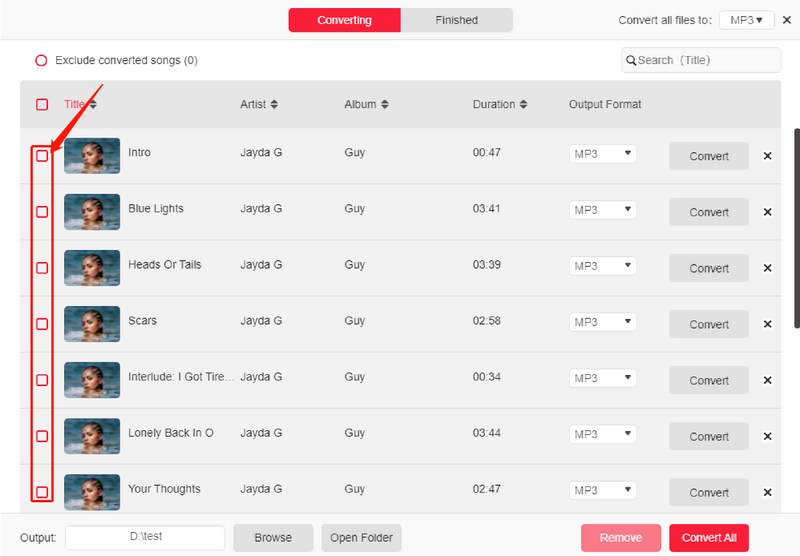
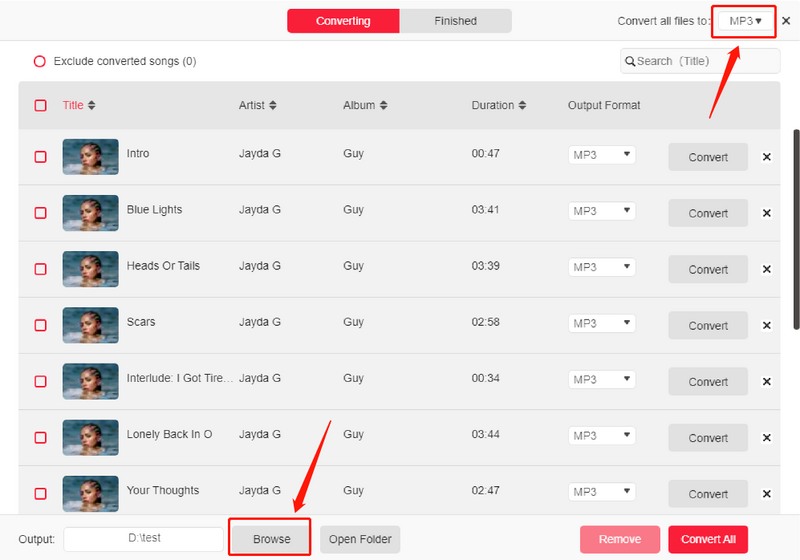
ステップ2。 ここでの目標は音楽を iPod にダウンロードすることなので、使用している iPod モデルでサポートされている出力形式を自由に選択できます。 ページの下部には、必要に応じて変更できるその他の出力パラメータ設定もあります。
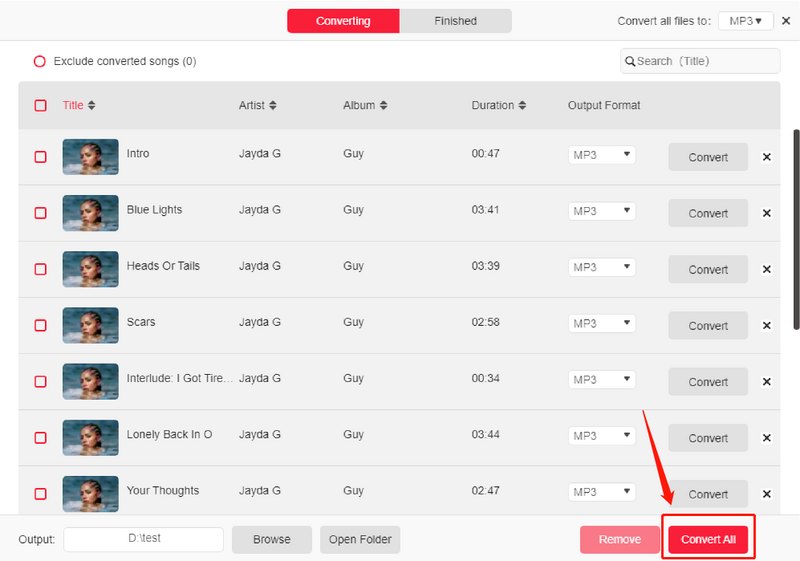
ステップ#3。 設定が完了したら、ページの下部にある「変換」ボタンを押すだけです。 これにより、アプリがトリガーされ、選択した曲の変換が開始されます。 同時に、DRM解除手続きもアプリで行います。
ステップ#4。 [完了] タブで、変換されたファイルを表示します。
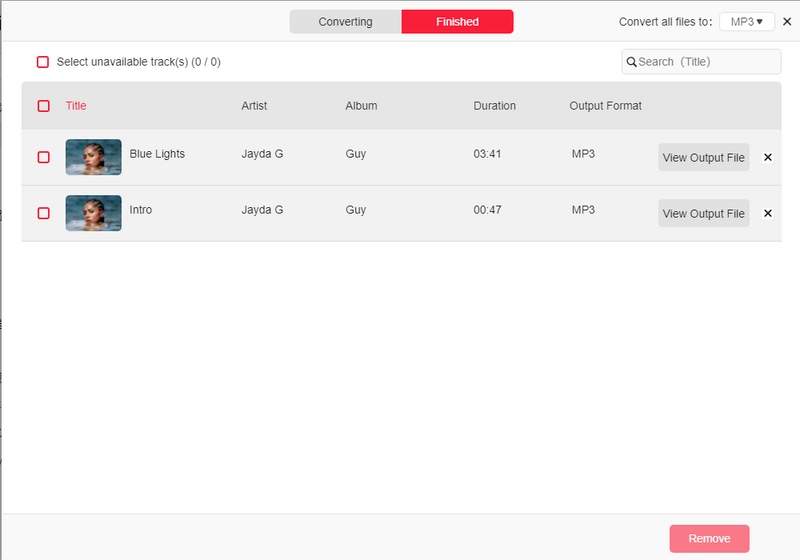
数分で、このプロフェッショナル ツールを使用して Apple Music の曲を iPod にダウンロードできます。 あとは、変換された DRM フリーのトラックが転送され、iPod デバイスに保存されていることを確認するだけです。
パート 2. iPod に音楽をダウンロードするその他の方法
最初の部分で取り上げた iPod への曲のダウンロード プロセスは、保護された Apple Music と iTunes の曲の同期をサポートしていない iPod デバイスを持っているユーザー、および確実にトラックを永久に保持したいユーザーに最適です。曲の保護が解除されます。 iPod に音楽をダウンロードする他の方法を探している場合は、このセクションを参照してください。
iTunes Store から音楽をダウンロードする
iTunes Store からのトラックの取得と支払いを気にしない場合は、曲を iPod にダウンロードする方法としてこれを使用することもできます (このプロセスをサポートする iPod モデルを使用している場合)。 手順は実際に従うのは簡単です。
ステップ1。 iPod を使用して、iTunes Store にアクセスします。 「検索」バーメニューに移動します。 これを使用して、購入してダウンロードしたい特定のトラックを探します。
ステップ2。 選択した曲の購入に進むには、横にある価格をタップします。 アルバムの購入を検討している場合は、アルバムを開いて購入したり、詳細を確認したりできます。
ステップ#3。 続行するには、資格情報を確認するよう求められます。 必要に応じて進めてください。
トラックを購入したら、[その他] ボタン、[購入済み]、[音楽] の順にタップしてリストを表示します。 これらは、iPod を使用してストリーミングできる iTunes ライブラリにも反映されるはずです。
Apple Music から音楽をダウンロードする
iTunes Store から曲を購入する以外にも、お気に入りを入手できる他のプラットフォームもあり、iPod に曲をダウンロードするプロセスにも役立ちます。
Apple Musicは、iPodにApple Musicの楽曲をダウンロードするのに役立つ優れたプラットフォームです。ただし、オフラインストリーミング機能などの限定機能や特典を利用するには、 Apple Musicの有効なサブスクリプションが必要です。実際、このアプリは世界中に数百万人のユーザーを抱えており、最も人気があり信頼できるアプリの一つとして認識されています。
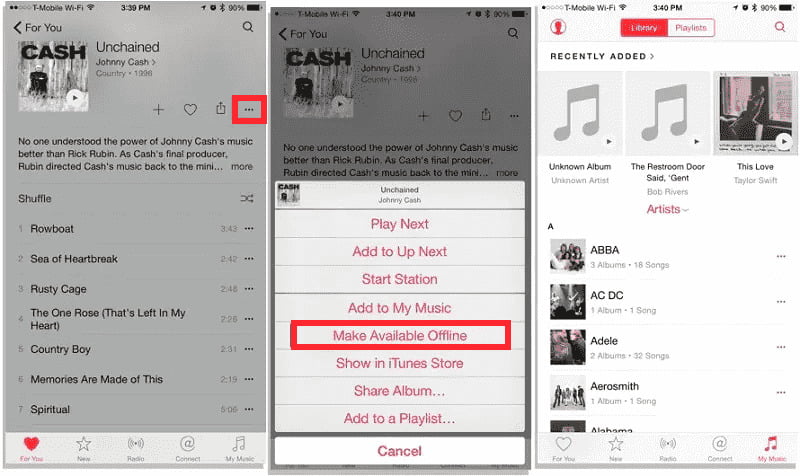
有効なプレミアム アカウントを確保したら、iPod でアプリを起動し、資格情報でログインするだけです。 オフライン モードでダウンロードまたはストリーミングしたい曲、アルバム、またはプレイリストを探し、[その他のオプション] メニューをクリックして、[オフラインで利用可能にする] を選択します。
クラウド サービスを使用して iPod に音楽をダウンロードする
Dropboxなどのクラウドストレージサービスを利用すれば、iPodへの音楽ダウンロードもできることをご存知ですか?デスクトップパソコンをお使いの場合は、以下のガイドを参考にしてください。
ステップ1。 Dropbox アプリを PC と iPod にインストールする必要があります。 アプリのインストールに興味がない場合は、Dropbox の公式 Web サイトを使用することもできます。
ステップ2。 Dropbox の資格情報を入力してサインインします。
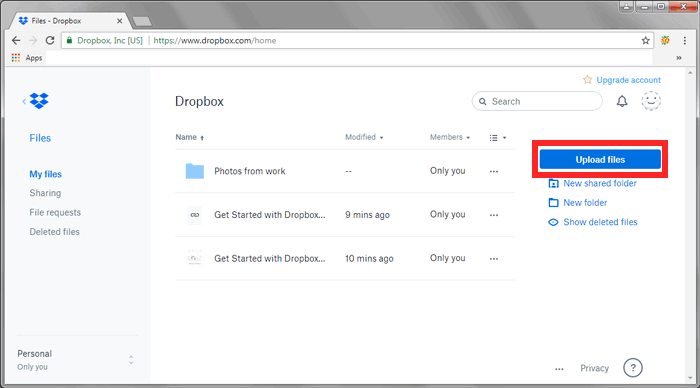
ステップ#3。 PC から Dropbox アカウントへのトラックのアップロードを開始します。 これは、「ファイルのアップロード」メニューをクリックするだけで簡単に実行できます。 それまでに、アップロードするトラックを選択できるようになります。
ステップ#4。 トラックが Dropbox アカウントにアップロードされたら、iPod でアプリを開きます。 その後、アップロードされた曲を見ることができます。 必要に応じて、クラウドからアクセスしたり、ダウンロードしたりできます。
パート 3. おまけ: iTunes アプリ経由で iPod に音楽を入れる
iPod に音楽をダウンロードする多くの方法を共有したので、iTunes アプリを使用して iPod に音楽を入れる方法についてのボーナス情報を提供します。 ここでは、iTunes アプリケーションを使用して手動で iPod に音楽を追加する手順を説明します。
ステップ1。 使用中のコンピュータに iPod を接続し、デバイスが認識されるまで待つ必要があります。 iTunesも自動的に開きます。
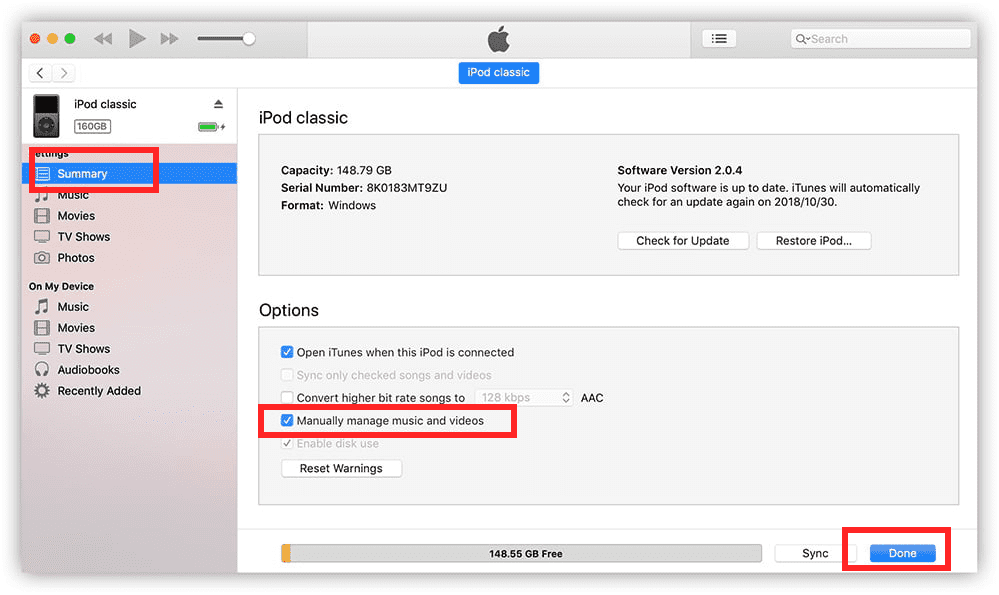
ステップ2。 iTunesのメイン画面に移動したら、デバイスのアイコンをタップし、「概要」ボタンをタップする前に「設定」を選択します。
ステップ#3。 [オプション] の下で、[音楽とビデオを手動で管理] が表示されるまで下にスクロールします。 これにチェックを入れて、「完了」ボタンにチェックを入れます。
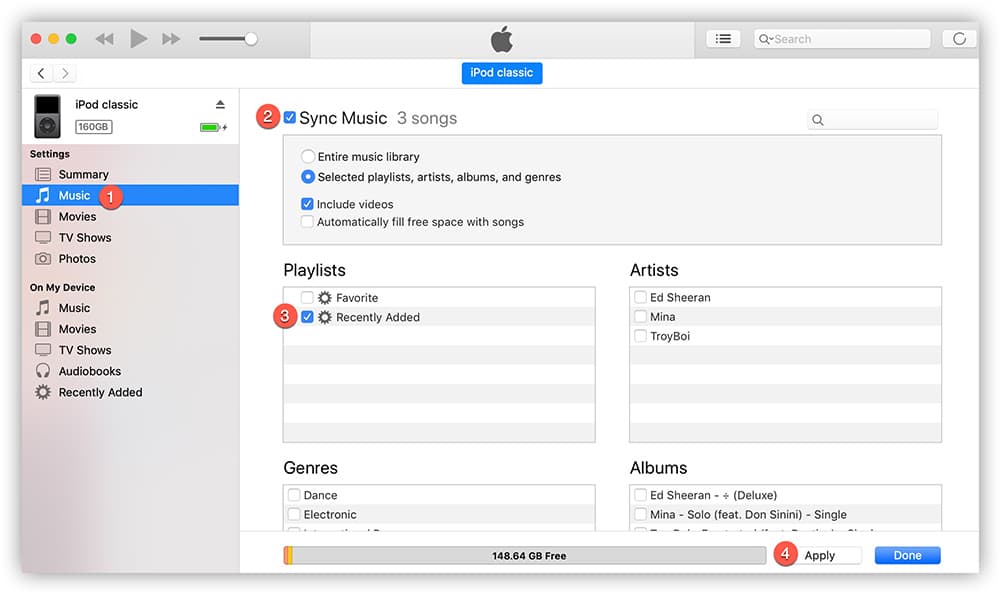
ステップ#4。 次に「デバイス」をタップし、「音楽」をタップします。 インポートしたい曲を含むフォルダを開き、ドラッグ アンド ドロップするだけです。 iTunes ライブラリに iPod に保存したい曲がある場合は、「選択したプレイリスト、アーティスト、アルバム、およびジャンル」を選択することもできます。 その後、「プレイリスト」に移動し、iTunes で新しく作成したプレイリストを選択します。 すべてが設定されたら、「適用」をクリックして、DRM フリーの MP3 を iPod に同期し始めます。
パート4。 概要
iPod に音楽をダウンロードする方法を共有することで、お気に入りのトラックを iPod に簡単に保存してストリーミングできることを願っています。 すべての iPod モデルに iPod Touch のような Wi-Fi 接続機能があるわけではありません。 したがって、Apple Music のような有料の音楽ストリーミング プラットフォームを購読する以外に、曲の保護を解除してお気に入りを保存する方法を知っておくとよいでしょう。 次のようなアプリがあることは常に素晴らしいことです TunesFun Appleの音楽コンバータ そんな時に使える!
 ホーム

コメントを書く