iTunesからCDに音楽を書き込む方法
あなたもiTunesアプリの熱心なユーザーですか?iTunesからCDに音楽を書き込む方法について疑問に思ったことはありませんか?iTunesアプリは、メディアプレーヤーであるだけでなく、ビデオ、画像、音楽ファイル、テレビ番組などを保存できるメディアマネージャーでもあるため、多くのユーザーにとって非常に役立っています。iTunesをよく利用し、Apple製品を日常的に使用しているユーザーであれば、iTunesライブラリに音楽ファイルなどのメディアファイルがたくさん保存されているはずです。
あなたはもはやそれらのいくつかを必要としないかもしれません、そして多分、あなたはあなたがあなたのライブラリからそれらを削除することができるがそれでもあなたと一緒にそれらを保つことができる方法について考えています。 したがって、iTunesからCDに音楽を書き込む方法を知ることは非常に重要な情報になります。 iTunesからCDに音楽を書き込む方法は難しい作業だと思うかもしれませんが、私たちがお手伝いします。 ここでは、共有するXNUMXつの方法があります。 この投稿の各部分でこれらXNUMXつについて学びます。
記事内容パート1. iTunesからCDに音楽を書き込む最も便利な方法パート2. iTunesを使ってiTunesからCDに音楽を書き込むパート3. Windows Media Playerを使ってiTunesからCDに音楽を書き込むパート4. まとめ
パート1。iTunesからCDに音楽を書き込むための最も役立つ方法
iTunesアプリをしばらく使用している場合は、iTunesとAppleMusicにDRMの保護ポリシーが適用されているトラックがあることをご存知でしょう。 この保護を使用すると、前述の保護を削除しない限り、これらのアプリケーションの外部からこれらのトラックにアクセスすることはできません。 さらに、iTunesとApple Musicの曲のファイル形式は、ほとんどすべてのデバイスやメディアプレーヤーで再生できるわけではありません。
iTunesからCDに音楽を書き込む方法の最良の方法は、前述の制限を取り除くことができる信頼できる信頼できるソフトウェアアプリケーションを見つけることです。 この場合、これの使用をお勧めします TunesFun Appleの音楽コンバータ.
その TunesFun Apple Music Converterは、 DRMの削除手順 と変換プロセス。 MP3、AAC、FLAC、WAVなどの柔軟な出力フォーマットをサポートしています。 ファイルが処理される場合でも、ファイルとそのIDタグの100%の元の品質が維持されることを保証できます。 必要に応じて、出力プロファイル設定をカスタマイズすることもできます。
Apple Musicの変換プロセスを支援するツールであるだけでなく、AA、AAX、M4Bファイル形式をサポートする強力なオーディオブックコンバーターとしても機能します。他のソフトウェアアプリケーションと比較して10倍高速に動作するプロフェッショナルなアプリであり、操作しやすいインターフェースを備えています。したがって、iTunesやApple Musicファイルの変換、ひいてはiTunesからCDへの音楽書き込みプロセスを支援する優れたツールと言えるでしょう。
これにより、保護されたiTunesとAppleMusicの曲を変換するためのガイドがあります TunesFun Apple MusicConverter。
ステップ1。 これのインストールニーズを確認する必要があります TunesFun Apple Music Converterは、インストール手順の前に完了します。 正常にインストールされたら、アプリを起動します。 メインインターフェイスでは、変換するトラックのプレビューと選択を開始できます。 このアプリはバッチ変換を行う機能を持っているので、トラックの束を選択することが可能です。
ステップ2。 トラックを選択したら、必要に応じて出力プロファイル設定の変更を開始できます。 必ず出力フォーマットを設定してください。 それでも、MP3はどのデバイスやメディアプレーヤーでも再生できるため、最も推奨される形式です。 使用する出力フォルダも指定することを忘れないでください。 また、他のパラメータは必要に応じて変更できます。

ステップ3。 設定後、画面下部の「変換」ボタンにチェックを入れてください。 これにより、アプリは変換プロセスとDRM削除プロセスを開始できます。

ほんの数分で、変換されたDRMフリーのiTunesとAppleMusicの曲ができあがります。 それらはもはや保護されていないので、iTunesからCDに音楽を書き込む方法のプロセスに最終的に進むことができます。 コンピュータのCDドライブにCDを挿入し、変換された曲をドラッグアンドドロップしてから、書き込みプロセスを開始するだけです。
パート2。iTunesを使用してiTunesからCDに音楽を書き込む
iTunesからCDに音楽を書き込むもう1つの方法は、iTunesアプリ自体を使うことです。もちろん、iTunesアプリを使って書き込みを行う手順全体をお伝えします。このセクションでは、その点に焦点を当てます。実際に行う必要があるのは、たった3つのステップだけです。以下にその手順を示します。
ステップ1。 まず、iTunesライブラリの下にプレイリストを作成する必要があります。 これを行うには、目的のオーディオファイルを選択して右クリックし、表示されたオプションから[プレイリストに追加]、[新しいプレイリスト]の順に選択します。
ステップ2。 作成したプレイリストが(トラックの追加と削除後に)移動できるようになったら、[ファイル]タブを選択し、次に[プレイリストをディスクに書き込む]オプションを選択します。
ステップ3。 3番目のステップでは、実行する必要のあるセットアップがいくつかあります。 あなたはあなたの好みの速度を選ぶことができます(あなたの好みに応じて)。 ただし、速度が速いほど品質低下のリスクが高くなる可能性があることに注意する必要があります。 速度とは別に、ディスクフォーマットを選択することもできます。 オーディオCD形式またはMPXNUMXCD形式(永久ディスクの場合)、または書き換え可能なCDを使用している場合はデータディスク形式のいずれかを選択できます。 これらを設定したら、「書き込み」ボタンを押すことができます。 これにより、iTunesアプリがトリガーされ、iTunesからCDへの書き込みプロセスが開始されます。
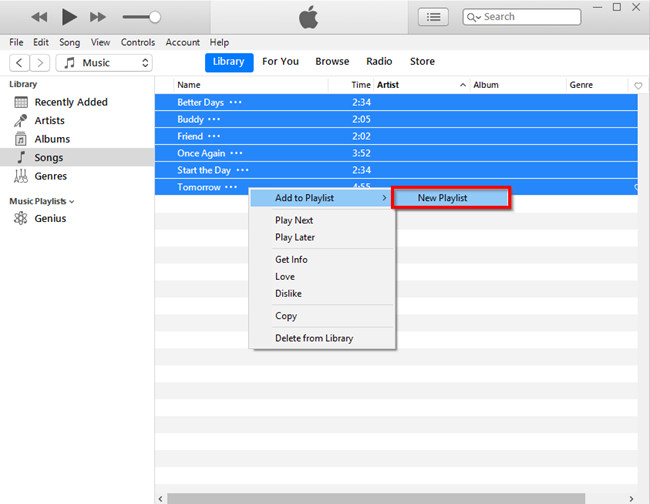
上記のXNUMXつの手順を実行するだけで、選択したiTunesの曲をコピーしてCDに保存できます。 iTunesからCDに音楽を書き込む方法の過程でのiTunesアプリの使用は、曲が保護されていない場合にのみ機能することを覚えておく必要があります。 それ以外の場合は、このようなプロのソフトウェアコンバーターを使用する必要があります TunesFun Apple MusicConverter。
パート3。WindowsMediaPlayerを使用してiTunesからCDに音楽を書き込む
iTunesからCDに音楽を書き込むもう一つの方法は、無料アプリであるWindows Media Playerを使うことです。実際、手順はそれほど難しくありません。まずiTunesライブラリからiTunesの音楽ファイルを抽出し、Windows Media Playerで再生可能な互換性のある形式(MP3、FLAC、WAVなど)に変換する必要があります。必要な手順はたった3つです。
ステップ1。 処理するiTunesの曲がWindowsMediaPlayerアプリと互換性があることを確認したら、オーディオファイルをライブラリにドラッグアンドドロップするだけです。 ドラッグアンドドロップのプロセスが完了したら、画面の右上に表示されている[書き込み]ボタンを押すだけです。 これは、プロセスの開始を意味します。
ステップ2。 「書き込み」オプションにチェックマークを付けると、側面のメニューが開きます。 ここで、iTunesの音楽ファイルをドラッグアンドドロップして書き込みリストを作成します。 このリストはCDディスクにコピーされるものであるため、トラックの配置方法にも注意する必要があります。
ステップ3。 リストを好きなように配置し、リストの外観や外観に満足したら、[書き込みの開始]ボタンを押すことができます。 このオプションは、画面の右上の領域に表示されます。 これにより、Windows Media Playerアプリがトリガーされ、iTunesの音楽からCDへの書き込みプロセスが開始されます。
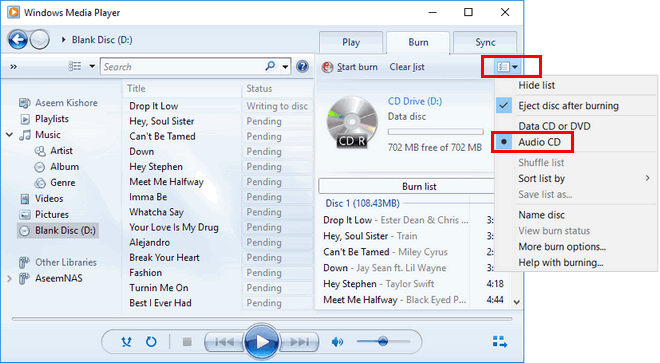
Windows Media Playerを使用してiTunesからCDに音楽を書き込む方法のプロセス全体も、iTunesの場合と同じように非常に簡単です。 ただし、保護されていないiTunesの曲を処理する場合にのみ、これを使用できることにも注意する必要があります。
パート4。 概要
この記事では、iTunesからCDに音楽を書き込む方法のXNUMXつの方法を共有しました。 これらの無料アプリ(既にコンピューターにインストールされている可能性があります)を使用できます。保護されていないiTunesの曲を書き込む場合は、iTunesアプリとWindowsMediaPlayerを使用できます。
現在、DRMで保護されているトラックがある場合は、最初に音楽ファイルを変換し、次のようなアプリを使用して保護を解除することをお勧めします。 TunesFun Apple MusicConverter。
 ホーム
ホーム
コメントを書く