Kindle Fireに音楽をダウンロードする方法(2025アップデート)
読書をしながら音楽を聴くことは、忙しい一日を過ごした後に行うのが最も効果的な行為の XNUMX つです。 コーヒーも一緒に飲むとさらに美味しいかもしれません。 電子書籍を読む場合、Amazon の Kindle Fire は最も人気のあるポータブル デバイスです。
このデバイスを使用すると、旅行中に自由に読書ができます。 Amazon の Fire タブレットは、革新的な機能を備えた最も手頃な価格のシリーズの XNUMX つです。
電車の中、バスの中、または次の旅行を待っている駅にいる可能性があります。KindleFireがあれば、実際にはどこでも読むことができますが、周囲が騒がしいときに本に集中するのはイライラすることがあります。 。
しかし、Kindle Fireを使用して目的の曲を聴くこともできることをご存知ですか? それはあなたが溺れているどんな物語にも没頭することを可能にする含まれたMP3プレーヤーを持っています。
今日は、タブレットで音楽を再生する方法と、Kindle Fireに音楽をダウンロードする方法を学びます。読書以外にも使える機能が他にもたくさんあるので、ぜひチェックしてみてください!
記事内容 パート1:Kindleで音楽を再生できますか? パート2:Kindle Fireに音楽をダウンロードする方法 パート3:まとめ
パート1。Kindleは音楽を再生できますか?
もちろんです。Kindle Fireには、読書好きにはたまらない素晴らしい機能が満載です。MP3プレーヤーが内蔵されているので、読書しながら音楽を聴くことができます。実際、このポータブルデバイスには次のような機能があります。
- 電子書籍リーダー(本とニュース)
- 音楽プレーヤー
- ドキュメントリーダー(Word、PDF、RTF、およびHTML)形式のファイル
- ビデオプレーヤー
- SilkWebブラウザー
- コンタクトアプリ
- 電子メールクライアント
- フォトギャラリー

ただし、Kindle Fireは主に電子書籍リーダーに重点を置いているため、これらの他の機能には制限があります。 MP3プレーヤーは、曲がリストされている順序で音楽フォルダーの曲を再生することのみに制限されています。
Kindle Fireに音楽をダウンロードするには、USBケーブルを介してラップトップまたはコンピューターに接続し、コピーと貼り付けの方法またはドラッグアンドドロップオプションを使用します。
また、Kindle Fireにはシャッフル機能がないため、曲を好きなように整理することはできません。
Kindleに転送する前に、必要な順序で曲を追加するか、聴きたい順序に基づいて音楽ライブラリから曲をダウンロードすることができます。
今のところ、このデバイスはMP3ファイル形式しか再生できず、他のオーディオファイルを認識しません。
パート2。KindleFireに音楽をダウンロードする方法は?
Kindle Fireに音楽をダウンロードする方法はたくさんあります。Apple Musicからダウンロードしたり、USBメモリから転送したり、Amazonクラウドに転送したりできます。お気に入りの曲をスムーズにダウンロードするための詳しい手順をご紹介します。
#1。 AppleMusicをMP3にダウンロード
Apple Musicには世界中で最高品質の曲やアーティストがいることで知られていますが、AmazonのKindleFireはAndroidで動作します。 また、Apple MusicはAndroidにダウンロードできますが、Androidスマートフォンのみをサポートし、タブレットはサポートしていません。 では、どのようにしてAppleMusicをKindleFireにダウンロードできるのでしょうか。
TunesFun Appleの音楽コンバータ Apple Musicから必要なすべての曲、プレイリスト、アルバムを入手するのに役立ちます。 このソフトウェアは、AppleMusicの曲やiTunesM4Pの音楽やオーディオブックを、MP3やその他の一般的に使用されるオーディオ形式に簡単に変換します。
何が素晴らしいのか TunesFun Appleの音楽コンバータ 曲の元の品質を保持しているため、KindleFireなどの他のデバイスでより多くの曲を鑑賞できます。
TunesFun Appleの音楽コンバータ WindowsとMacの両方のコンピューターに加えて、Androidタブレット、Xbox One、Apple Watch、iPhone、PSPなどの他のデバイスをサポートします。 また、オフラインでもAppleMusicを自由に聴くことができます。
これらのクールな機能をチェックしてください:
- AppleMusicとオーディオブックをMP3ファイル形式に変換する
- 50万曲以上のAppleMusicの曲をダウンロードしてお楽しみください
- 最大16X変換速度
- 元の品質を維持します
- Windows10およびmacOSと互換性があります
- MP3、M4A、AAC、AC3、WAV、FLACなどの一般的な出力形式を完全にサポートします
- すべてのID3タグとメタデータをそのまま保持します
あなたがどのように利用できるかについてもっと学ぶために TunesFun Appleの音楽コンバータ Kindle Fireに音楽をダウンロードするには、以下のガイドに従ってください。
1。 ダウンロード TunesFun Appleの音楽コンバータ コンピュータにソフトウェアをインストールします。 WindowsまたはMacの画面の指示に従います
2.プラスアイコン(+)または[追加]ボタンをクリックして、ライブラリから変換する必要のある曲を選択します。

3.変換する曲を個別に選択するためのポップアップウィンドウが表示されます。
4.出力設定を選択します。 ご希望の出力フォーマットと出力フォルダをお選びいただけます。

5.変換ボタンをクリックして、変換プロセスが完了するのを待ちます。

これで、最近変換した音楽をコンピューターからキンドルファイアに転送して、最愛の曲を聴き始めることができます。
Apple Musicのすべての曲は、DRMまたはデジタル著作権管理によって保護されています。 これが理由です TunesFun Appleの音楽コンバータ Kindle Fireで曲を再生するために、それらをMP3またはその他の受け入れられたオーディオファイル形式に変換します。
#2。 AppleMusicをAmazonFireに置く
Apple Musicをよく聴く方は、お気に入りの曲をAmazonタブレットにダウンロードすることもできます。ダウンロード方法は大きく分けて2種類ありますので、ご自身に最適な方法をご確認ください。
方法1.USBを使用してKindleFireタブレットに音楽ファイルを追加する
好きな曲すべてのフォルダがコンピュータにすでにある場合は、USBケーブルを使用してタブレットに実際に追加できます。 このガイドに従ってください:
- KindleFireをUSBケーブルでコンピューターに接続します
- タブレットの[USBオプション]ウィンドウから[ファイル転送]をタップします。 お願い:KindleFireはコンピューターの外部デバイスとして表示されます
- コンピューター上の音楽フォルダーに移動し、ドラッグアンドドロップ方式またはコピーアンドペーストを使用して転送を開始します。
- 終了したら、タブレットをコンピューターから安全に切断します
方法2.音楽をAmazonクラウドに転送する
Kindle Fireに音楽をダウンロードする最も簡単な方法は、Amazon Musicのプレミアム会員になることです。購入した楽曲はすべてクラウドドライブに直接保存され、いつでもアクセスできます。
Amazon Cloudでは、有効なアカウントをお持ちであれば、サーバー上に5GBの無料ストレージスペースが提供されます。この無料スペースには、重要な文書、音楽、写真、ビデオなど、お好きなものを保存できます。
このAmazonCloudの優れている点は、Amazon Musicから購入したすべての音楽を無料で保存し、約8 GBの音楽を購入した場合でも、音楽が保存容量を占有しないことです。
AmazonMusicから購入したすべての曲の自動ダウンロードを設定できます。 手順は次のとおりです。
- メイン画面で[設定]をタップします
- Amazon CloudDriveの設定を見つけて選択します
- 自動ダウンロードのチェックボックスをオンにします
この設定を有効にすると、手間をかけずにプレイリストをすばやく聴くことができます。
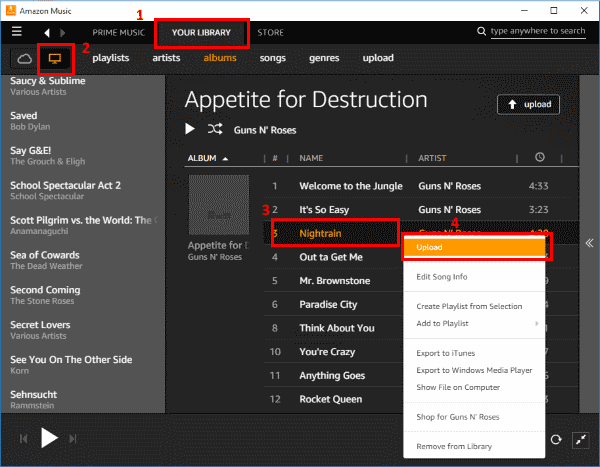
ただし、DIYまたは日曜大工のような音楽転送を好む場合は、コンピューターからAmazonクラウドに音楽を転送することもできます。 タブレットのスペースを埋めることなく、コンピューターからクラウドドライブにすべての音楽をアップロードし、KindleFireからそれらにアクセスできます。
非DRMAACおよびMP3オーディオ形式をAmazon以外のソースからクラウドドライブにアップロードできますが、5GBのストレージ制限に注意してください。
- アマゾンのウェブサイトを開く
- アカウントでログインします
- [アカウント]メニューで、[音楽ライブラリ]を選択します
- [音楽をインポート]リンクをクリックします。 画面の左下にあります
- Amazon MusicImporterをダウンロードしてインストールします
- 音楽フォルダに移動して、アップロードする曲を見つけます。 必要に応じて、[すべてインポート]をクリックすることもできます
- 完了したら、[閉じる]をクリックします
アップロードした音楽の負荷によっては、通常、曲が数秒以内に表示されるか、時間がかかる場合があります。
パート3。 概要
この記事では、さまざまな方法を使ってKindle Fireに音楽をダウンロードする方法を学びました。Amazon Musicに登録すれば、タブレットに曲をダウンロードできますが、その場合は別途料金がかかります。
USBケーブルを利用してタブレットをコンピューターに接続することで、DIY音楽転送を利用することもできます。 この方法は、DRM以外の曲のみをサポートします。 Amazon Cloud Driveは別の使用方法ですが、5GBのストレージ制限があります。
これまでのところ、最善の方法 音楽をダウンロードする方法 Kindleの火災 使用することです TunesFun Apple MusicConverter。 これは、Apple Musicのすべての曲を簡単かつスムーズに変換するユーザーフレンドリーなソフトウェアであるため、元の音質を失うことなく、KindleFireでそれらの曲を転送して聴くことができます。
あなたは使ってみましたか? TunesFun Appleの音楽コンバータ? コメントでお知らせください!
 ホーム
ホーム
コメントを書く