Apple Music で曲をダウンロードする方法 [2026 年最新]
Apple Musicは、何百万もの曲が利用可能で、すぐにダウンロードできるオンラインストリーミングアプリです。 ただし、お気に入りのアーティストの音楽を楽しむには、サブスクリプションが必要です。 また、Apple Musicにリストされているすべての曲は、AppleのFairplayDRMまたはデジタル著作権管理によって保護されています。
この技術のおかげで、有料会員でない限り、Apple Musicから曲を共有するのはさらに難しくなりました。しかし、会員になると、Apple Musicから曲をダウンロードする方法がさらに増えます。今回は、iPhoneやパソコンからApple Musicに曲をダウンロードするその他の方法を見ていきましょう。
みんなが読んでいる:
Apple Music をダウンロードできないのはなぜですか?
記事内容パート1. Apple Musicをオフラインで聴くことはできますか?パート2. iPhone/コンピュータでApple Musicの曲をダウンロードする方法パート3. Apple Musicを無料でダウンロードしてオフラインで聴く方法パート4. まとめ
パート 1. Apple Music をオフラインで聴くことができますか
Apple Musicはオフラインで聴けますか? はい、インターネットに接続していなくてもプレイリストを聴くことができます。オフラインで聴くには、事前にApple Musicで曲をダウンロードしておく必要があります。
Apple Music では、より幅広い音楽ライブラリにアクセスできる 30 日間または 3 か月の無料トライアルを提供しています。 10.99 か月間無料で利用した後、オンラインでストリーミングを続けるには月額 XNUMX ドルを支払う必要があります。個人、家族、学生など、さまざまなサブスクリプション プランから選択できます。
AppleMusicサブスクリプションプランの完全な内訳は次のとおりです。
- 月額10.99ドル、個人の場合は年間109ドル
- 家族向けの月額$ 16.99(最大6ユーザー)
- 学生は月額5.99ドル
Apple One に加入している場合は、Apple Music を 19.95 ドルで入手できます。サブスクリプションの料金を支払っている間は、オフラインで聴くために必要な曲をダウンロードするオプションを利用できます。ただし、サブスクリプションをキャンセルすると、Apple Music からのダウンロードはすべて失われます。これは、各曲が暗号化され、DRM によって保護されており、サブスクリプションによるストリーミングへのアクセスが制限されているためです。
iPhone やコンピュータから Apple Music にダウンロードする方法や、Apple Music に無料でダウンロードする方法を教えるアプリやプログラムがたくさんあります。
パート 2. iPhone/コンピュータで Apple Music の曲をダウンロードする方法
Apple Music で曲をダウンロードするにはどうすればよいですか? iPhone またはパソコンから Apple Music でダウンロードする方法は 2 つあります。 1 つ目はアプリ自体を使用する方法、2 つ目はコンピューター上の iTunes を使用する方法です。
どの方法があなたに適しているかを見つけてください:
iPhoneからApple Musicにダウンロードする方法
- iPhoneでAppleMusicアプリを開きます
- 必要に応じて、まず曲またはプレイリストをライブラリに追加できます。これを行うには、トラック、ビデオ、または曲を長押しして、 ライブラリに追加.
- 曲がライブラリに追加されたら、必要な音楽を長押しして、 をタップします。 ダウンロード.
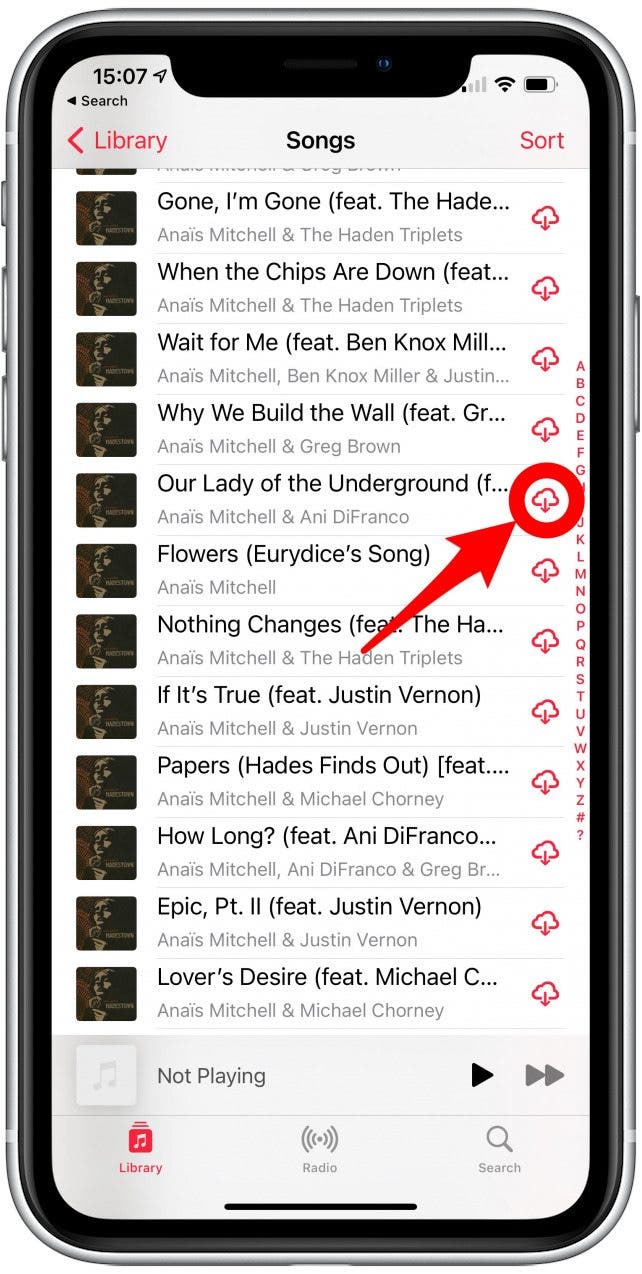
曲、プレイリスト、またはアルバムを追加した後、上部にあるダウンロードボタンをタップすることもできます。Apple Musicから曲をダウンロードするには、まず設定でライブラリの同期をオンにする必要があります。
設定を開き、「ミュージック」を選択して、「ライブラリを同期」をオンにするだけです。自動ダウンロードをオンにしたい場合は、同じ設定画面で「自動ダウンロード」をオンにしてください。
パソコンからApple Musicにダウンロードする方法
WindowsまたはMacでApple Musicをダウンロードする方法は? Apple Musicのサブスクリプション特典の1つは、同じApple IDでサインインしていれば、iDevice間で音楽ライブラリにアクセスできることです。コンピュータからApple Musicをダウンロードする方法をご覧ください。
あなたのMacで:
- AppleMusicアプリを起動します。
- 「音楽」を見つけて選択し、クリックします 環境設定
- に行きます 全般 タブを選択 ライブラリを同期。それをオン
- 詳しくはこちら OK.
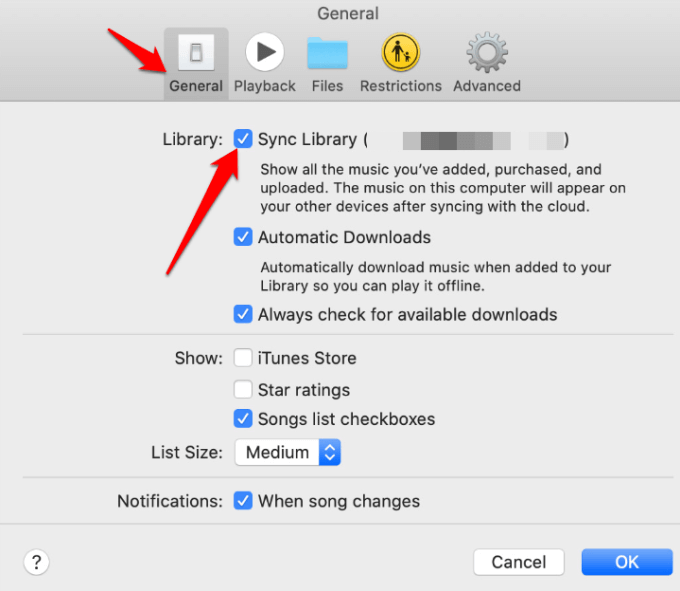
Windows PCの場合:
WindowsでApple Musicをダウンロードするにはどうすればいいですか?まず、 iCloudミュージックライブラリを有効にする必要があります。この機能は、Windows版iTunesではデフォルトで無効になっています。有効にするには、次の手順に従ってください。
- iTunesを開き、クリックします 編集.
- 選択 環境設定
- Video Cloud Studioで 全般 タブを選択して iCloudのミュージック・ライブラリー。それをオン
- 詳しくはこちら OK.
曲のコレクションが多い場合は、音楽ライブラリのアップロードと同期に時間がかかることがあります。 他のiOSデバイスで音楽ライブラリにアクセスできるようになるまでに少し時間がかかる場合があります。
パート 3. Apple Music を無料でダウンロードしてオフラインで聴く方法
サブスクリプションをキャンセルしようと考えているか、無料トライアルの有効期限が近づいていますが、AppleMusicからすべての曲を失いたくない場合があります。 あなたのiPhoneにそれらを保持するのは素晴らしいことではないでしょうか?
オフラインで聴くためにAppleMusicを永久に保持するために、次を使用できます。 TunesFun Appleの音楽コンバータ。このソフトウェアを使用すると、Apple Music で永久に無料でダウンロードする方法がすべて簡単になります。
TunesFun 次の機能を提供します。
- Apple Musicの曲、オーディオブック、iTunesM4P音楽をMP3、FLAC、AAC、WAVなどの通常の形式に変換します
- DRMを取り除きますが、曲の元の品質を維持します
- 16倍速の極端な変換速度で曲を変換することができます
使用方法の詳細については TunesFun Apple MusicConverterから Apple Musicをダウンロード 無料で、次の手順に従ってください。
1。 ダウンロードとインストール TunesFun お使いのコンピュータのAppleMusicConverter。 WindowsまたはMacの画面の指示に従います。
2. [+追加]ボタンをクリックし、iTunesライブラリから変換したい曲を選択します。ポップアップウィンドウが表示されるので、個別に選択するか、ライブラリからすべての曲を選択できます。

3.出力設定を行います。一般的に使用されるファイル形式を使用してください。

4.変換ボタンを見つけてクリックします。

5.変換が完了するのを待ちます。
最近[完了]タブに変換されたAppleMusicの曲を確認できます。 ここから、曲の再生を開始したり、iPhoneを接続して転送したりできます。
パート4。 概要
Apple Music に登録していれば、iPhone またはコンピュータから Apple Music にダウンロードする方法は簡単です。いつでもどこでも、オフラインでも曲を再生できます。ただし、サブスクリプションをキャンセルすると、ダウンロードしてオフラインで聴くことはできなくなります。特にその日の気分を音楽に依存している場合には、煩わしいことになるかもしれません。しかし、悲しむ必要はありません。あなたにとってもっと良い選択肢がまだあります。
TunesFun アップルミュージックコンバータ、 プロのサードパーティソフトウェアは、すべての曲を管理し、音質を損なうことなく簡単に変換します。
 ホーム
ホーム
コメントを書く