iTunes を使わずに携帯電話で音楽を入手する方法 [2025 年更新]
「 iTunesを使わずにスマホに音楽を入れる方法はありますか?詳しい手順を教えていただけると嬉しいです。」
音楽業界の進歩に伴い、多くのプラットフォームや Web サイトが人々に音楽ストリーミング サービスを提供しています。一部は無料バージョンを提供していますが、ほとんどはサブスクリプションベースです。そう言わざるを得ません。 Spotify、YouTube、SoundCloud、そしてもちろん Apple Music は最も人気があり、多くの人に愛用されています。
モバイル端末を使った音楽ストリーミングは、持ち運びやすく、どこにいても聴けるたくさんの楽曲を保存できるため、非常に便利で効率的であることは誰もが認めるところでしょう。では、それを簡単に行う方法はあるのでしょうか?iTunesから楽曲をダウンロードする方法はすでに説明しました。そこで、この記事ではiTunesを使わずにスマートフォンに音楽を取り込む方法について解説します。早速見ていきましょう!
記事内容パート1:iTunesを使わずに携帯電話に音楽を入れる方法パート2:iTunesを使わずに携帯電話に音楽を転送する方法パート3:携帯電話にApple Musicをダウンロードする最良の方法パート4:まとめ
パート 1: iTunes を使わずに携帯電話で音楽を入手する方法
実際、「iTunesを使わずに携帯電話に音楽を入れる方法」という質問への答えは、モバイル端末に簡単にインストールしてアクセスできる音楽ストリーミングプラットフォームが存在するため、非常に簡単です。例えば、Apple MusicやYouTube Musicなどが挙げられます。iTunesを使わずに携帯電話に音楽を入れる効果的な方法の一つは、これらのプラットフォームを利用することです。
Apple Music
導入部分でも述べたように、Apple Music は音楽リスニング業界のトップランナーの 1 つです。膨大なコンテンツのコレクションがあるので、これを使用すると間違いなく楽しいでしょう。
このプラットフォームには、いくつかの有料プランの提供に加えて、新規ユーザーが利用できる無料トライアルオファーもあります。プランを購読するかどうかまだ決めていない場合は、トライアル オファーを使用してプラットフォームをテストすることをお勧めします。
Apple Musicをプラットフォームとして選ぶメリットは、iOSとAndroidの両方のデバイスにインストールできるモバイルアプリが用意されていることです。iTunesを使わずにスマートフォンに音楽を取り込むプロセスは非常にスムーズで、アプリから直接好きな曲をダウンロードできます。
ダウンロード機能はプレミアムアカウントユーザーのみが利用できます。 Apple Music の有料プランに加入することに決めた場合、モバイルデバイスを使用してトラックを保存するのは確かに簡単な作業になるでしょう。参考までにチュートリアルも紹介します。
ステップ1:お使いの携帯電話で、Apple Musicアプリを開きます(インストール後、アカウントにサインインしてください)。プランに加入した際に使用したApple IDと同じものを使用していることを確認してください。
ステップ2:保存したい特定のトラック、アルバム、またはプレイリストを探します。
ステップ3:表示されたら、そのままタッチして長押ししてください。選択項目が画面に表示されます。次に、「ライブラリに追加」メニューをタップしてください。
ステップ4:ダウンロードしたい特定のトラックがライブラリに追加されたら、「ライブラリ」セクションに移動し、「ダウンロード」アイコンをタップします。
保存するとオフラインでも曲を聴き始めることができます!これは確かに、iTunes を使わずに携帯電話で音楽を入手する良い方法です。
YouTubeの音楽
Apple Music とは別に、YouTube Music などの別のプラットフォームの使用を検討することもできます。 Apple Musicと同様に、これにもプレミアムメンバーシップがユーザーに提供されています。

このプレミアムメンバーシッププランに加入すると、広告なしで音楽をストリーミング再生できるだけでなく、その他の特典(曲をダウンロードしてインターネット接続なしで聴くなど)を楽しむことができます。
YouTube Music コレクションを無料で聴けることはすでにご存知でしょう。ただし、広告ポップアップに煩わされたくない場合は、メンバーシップ プランを取得することが解決策になります。
iTunes を使わずに YouTube Music の助けを借りて携帯電話に音楽を入れる方法に興味がある場合は、YouTube Music でトラックをダウンロードするために実行する必要がある手順を以下に示します。
ステップ1:スマートフォンでYouTube Musicを起動します。
ステップ2:保存したい特定の曲、プレイリスト、またはアルバムに移動します。
ステップ3:表示される「ダウンロード」ボタンをタップします。
これには数分しかかかりません。その後、その曲はデバイス上でオフライン ストリーミングで利用できるようになります。
パート 2: iTunes を使わずに音楽を携帯電話に転送する方法
また、音楽を携帯電話に転送することが素晴らしいステップになるのではないかと疑問に思うかもしれません。そうですね。 「iTunes を使わずに携帯電話に音楽を入れる方法は?」という質問に対する良い答えにもなるかもしれません。クエリ。
Apple Music や YouTube ミュージックなどの音楽ストリーミング プラットフォームに登録したり使用したりしたくないが、PC にある音楽コレクションに満足している場合は、それらを携帯電話に転送する方法を学ぶ必要があります。 。
幸いなことに、それを行う方法はたくさんあります。そして、それらを一つ一つ取り上げていきます。
方法その1。 Media Monkey を使用して音楽を転送する
Media Monkeyのような優れたツールは、 iTunesとほぼ同じように機能します。音楽プレーヤーとしての機能に加え、音楽、ポッドキャスト、ビデオファイルなどのデジタルコンテンツの管理にも役立ちます。実際、「iTunesを使わずにスマートフォンに音楽を取り込む方法」を探す際にも役立ちます。
これを試してみたい場合は、実行する必要がある以下の手順を確認してください。
ステップ1:PCにMedia Monkeyをインストールし、すぐに起動してください。PCにiTunesアプリがインストールされている必要がありますが、これはアプリを使用するからではなく、Media MonkeyがiPhoneにアクセスするためにドライバーを必要とするためです(iOSユーザーの場合)。
ステップ2:USBケーブルを使ってモバイルデバイスをコンピュータに接続します。モバイルデバイスの電源が入っていることを確認してください。Media Monkeyで「ファイル」ボタンをタップします。次に「トラックの追加/再スキャン」オプションを選択します。すると「ファイル選択」ウィンドウが表示されます。
ステップ3:スマートフォンに保存したい音楽ファイルが入っているフォルダを参照します。必ずパスを選択してください。「OK」メニューを押します。選択したフォルダが利用可能であることが確認されるまで待ちます。
ステップ4:メニューの下にあるモバイルデバイスのアイコンをタップすると、転送プロセスが開始されます。
上記の作業が完了すると、転送した音楽を見つけて聴き始めることができます。
方法その2。クラウドサービス経由で音楽を携帯電話に同期する
iTunes を使わずに携帯電話で音楽を入手するもう 1 つの効果的な方法は、クラウド サービスを利用することです。これらのクラウド サービスに音楽ファイルをアップロードすると、これらのサービスをインストールすると、携帯電話で音楽ファイルにアクセスできるようになります。代わりにこのオプションを使用したい場合は、以下のガイドを参照してください。
#1。 グーグルドライブ
Googleドライブは、ユーザーがさまざまなデバイス間でファイルを同期するために利用できる、最も有名なクラウドサービスの1つです。トラックをアップロードすると、Googleドライブアプリ経由でダウンロードできます。これに関する詳細は以下のとおりです。
ステップ1。 PC で Google ドライブの Web サイトにアクセスします。必ず資格情報を使用してアカウントにサインインしてください。アップロードプロセスをより簡単にするために、携帯電話に保存したい曲を含むフォルダーを作成することをお勧めします。
手順2:[ + 新規]アイコンをタップし、次に[フォルダのアップロード]オプションを選択します。新しく作成したフォルダを選択してください。アップロード処理が完了するまでお待ちください。
ステップ 3。モバイルデバイスには、Google ドライブがインストールされている必要があります。もちろん、以前に PC で使用したのと同じ資格情報を使用してログインする必要があります。アップロードしたばかりのフォルダーが表示されるはずです。さあ、ダウンロードするだけでコンテンツを聴き始められます。
#2.アマゾンクラウドプレーヤー
Google ドライブの使用以外のオプションを確認したい場合は、Amazon Cloud Player を試してみてください。
無料でアップロードできる曲の数は 250 曲までに制限されていますが、特に 250 曲を超える曲を持っていない場合には、すでに良い選択となるでしょう。 iTunes を使わずに Amazon Cloud Player 経由で携帯電話に音楽を入手する方法の XNUMX 段階の手順を実行するだけです。
ステップ1: Amazon Cloud Playerのデスクトップ版をダウンロードしてインストールします。起動したら、スマートフォンに保存したい曲をアップロードして追加してください。
ステップ2。携帯電話には、アップロードされた音楽にアクセスしてダウンロードし、好きなだけ聴くことができるように、Amazon Cloud Player もインストールする必要があります。
パート 3: Apple Music を携帯電話にダウンロードする最良の方法
確かに、この記事の前のセクションで説明した、iTunes を使わずに携帯電話に音楽を入れる方法の回避策は確かに十分に効果的です。
ただし、サブスクリプションプランに加入していなくても、モバイルデバイスで Apple Music のトラックにアクセスできるようにすることを検討している場合は、それは別の話になります。もちろん、それについてはここで取り上げたいと思います。
Apple Music のトラックは DRM で保護されています。この保護により、アプリの外部や未承認のデバイスからアクセスすることはできません。自分が所有するどのデバイスからでも永久にアクセスできるようにしたい場合は、最初に行う必要があるのは、この保護をバイパスすることです。いいですね、次のようなアプリは TunesFun Appleの音楽コンバータ 助けることができる。
ビア TunesFun Appleの音楽コンバータ, Apple Music の曲の DRM 保護を解除して、任意のデバイスやメディア プレーヤーで利用できるようにすることができます。トラックを MP3 などの一般的な形式に変換するのにも役立ちます。
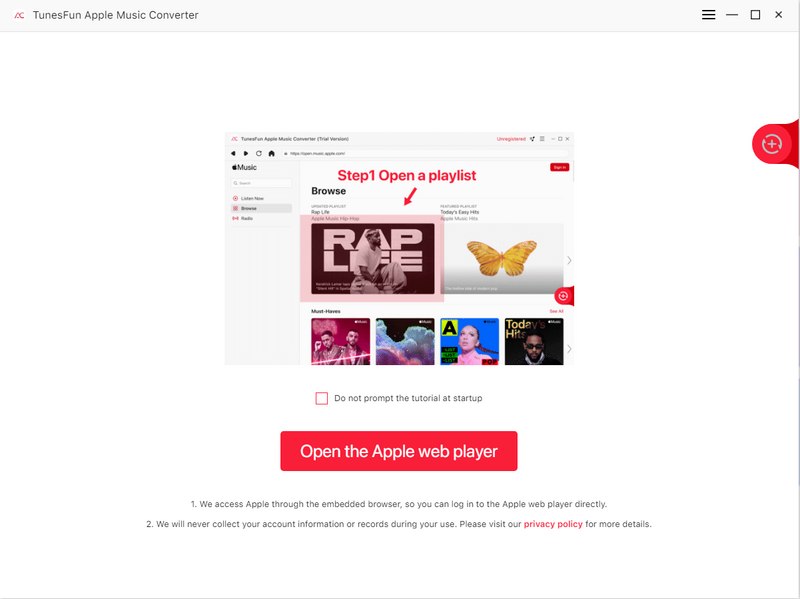
Apple Music の曲を処理するだけでなく、オーディオブックの変換にも役立ちます。これほどのスピードがあれば、トラックの変換ははるかに効率的になるでしょう。さらに、曲の ID タグとメタデータ情報が維持されることが保証されます。
これを Windows と Mac にインストールするのはまったく問題ありません。シンプルな機能なので初心者でも使いやすいツールです。下のボタンをクリックして無料でお試しいただけます。
変換プロセスを実行する方法については、以下のガイドをご覧ください。 TunesFun Apple MusicConverter。
ステップ#1。 インストール TunesFun Appleの音楽コンバータ PC 上で起動して開始します。メイン画面で、ダウンロードする Apple Music の曲の選択を開始します。

ステップ2:お好みの出力形式を選択し、画面下部に表示される出力パラメータ設定をいくつか変更します。

ステップ3。「変換」メニューをタップすると、曲の変換と保護解除が開始されます。

数分で曲が変換され、PC に保存されます。転送するだけなので、携帯電話に保存するのは簡単です。この場合、Apple Music に登録する必要はありません。
パート4:要約
iTunesを使わずにスマートフォンに音楽を取り込む方法はとても簡単です!音楽ストリーミングプラットフォームを利用したり、パソコンに保存されている音楽を転送するためのツールを使ったりするだけで済みます。
Apple Music のお気に入りに登録していなくても、所有しているデバイスからアクセスしたい場合は、いつでも次のようなツールを利用できることを忘れないでください。 TunesFun Apple MusicConverter。
 ホーム
ホーム
コメントを書く