デバイス上の Apple Music に何曲あるかを確認する方法
Apple Musicは、世界中のトップミュージシャンと密接に連携しています。数百万曲もの楽曲を収録しているので、お気に入りの曲が見つかること間違いなしです。プラットフォームには様々なジャンルの楽曲が用意されています。すでに数百万曲を所有している方は、Apple Musicに何曲登録しているかを確認する方法を知っておくと良いでしょう。
Apple Music ライブラリまたは iTunes 自体に何曲あるかを知りたい場合があります。そのため、それらが大量にある場合、それらを一つずつ数えることは愚かです。それは多くの時間を無駄にすることになります。
ここでは、Mac またはその他のデバイスで Apple Music にある曲の数を確認する方法について説明します。次に、Apple Music のサブスクリプション料金を支払わずにトラックを永久に保存する方法を説明します。
記事内容パート1. iOSデバイスでApple Musicの曲数を確認する方法パート2. AndroidでApple Musicの曲数を確認する方法パート3. MacまたはWindowsでApple Musicの曲数を確認する方法パート4. Apple Musicのダウンロードをデバイスに永久に保存する方法パート5. まとめ
パート 1. iOS デバイスの Apple Music にある曲の数を確認する方法
iPhone または iPad の Apple Music にある曲の数を確認するにはどうすればよいですか?通常、iPhone または iPad の Apple Music にある曲の数は表示されません。一つ一つ数えなければなりません。または、Apple Music 内のすべての曲を選択して 1 つのプレイリストに追加することもできます。次に、そのプレイリストのカウントを確認します。
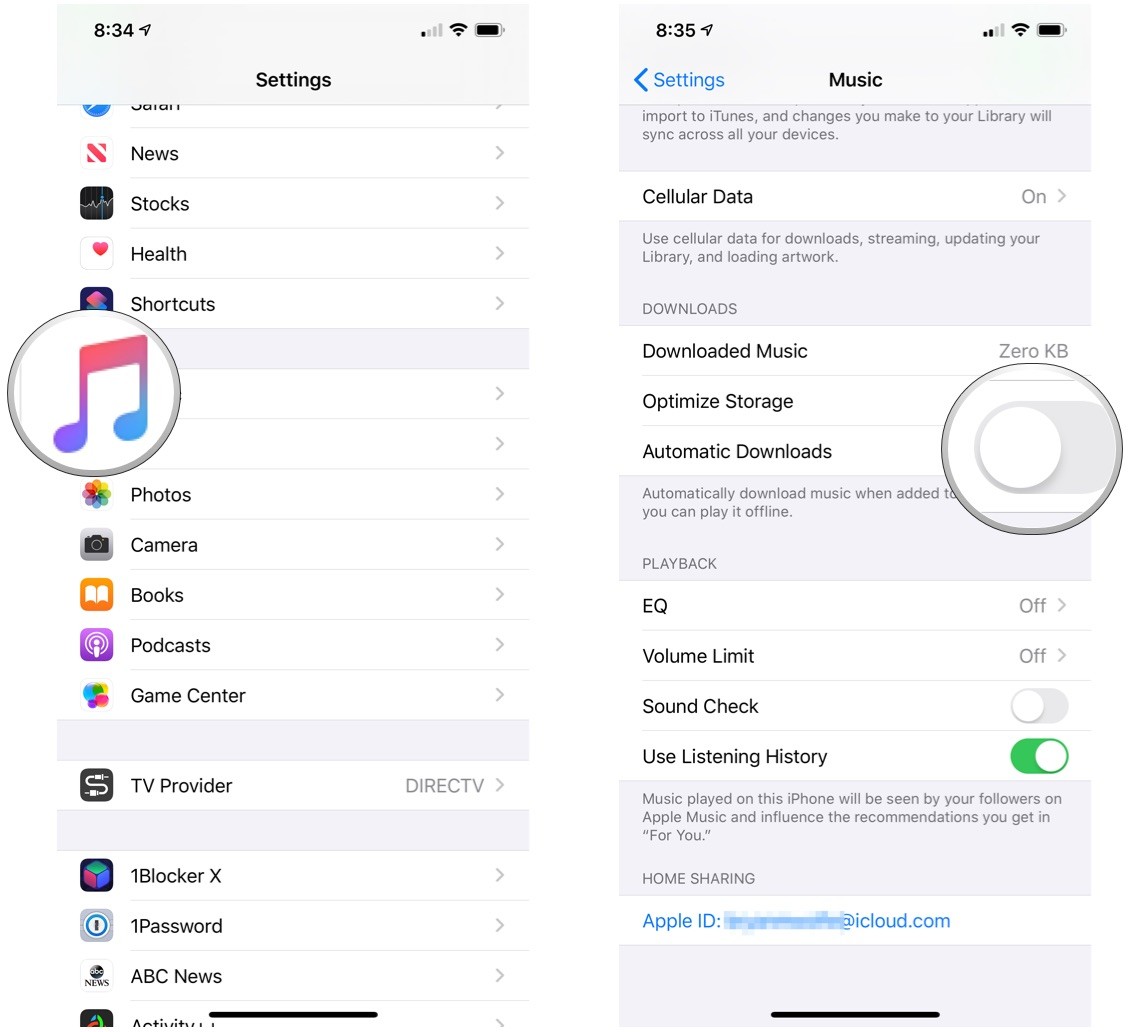
iOSデバイス内でiTunesまたはApple Musicにダウンロードされたトラック数を確認できます。ただし、これは実際に所有しているトラック数とは異なりますのでご注意ください。iOSデバイスに「ダウンロード」されているトラック数を知ることができます。確認するには、以下の手順に従ってください。
- 仕様書や製品情報の確認は、 設定 アプリを選択し、オプションをクリックします 全般.
- その後、セクションをクリックします 学校区概要.
- 該当する部分が見つかるまで下にスクロールする必要があります。 曲。これにより、iPhone または iPad の内部ストレージ内のさまざまなトラックが表示されます。
パート 2. Android の Apple Music にある曲の数を確認する方法
Android の Apple Music に何曲あるかを確認するにはどうすればよいですか? Android の Apple Music アプリには、ライブラリ内の曲の総数を直接表示する機能がありません。ただし、プレイリストまたはアルバム内の曲数を確認することはできます。 Android 用 Apple Music アプリにある曲の数を確認する方法は次のとおりです。
- Apple Musicアプリを開きます。 Android デバイスで Apple Music アプリを起動します。
- プレイリストまたはアルバムに移動します。チェックしたいプレイリストまたはアルバムをライブラリから選択します。
- 曲数を表示します。プレイリストまたはアルバム内で、曲の合計数が上部にリストされているはずです。この数値は、その特定のプレイリストまたはアルバム内の曲の数を表します。
アプリの機能やインターフェイスはアップデートによって変更される可能性があるため、Android 上の Apple Music アプリの最新のドキュメントやユーザー ガイドを参照するか、アプリの設定で導入された新機能を確認することをお勧めします。
パート 3. Mac または Windows で Apple Music にある曲の数を確認する方法
コンピューターを使って、iTunesやApple Musicに収録されている曲数を確認する方法を学ぶことができます。macOS CatalinaにApple Musicアプリ(またはWindowsコンピューターにiTunesアプリ)がインストールされている場合に可能です。Catalinaより古いバージョンのmacOSでも同様の操作が可能です。
MacでApple Musicに保存されている曲数を確認する方法は?以下の手順に従ってください。
- というセクションに移動するだけです 音楽 Apple Music アプリ内で。
- そのセクション内で、次のタブを見つけます。 曲。曲のリストが表示されたら、すべてを選択します。
- その後、それらを新しいプレイリストに追加するだけです。
- 次に、その新しいプレイリストに移動して、追加したトラックの数を確認します。
Windows版Apple Musicで、所有している曲数を確認する方法を教えてください。Windows版iTunesでも同様です。
- iTunes アプリを開きます。次に、左側のパネルに移動します。
- 「音楽」のオプションをクリックします。
- iTunes アプリの下部中央インターフェイスに音楽トラックの数が表示されます。
表示されない場合は、すべての音楽トラックを選択するだけで、iTunes の中央下部にカウントが表示されます。
パート 4. Apple Music のダウンロードをデバイスに永久に保存する方法
Mac、Windows、iOS、Android の Apple Music にある曲の数を確認する方法に関するこの記事では、ボーナスを提供します。 Apple Music からすべての音楽トラックを保存する最良の方法は何ですか?コンバーター スラッシュ ダウンローダーを使用します。
あなたが得ることができる最高のものは TunesFun Appleの音楽コンバータ。 このツールを使用すると、AppleMusicから任意のトラックを取得できます。 次に、MP3などの複数のファイル形式に変換するだけです。 これはユニバーサルフォーマットであるため、どのデバイスでも問題なくトラックを再生できます。
ツールの機能は次のとおりです。
- AppleMusicからトラックやオーディオブックを入手できます。
- MP3などのフォーマットをサポート、WAV、AAC、FLAC など。
- 本当に速い変換速度。 平均より約16倍高速です。
- すべてのID3タグとメタデータを保持します。
- バージョンは、WindowsオペレーティングシステムとMacオペレーティングシステムの両方で利用できます。
AppleMusicからトラックを取得するためにツールを使用する方法は次のとおりです。
1.ツールを入手してインストールします。 訪問 TunesFun.comをクリックし、Productsというトップメニューをクリックします。 次に、AppleMusicConverterを選択します。 インストーラーをダウンロードします。 コンピューターにアプリをインストールするために使用します。
2.ツールを起動します。 その後、WindowsまたはmacOSでツールを起動するだけです。
トラックを追加します。 次に、好きなトラックを追加します。 これを行うには、取得する曲の横にあるチェックボックスをオンにします。

3.最適な出力設定を選択します。 出力形式としてMP3を選択します。 または、他に好きなものを選択してください。 次に、出力フォルダを選択します。

4.変換します。 インターフェイスの右下隅にある[変換]というボタンをクリックします。 すべてのトラックが変換されるまで待ちます。

5.出力フォルダにアクセスします。 トラックが保存されている出力フォルダーにアクセスします。 そこから再生したり、別のデバイスにコピーしたりできます。
パート5。 概要
このガイドでは、AppleMusicにある曲の数を確認する方法を説明しました。 手動でそれを行う方法を教えました。 あなたはiPhone、iPad、WindowsまたはmacOSコンピュータでそれを行うことができます。 ただし、iOSデバイスのアプリの特定の機能のために、iOSデバイスに実装するのは難しい場合があります。
最後に、私たちは話しました TunesFun AppleMusicConverter。 これは、AppleMusicから必要なすべてのトラックを取得するのに役立ちます。 これにより、お気に入りのトラックを他のデバイスにコピーするだけで済みます。 Apple Musicのサブスクリプションがなくても、オフラインで聴くことができます。 さらに、これらのトラックの実際のファイルを永久に保持できます。 掴む TunesFun 今すぐAppleMusicConverter!
 ホーム
ホーム
コメントを書く