Apple Music の自動再生を停止する方法を学ぶ
作業中やApple Musicで音楽ライブラリを閲覧している最中に、Apple Musicが自動再生してしまうと、事態が手に負えなくなることがあります。そのため、ユーザーはApple Musicの自動再生を停止する方法を知りたいと思うのです。自動再生を停止するということは、アルバムや曲が終わったら、Apple Musicがそれ以上再生を続けないようにすることを意味します。
Apple Music では自動再生がデフォルトでオンになっています。 つまり、携帯電話を別のデバイスに接続しても、Apple Music の曲は引き続き再生されます。 この記事では、Apple Music の自動再生を許可していない場合に、それを停止する方法を説明します。
記事の内容パート1. Apple Musicの自動再生を停止するための重要なヒントパート2. iPhoneでApple Musicの自動再生を停止する方法を学ぶパート3. Apple Musicを便利に聴く!パート4. まとめ
パート 1. Apple Music の自動再生を停止するための重要なヒント
iPhoneでApple Musicが自動再生されないようにする方法の手順に入る前に、以下のヒントを確認してみましょう。Apple Musicをスピーカー、カーオーディオ、またはヘッドホンに接続すると、Apple Musicは自動的に起動します。この問題が発生しないようにするには、以下のヒントを試してみてください。
イヤホンをチェックしてください
試すことができるヒントの XNUMX つは、イヤホンに注目することです。 ほとんどのイヤホンでは iPhone 上の音楽をコントロールでき、アプリが自動的に自動的に再生しているように見えます。
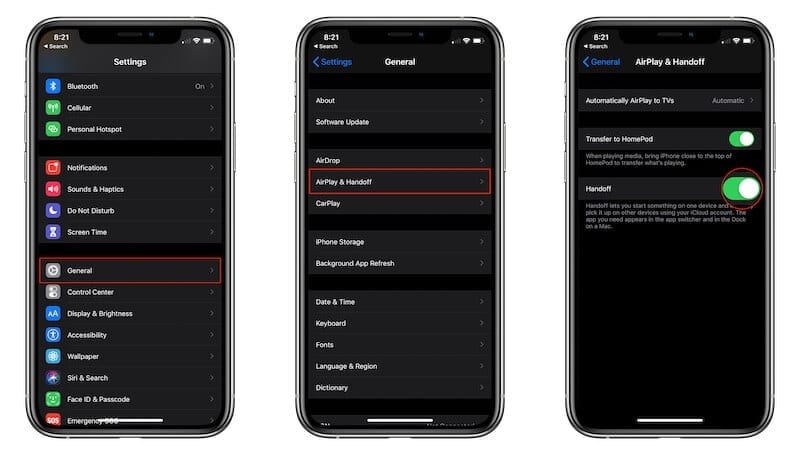
ハンドオフの無効化を開始する
Apple iPhoneには「Handoff」機能というものがあります。これは、自動的に検出されたデバイス間でメディア再生を継続するために使用されます。Handoff機能は、「設定」アイコンを起動し、「一般」→「AirPlayとHandoff」の順に進むことで、カスタマイズしたり無効にしたりすることも可能です。
Airpods は常にケースに装着してください
Apple AirPods を使用している場合は、それについて何らかの対処を行うことができ、Apple Music の自動再生を停止する方法に関する役立つヒントの XNUMX つになります。 Apple AirPods をケースから取り出すと、検出できるようになります。 ただし、これは、手で掴んだり、暗いポケットに隠したりすることでだまされる可能性があります。 また、常にケースに入れて、勝手に電源がオンにならないようにし、音楽再生が自動的に開始されるのを避けることもできます。
デバイスで Bluetooth が無効になっているかどうかを常に確認してください
Apple iPhone の Bluetooth 機能を無効にしてみることもできます。 車に乗るたび、またはスピーカーに接続するたびに Apple Music が自動的に再生され続ける場合、これが最善の策です。 車の Bluetooth 機能も使用しない場合は、オフにしてみることもできます。
パート 2. iPhone での Apple Music の自動再生を停止する方法を学ぶ
Apple Music の自動再生を停止する方法を知りたい場合に非常に役立つヒントをいくつか学びました。次は、iPhone を使用してそれを行う方法の手順に進みましょう。 。 以下に示す手順があります。
- iPhone で Apple Music アプリを起動します。
- 画面の下部に表示されるミニプレーヤーを押してください。これにより、現在再生中の曲が表示されます。 再生中の曲がない場合は、再生してみてください。
- 画面の右下にある「次へ」アイコンをクリックします。
- 自動再生がアクティブになっている場合は、画面の下半分に自動再生プレイリストが表示され、再生中の曲の横に自動再生の強調表示されたアイコンも表示されます。 自動再生アイコンをクリックして無効化を開始します。
- 完了すると、自動再生プレイリストが消え、Apple Music の再生が自動的に停止することがわかります。
- アプリのフロント画面に戻り始めます。これを行うには、「次へ」をタップし、下にスワイプして音楽プレーヤーを最小化する必要があります。
その3. Apple Musicを便利に聴こう!
今日の音楽業界を評価するなら、私たちは間違いなく同等です。 Apple Music の自動再生を停止する方法についてはアイデアが得られましたが、少し使いにくくなり、対処が難しくなる可能性があります。 音楽へのアクセスを簡単にするツールの XNUMX つは、Apple Music などのオンライン音楽ストリーミング サービスです。 このサービスは優れていますが、利用するにはいくつかの要件があります。 もちろん、安定したインターネット接続と Apple Music のサブスクリプションが必要です。
そうでなければ、いつでも都合の良いときにこの音楽にアクセスしたり、音楽を聴いたりするのは非常に困難になります。 音楽愛好家がたくさんいることを私たちは知っているので、共有するツールを用意しました。 このツールは、音楽へのアクセスに関するあらゆる種類の問題に対処するために使用できる専門的なツールです。 このツールはとして知られています TunesFun Appleの音楽コンバータ。 ファイル形式の問題が発生しないように音楽ファイルを変換できることを確認したい場合は、このツールが最適なパートナーとなるでしょう。 もっと知りたいことがたくさんあります TunesFun Apple Musicコンバータ。 これらの注目すべき機能を以下にリストしますので、参考として使用してください。
- その TunesFun Apple Music Converter は次の目的で使用できます。 音楽ファイルをさまざまなファイル形式に変換します はるかに柔軟で多用途です。 そのため、使用したデバイスの種類に関係なく、確実に音楽ファイルをコピーしたりアクセスしたりできます。
- Apple Music のトラックは DRM 暗号化によって保護されているため、 この DRM 暗号化に対処し、解除できることを確認してください、あなたは TunesFun Apple Musicコンバータ。 これは、制限や制約に対処する困難も乗り越えられることを意味します。
- のインターフェース TunesFun Apple Music Converter はシンプルで、実行する手順も理解しやすく、使用方法も簡単です。 TunesFun Apple Music Converter も以下で共有されています。
- 少ない時間でやるべきことがたくさんあるなら、 TunesFun Apple Music Converter は時間の節約にも役立ちます。 このプロフェッショナル ツールを使用すると、世界中の基本的なプロフェッショナル ツールよりも速く音楽ファイルを変換できます。
- 例え TunesFun Apple Music Converter は通常よりも速くファイルを変換でき、音楽ファイルの品質は元のファイルと同じくらい優れたままです。 ID タグやメタデータなどの他の重要なデータも保存できます。
新しいユーザーが使い方を学べるようにするため、 TunesFun Apple Music Converter、以下の手順を見てみましょう。
ステップ 1. を使用する前に TunesFun Apple Music Converterをダウンロードしてインストールする必要があります TunesFun これから使用するパソコン上の Apple Music Converter。 インストールしたら、ツールを開き、変換する必要があるすべての音楽ファイルの追加を開始します。 ファイルをドラッグ アンド ドロップするか、ファイルの URL をコピーするか、[ファイルの追加] ボタンをタップします。

ステップ 2. 次に、必要なファイルの形式を選択する必要があります。 ファイルの形式を設定したら、変換プロセスが完全に実行された後にすべてのファイルを保存するフォルダーを作成する必要があります。

ステップ 3. 次に、最後のステップとして、「変換」ボタンをタップし、変換されるまで数分間待つ必要があります。 TunesFun Apple Music Converter は変換プロセスを完全に実行しました。 プロフェッショナルツールのメインインターフェイスでファイル変換のステータスを監視することもできます。

その TunesFun 特に変換するファイルがたくさんあり、時間、労力、エネルギーを節約したい場合は、Apple Music Converter を使用して複数のファイルを変換することもできます。
パート4。すべてを要約するには
Apple Music の自動再生を停止する方法を知ることは本当に必須です。 特にメソッドを適切に実行する必要がある場合、ユーザーに利便性と快適さをもたらします。 この記事を通じて、タスクを実行するための適切な方法を考案できることを願っています。 また、 TunesFun Apple Music Converter を使用すると、音楽のジレンマについて話したり座ったりするタスクのほとんどがすぐに解決できます。
 ホーム
ホーム
コメントを書く