なぜiTunesでアルバムアートワークが消えてしまうのか? あなたは何をするべきか?
iTunes アプリは確かに最高のアプリの XNUMX つです。 メディア プレーヤーであると同時にファイル オーガナイザーでもあるため、ユーザーはこのプラットフォームを非常に気に入って使用するでしょう。 実際、必要に応じて iTunes Store から曲を購入することもできます。
しかし、他のアプリケーションと同様に、十分な性能を備えているとはいえ、一部のユーザーが問題に遭遇するケースも依然として存在します。その好例が、「iTunesでアルバムアートワークが消える」というエラーです。幸いなことに、これは対処が難しい問題ではなく、既に多くの解決策が存在します。
この記事の各部分に進むにつれて、必要に応じて試せる解決策や回避策が表示されます。 それでも、最初の部分で説明した、このジレンマの考えられる原因をいくつか読むことから始めた方がよいでしょう。
記事内容パート1. iTunesでアルバムアートワークが消えるのはなぜ?パート2. iTunesのアルバムアートワークが表示されない問題を解決する方法パート3. ボーナス:Apple MusicとiTunesの曲をダウンロードするパート4. まとめ
パート 1. iTunes からアルバムアートワークが消えるのはなぜですか?
iTunesでアルバムアートワークが消えてしまうのはなぜでしょうか?この問題の解決策を見る前に、何が原因だったのかを知っておくことが重要です。このセクションでは、その情報について詳しく説明します。iTunesからアルバムカバーが消えてしまう可能性のある原因として、皆さんも興味があるかもしれないものをいくつかご紹介します。
- 新しい OS アップデートも原因の可能性があると考えられます。
- アルバムが iTunes Store で入手できないため、アプリは一致する曲を見つけることができません。
- iTunes アカウント上のファイルが破損している可能性があります。
- iTunes アカウントの情報の同期に遅れが生じた場合、多くのファイルにアルバム アートが欠けている可能性があります。
これらの原因以外にも、アルバムのアートワークが iTunes に表示されない原因が考えられます。 基本的な知識はすでにあるので、最終的にこの問題を解決するために適用する回避策に進みましょう。 そして、XNUMX番目の部分にはそれらがあります。
パート 2. iTunes アルバムアートワークが表示されない問題を修正する方法?
ここでの主な目的は、iTunes で失われたアルバムアートを回復することです。 記事のこのセクションでは、最後に、チェックして試すことができる解決策を紹介します。
方法その1。 iTunes アプリを更新する
この「iTunes のアルバムアートワークが消えました」エラーが発生した場合は、iTunes アプリを更新してみることをお勧めします。 使用中は、Apple が製品を最新の状態に保つことを許可する必要があります。 コンピュータ上の iTunes アプリを更新すると、最新の機能、バグ修正、セキュリティ強化機能にアクセスできるようになります。
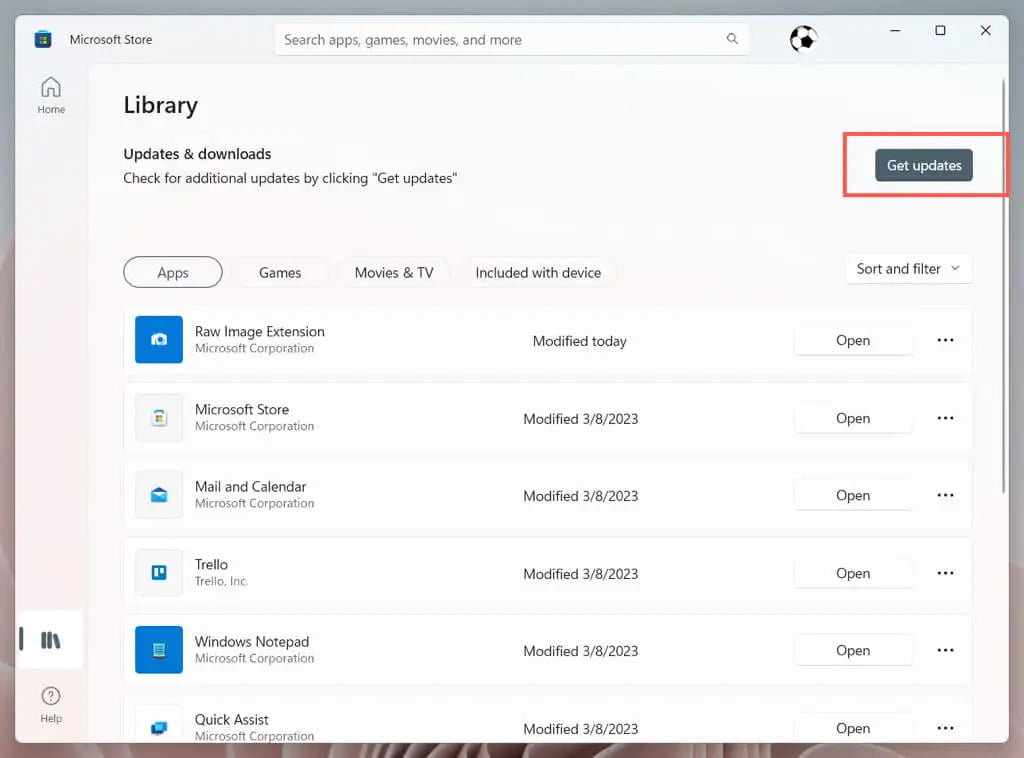
Microsoft Storeから iTunes をダウンロードした場合は、Microsoft Store を開き、「ライブラリ」タブに切り替えます。「更新プログラムを入手」ボタンを選択します。Microsoft Store が新しい更新プログラムをスキャンするまで待ちます。新しい iTunes の更新プログラムがある場合は、iTunes の横にある「更新」を選択します。
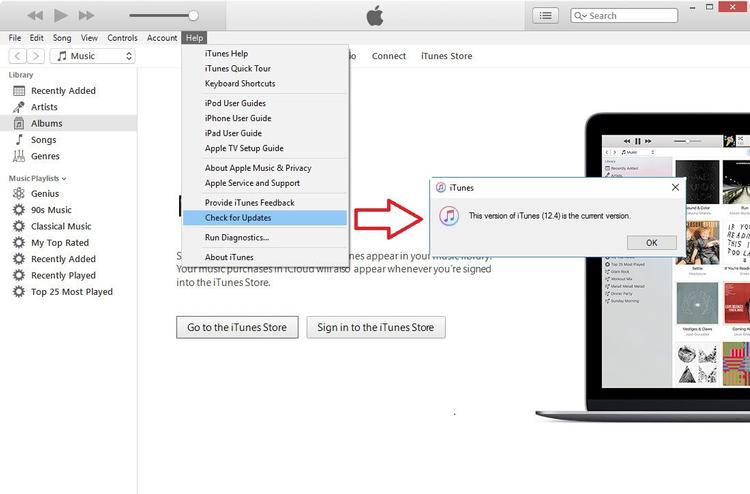
Apple Web サイトから iTunes をダウンロードした場合は、iTunes を開きます。 次に、[ヘルプ] メニュー バー オプションを選択し、[更新の確認] を選択します。 iTunes が Apple サーバーに接続し、新しいアップデートを確認して PC にインストールするまで待ちます。
方法その2。 不足しているアルバムアートワークを自動的に取得する
音楽ライブラリを閲覧すると、半分にはきれいなアルバム写真が表示され、残りの半分には一般的なアイコンが表示されるのは面倒です。 ここでは、iTunes でアルバム アートを検索するためのステップバイステップのガイドを示します。
- iTunes でアカウントにサインインします。
- ここで、「音楽」オプションにチェックを入れてから、「マイミュージック」を選択する必要があります。
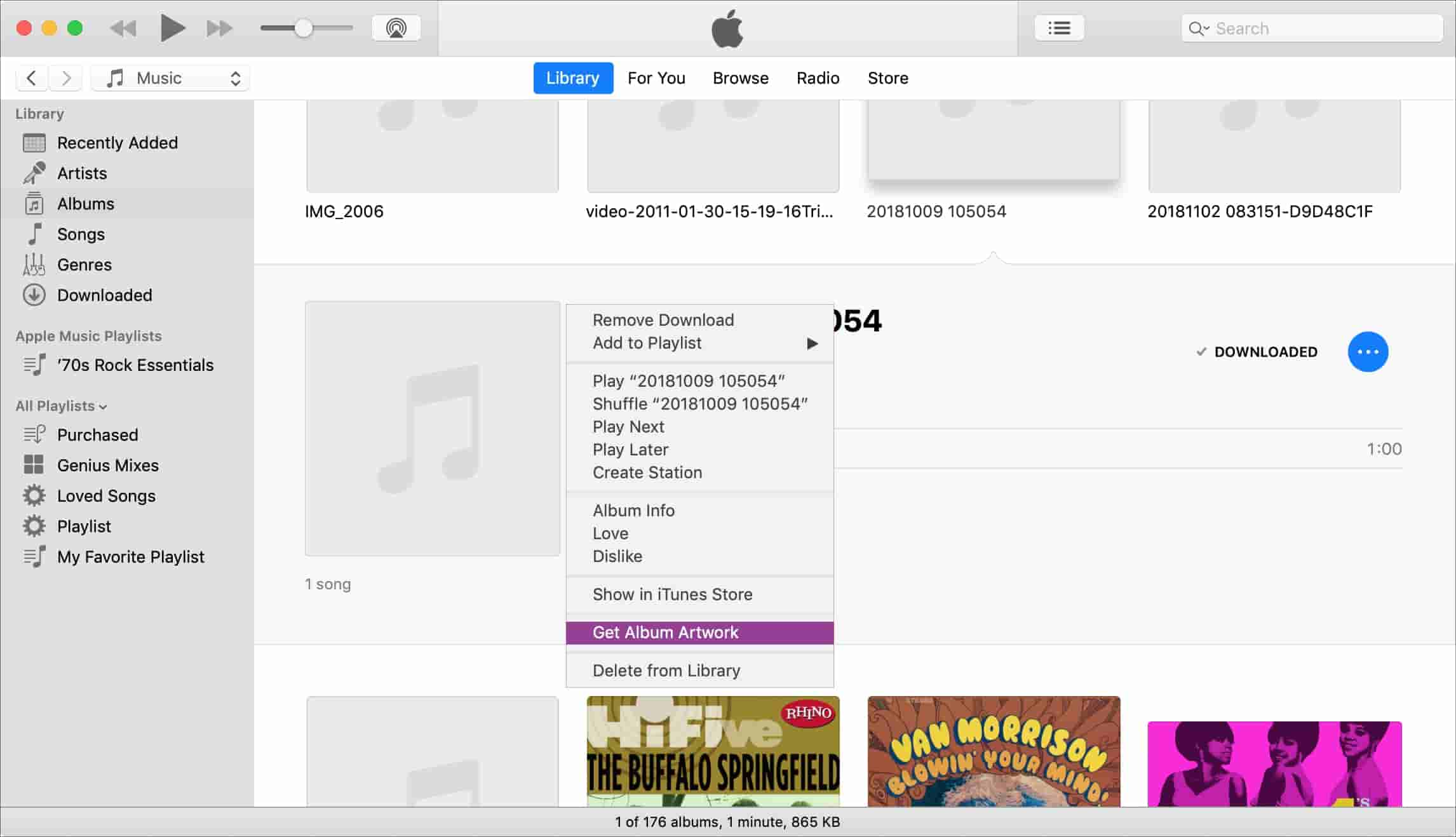
- アートワークが欠落しているアルバムを選択してください。 それを右クリックし、表示されるオプションから「アルバム アートワークを取得」ボタンを選択します。
方法その3。 アルバムのアートワークを手動で追加する
XNUMX 番目の解決策でも iTunes がアートワークを見つけられない場合は、「iTunes でアルバム アートワークが消えた」問題を解決する別の方法を紹介します。不足しているアルバム アートワークを手動で追加しましょう。
- アルバムのアートワークをコンピューターに保存します。
- iTunes でアートワークのないアルバムを見つけて右クリックし、「情報を見る」をクリックします。
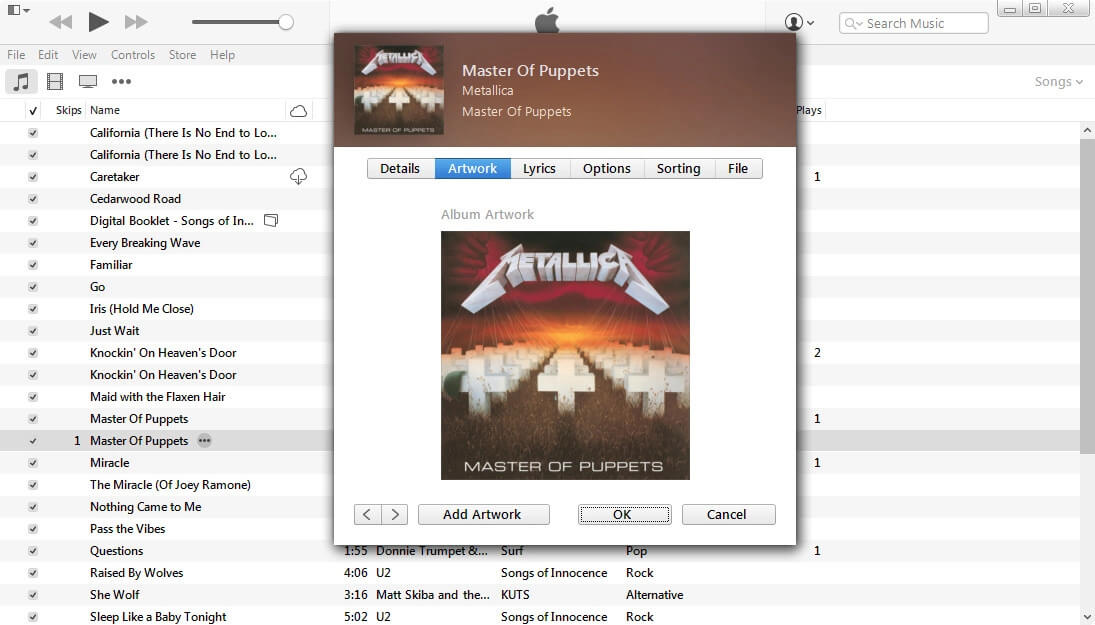
- 「アートワーク」タブをクリックし、次に「アートワークを取得」メニューをクリックします。
- 保存したアートワークの場所を見つけて、「開く」ボタンを押し、「OK」をタップしてアートワークを追加するだけです。
方法その4。 キャッシュをクリアしてみる
iTunes でアルバムアートワークが消えてしまうのはなぜですか? キャッシュをクリアして問題が解決されるかどうかを確認することも価値があります。 これにより、不要なデータ、破損したファイル、キャッシュされたファイルが削除され、アプリが新しいものとして設定されます。 以下の手順に従ってください。
- iTunes フォルダーの下の「ミュージック」フォルダーに移動します。
- 次に、「アルバムアートワーク」フォルダーを選択します。 次に、その中にある「Cache」フォルダを削除します。
- ゴミ箱を空にして、iTunes アプリを終了してください。
- その後、数秒後に再度起動します。
上記の方法のいずれかまたはすべてを実行すると、最終的に「アルバム アートが見つからない問題」が解決されることを願っています。 ただし、iTunes にアルバムジャケットが表示されないことだけが問題ではありません。 デバイスで iTunes または Apple Music アプリを使用しているときに、非常に迷惑なその他の問題が見つかる場合があります。 場合によっては、ユーザーが iPhone に曲をダウンロードできない、または Apple Music の曲がデバイス間で同期しない。 共通点を修正するには Spotify 問題が発生した場合は、問題を回避するために音楽を他のプレーヤーに転送する必要があります。
次のパートに進むと、Apple Music または iTunes の曲を無料でダウンロードしてデバイスに移動することに関するボーナス情報が表示されます。 これについて詳しく知りたい場合は、次のパートに進んでください。
パート 3. ボーナス: Apple Music と iTunes の曲をダウンロードする
iTunes や Apple Music を通じて曲をストリーミングするのが好きな人なら、おそらく曲は DRM で保護されているという事実に気づいているでしょう。 したがって、保護が解除されない限り、アプリの外部または未承認のデバイスで音楽を聴くことは不可能または許可されません。
上記の説明は「iTunes でアルバムアートワークが消えてしまった」問題の解決に焦点を当てていましたが、この部分では、次のような場合に活用するのに最適なツールを共有します。 iTunes の各トラックから DRM を削除する そしてApple Musicライブラリ。 の TunesFun Apple Music Converter はその好例です。
上記に加えて、このツールは、選択したトラックを MP3、FLAC、WAV などの一般的な形式に変換するのにも役立ちます。 これはさらに高速であり、曲に関するすべての重要な詳細が元の品質と並行して保持されることが保証されます。 実際、その変換速度は他のものと比べて 16 倍です。 さらに、ファイルのバッチ変換も実行できます。
アプリのインストールについては、Mac と Windows PC の両方でうまく機能するため、それほど考える必要はありません。 もちろん、 TunesFun Apple Music Converter は、初めての人でも、あらゆるタイプのユーザーがうまく使えるように設計されています。 変換に関してこのアプリがどのように機能するかを理解するには、以下を参照してください。
ステップ1。 をインストールした後、 TunesFun PC で Apple Music Converter を開き、プレビューを開始して、処理する曲を選択します。

ステップ2。 下部の「出力形式」オプションの横にあるドロップダウン メニューをタップして、使用する出力形式を選択します。 他の出力パラメータのオプションは必要に応じて変更できます。

ステップ 3。 ページの下部にある「変換」ボタンをタップすると、選択した曲の変換が開始されます。 DRM 解除プロセスも同時に開始されます。

ステップ4。 わずか数分以内に、変換され DRM フリーの Apple Music と iTunes の曲がコンピュータで利用できるようになります。 これらは、使用したいメディア プレーヤーやデバイスからアクセスできるようになりました。
パート 4. 結論
「iTunes でアルバムアートワークが消えた」問題に対処するために使用できるたくさんの方法を紹介できたことをうれしく思います。 それらすべてを好きなだけ試すことができます。 さらに、今後このような問題が発生したくない、いつでも好きな方法で iTunes や Apple Music の曲を聴きたい場合は、 TunesFun Apple Music Converter!
 ホーム
ホーム
コメントを書く