iTunes Get Album Artwork Not Working(2025 Update)
2021 年に入ってから、Apple の懸念が長らく取り沙汰されてきた、iPhone とコンピュータのユーザーにとって頭痛の種となっているエラーに関する報告が数多くあります。iTunes は、何百万もの曲やその他のメディアにアクセスし、整理できる優れたプラットフォームです。あなたのライブラリを思いどおりに操作できます。
ただし、アプリには問題があるようです。 人気のあるものの XNUMX つは、「iTunes Get Album Artwork Not Working」です。 このエラーが発生すると、必要な iTunes カタログが台無しになってしまうため、非常に面倒です。
記事内容パート1. iTunesでアルバムアートワークが表示されないのはなぜですか?パート2. パソコンでiTunesのアルバムアートワークが表示されない問題を解決するには?パート3. iPhoneでiTunesのアルバムアートワークを修正するには?パート5. まとめ
パート1.iTunesでアルバムアートワークを入手できないのはなぜですか?
「iTunes Get Album Artworkが動作しない」が発生した場合。 通常、これはメタデータ内のアルバム情報が iTunes Store でのアルバムの掲載方法と正確に同期していないことが原因で発生するエラーです。
ここでは、iPhone でこのイライラする「iTunes Get Album Artwork が機能しない」その他の考えられる原因の箇条書きリストを示します。
- iTunesアカウントの情報同期に遅延がある場合
- 情報内のスペルミスのある単語、または句読点や文字などの欠落しているマーク
- アプリが一致するものを見つけることができないアルバムがiTunesStoreで入手できない場合
- また、iOS 13-14のアップデートから新しいバグがあると、アルバムのアートワークが影響を受ける場合があります
- iPhoneのストレージの空き容量が少なくなっている場合
- アップデートにより、iTunes上のファイルが破損する可能性があります
パート2。iTunesのアルバムアートワークがコンピュータで機能しない問題を修正する方法は?
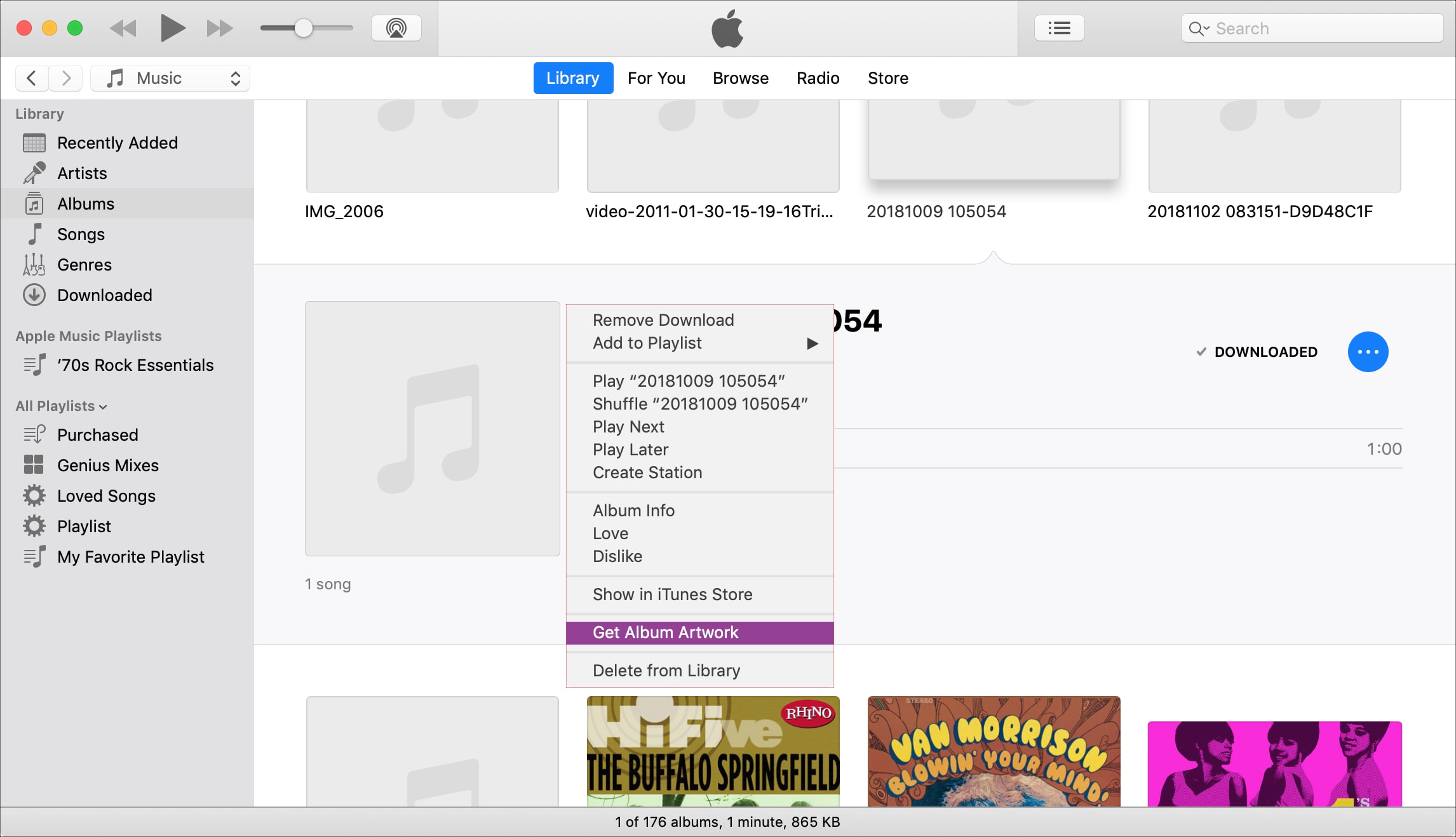
方法1.iTunesでアルバムアートワークを取得する
- デバイスにiTunesをアンインストールして再インストールします。
- iTunesStoreでアカウントにサインインします。 iTunesを開く>ストア>サインイン> AppleIDとパスワードを入力します。
- iTunesで、[音楽]タブをクリックし、次に[マイミュージック]をクリックします。
- Ctrlキーを押しながら+を押して、アートワークが欠落しているアルバムを選択し、メニューから[アルバムアートワークを取得]を選択します。
方法2.iTunesからアルバムアートワークを手動で追加する
- アルバムアートワークなしでiTunesのすべての曲のリストを作成します。 曲やアルバムのタイトルや名前をメモしてください。
- Safariを起動してGoogleにアクセスします。 Google検索エンジンで、曲またはアルバムの名前またはタイトルを検索し、アルバムのアートワークを探します。
- 画像のアートワークを右クリックして、画像をデスクトップに保存します。
- 「CTRL +トラック」を押してiTunesで曲またはアルバムを強調表示し、「情報を見る」を選択します。
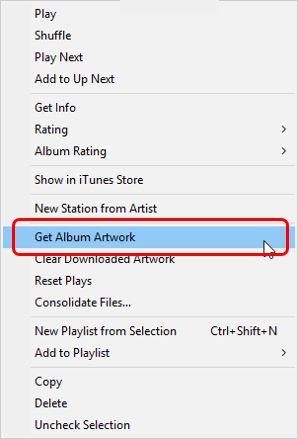
- 「アートワークタブ」をクリックしてから、「アートワークを取得」をクリックします。
- 「ファインダー」タブを使用してアートワークファイルを見つけ、「開く」をクリックしてから、「OK」をクリックします。
方法3.iTunesミュージックライブラリを再構築する
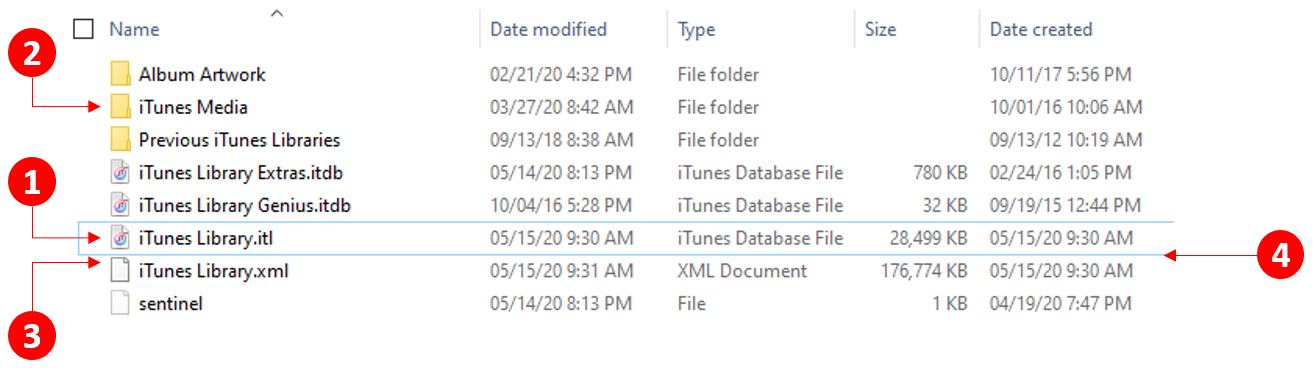
iTunesミュージックカタログを復元しても、お持ちのメディアファイルには影響しませんが、すべてのiTunesメディアファイルのバックアップを作成することで、後悔するよりも安全です。 バックアップiTunesフォルダを作成したら、iTunesを終了できます。 その間。
- iTunesフォルダに移動します
- Macの場合、iTunesフォルダはホームフォルダ>音楽にあります。
- Windowsの場合、iTunesフォルダの場所が異なる場合があります。 見つからない場合は、[音楽]に移動して音楽フォルダを見つけてください。
- XNUMXつのファイルのコピーをiTunesLibrary.itlおよびiTunesLibrary.xmlとして作成します
- iTunesライブラリまたはiTunesLibrary.itlファイルを削除します。
- デバイスでiTunesを起動し、[ファイル]> [ライブラリ]> [プレイリストのインポート]に移動します。
- iTunesLibrary.xmlに移動し、「開く」(Windowsの場合)または「選択」(Macの場合)を選択します。
- iTunesミュージックライブラリが再構築されるまで、このプロセスを待ちます。
方法4.キャッシュをクリアする
- iTunesフォルダのミュージックフォルダに移動します
- 音楽フォルダを削除するか、ごみ箱フォルダに移動します
- ごみ箱の音楽フォルダを空にします
- iTunesを終了します
- iTunesを再起動
他のフォルダをクリーンアップする必要はないことに注意する必要があります。 iTunesフォルダからミュージックフォルダをクリーンアップまたはクリアするだけです。
パート3.iPhoneでiTunesアルバムアートワークを修正するにはどうすればよいですか?
iTunes Get AlbumArtworkがiPhoneで機能しない問題を修正するためのXNUMXつの簡単な手順があります。 これらの解決策は、iPhone上のiTunesでこのような問題が発生する理由について以前に提起された原因に基づいています。
1.iPhoneを再起動します
システムの問題が発生したときにiPhoneまたは任意のデバイスを再起動するのが通常の方法です。 iPhoneを再起動すると、iTunes Get AlbumArtworkが機能しない問題を修正できます。
2.ログアウトして、アカウントに再度ログインします
iTunesからサインアウトしてから、アカウントの詳細を使用して再度サインインしてみてください。
3.iTunesを強制終了して再起動します
「ホーム」ボタンをダブルクリックして携帯電話のiTunesを強制的に閉じ、上にスワイプしてアプリを閉じます。
4.iPhoneのストレージスペースを解放します
スペースをクリーンアップするには、いくつかのアプリを削除するか、ギャラリーから内容を削除して、iPhone のストレージスペースを解放する必要があります。 ただし、その前に、どのアプリがストレージ容量を大量に占有しているかを最初に確認することもできます。
iPhone 上で [設定] > [一般] > [iPhone ストレージ] のアイコンをタップするだけです。 次に、アルバムのアートワークがすでにミュージック フォルダーに表示されているかどうかを再度確認できます。
5.iPhoneを最新バージョンに更新します
iTunes Get Album Artwork Not Workingの問題は、iOS 12、13、14を搭載したiPhoneデバイスで発生すると言われています。とはいえ、このエラーのトリガーは、iPhoneが使用しているアップデートバージョンが最新ではないことが原因である可能性があります。
6.iTunesのキャッシュフォルダを削除します
最後に、iTunesのキャッシュフォルダを削除する修正を試すことができます。 [音楽]> [iTunes]> [アルバムアートワーク]> [キャッシュフォルダの削除]に移動するだけです。 その後、iTunesを終了して再起動し、アルバムアートワークがすでに表示されているかどうかを確認します。
パート4。ボーナス:iTunesの曲を保持するための最良の方法
iTunes Get Album Artwork Not Workingの上記の修正が実行できない場合は、次のようなサードパーティのアプリを使用するこの絶対確実な方法を試す必要があります。 TunesFun Appleの音楽コンバータ.
TunesFun Apple Music Converterの機能:
- 必要なすべてのAppleMusicの曲を無料でMP3に変換するのに役立ちます
- WindowsまたはMacOSデバイス上のすべてのAppleMusicの曲およびその他のAppleプログラムまたはアプリの変換を支援します
- iTunes M4PトラックとオーディオブックをMP3、WAV、FLAC、ACCなどの他の形式に変換します
- iPodShuffleでAppleMusicの曲を無制限にオフラインでストリーミングできます
- Apple Musicの曲、オーディオブック、iTunesM4Pトラックをロスレスで変換します
- AppleMusicの曲ファイルの元の品質を維持します
- iPodShuffle用の50万曲以上のAppleMusic曲をダウンロードするためのアクセス
- iPod nano、iPod Shuffle、iPod Classic、Zune、iPhone、Androidタブレット、Xbox One、PSP、AppleWatchの再生でのAppleMusicへのアクセス
- 複数のデバイスで同時にAppleMusicの曲を聴く
- より効率的なプロセスのためのバッチ変換をサポート
- 16倍速い優れた変換速度
- ID3タグと、アーティスト、タイトル、年、アルバム、ジャンルなどのメタデータ情報を自分で変更します
- IDタグ識別のための高度なテクノロジーをサポート
- ID3タグとメタデータを保持する
使い方 TunesFun Apple Music Converter:
ステップ1。 インストール TunesFun Appleの音楽コンバータ
ステップ2.AppleMusicから曲をインポートする
- 変換したい曲をAppleMusicアプリから選択します

手順3.AppleMusicの曲のインポートを設定する
- 変換したすべてのAppleMusicの曲を保存する出力形式と出力フォルダを選択します

ステップ4。 変換
- 「変換」ボタンを選択してクリックし、AppleMusicの曲をMP3形式に変換します。

パート5。 概要
上記の修正に圧倒されないようにしてください。 複雑すぎると感じる場合は、上記の最後の方法を試してください。 TunesFun Apple Music Converter は無料ですが、すべての曲やアルバムの情報を XNUMX つも失わずに iTunes メディア ファイルをダウンロードして変換するのに役立つ非常に強力なソフトウェアです。
自律的AI TunesFun Apple Music Converterを使用すると、コンピュータやiPhoneでiTunes GetAlbumArtworkが機能しないことを心配する必要はありません。
 ホーム
ホーム
コメントを書く