iTunes の曲がグレー表示になっていませんか? 解決方法をご紹介します!
次のようなメディアプラットフォーム上のいくつかのトラック Spotify、iTunes、Apple Music、Deezerは永遠にそれらにとどまることはありません。 時々、あなたは見つけるでしょう iTunesの曲がグレー表示。 これは Spotify、Deezer、およびその他の音楽プラットフォーム。
iTunesの曲がグレー表示される理由は複数あります。 これについては後で説明します。 お気に入りのトラックを再生できないことに気付いたら、これはイライラする可能性があります。 あなたはおそらく曲の別のバージョンを見つけることによってそれを解決するでしょう。
そのため、この記事は、グレー表示されたiTunesの曲に関するものです。 これが発生する理由の詳細な説明を提供します。 さらに、問題が発生したときに修正する方法を説明します。 最後に、お気に入りのトラックを簡単に保持するための最良の方法について説明します。
記事内容パート1. iTunesの曲がグレー表示されるのはなぜですか?パート2. iTunesでグレー表示された曲を修正する方法は?パート3. iTunesライブラリを同期してiTunesの曲がグレー表示されないようにするには?パート4. まとめ
パート1。iTunesの曲が灰色になっているのはなぜですか?
iTunesの曲がグレー表示されているのを見つける理由はたくさんあります。 これには理由があります。 以下でグレー表示されているiTunesの曲を見つけることができる主な理由を確認してください。
- 同期ライブラリが無効になっています。 その特定のトラックはまだ同期されていないため、グレー表示されています。
- インターネットに接続していません。 または、デバイスのXNUMXつがインターネットに接続されていません。
- トラックはAppleMusicアプリではチェックされません。 そのため、同期されていません。
- Windows PCでは、iCloudミュージックライブラリがオンになっていません。
- アルバムまたはトラックは、AppleMusicプラットフォームではまだ利用できません。 アルバムで特定のトラックがリリースされることもありますが、将来的には他のトラックもリリースされる予定です。
- アーティストまたはコンテンツプロバイダーがAppleのプラットフォームからトラックを削除したため、iTunesの曲がグレー表示されていることがわかります。
- iTunesの曲がグレー表示されているのを見つけるもう一つの理由は、現在お住まいの地域または国では利用できないことです。
- デバイス内の制限により、特定の曲(特に露骨な曲)にアクセスできなくなります。 クリーンバージョンを選択するか、デバイスから制限を削除できます。
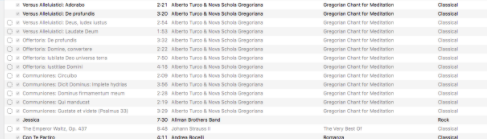
したがって、これらがiTunesの曲がグレー表示になっている主な理由です。 同じことがAppleMusicにも当てはまります。 通常、これらは曲がグレー表示される理由でもあります Spotify, Deezer、およびその他の音楽ストリーミングサービス。
パート2。iTunesで灰色の曲を修正する方法は?
iTunesの曲がグレー表示されている場合は、心配する必要はありません。 この問題には解決策があります。 またはさらに良いことに、次のパートで最善の解決策を探すことができます。 しかし、最初に、コンピュータ、iPhone、およびiPadでグレー表示されたiTunesの曲を修正する方法について説明しましょう。
#1。 コンピューターで修正
できることのXNUMXつは、コンピューターで同期ライブラリがアクティブになっていることを確認することです。 これは、MacデバイスとWindowsデバイスの両方に影響します。 さらに、必要なすべてのデバイスで同期ライブラリがオンになっていることを確認してください。 すべてインターネットに接続する必要があります。
もうXNUMXつできることは、同期するトラックのリストに曲が含まれていることを確認することです。 そのための手順は次のとおりです。
- MacコンピュータのAppleMusicアプリを開きます。 PCを使用している場合は、iTunesを開きます。
- [ライブラリ]セクションに移動し、[曲]のオプションをクリックします。
- 以前にグレー表示されたiTunesの曲を見つけます。 ボックスにチェックが入っていることを確認してください。
- これで、曲の横にチェックがない場合は、Apple Musicアプリ(Macの場合)のメインインターフェイスに戻ることができます。 PCで、iTunesをもう一度開きます。
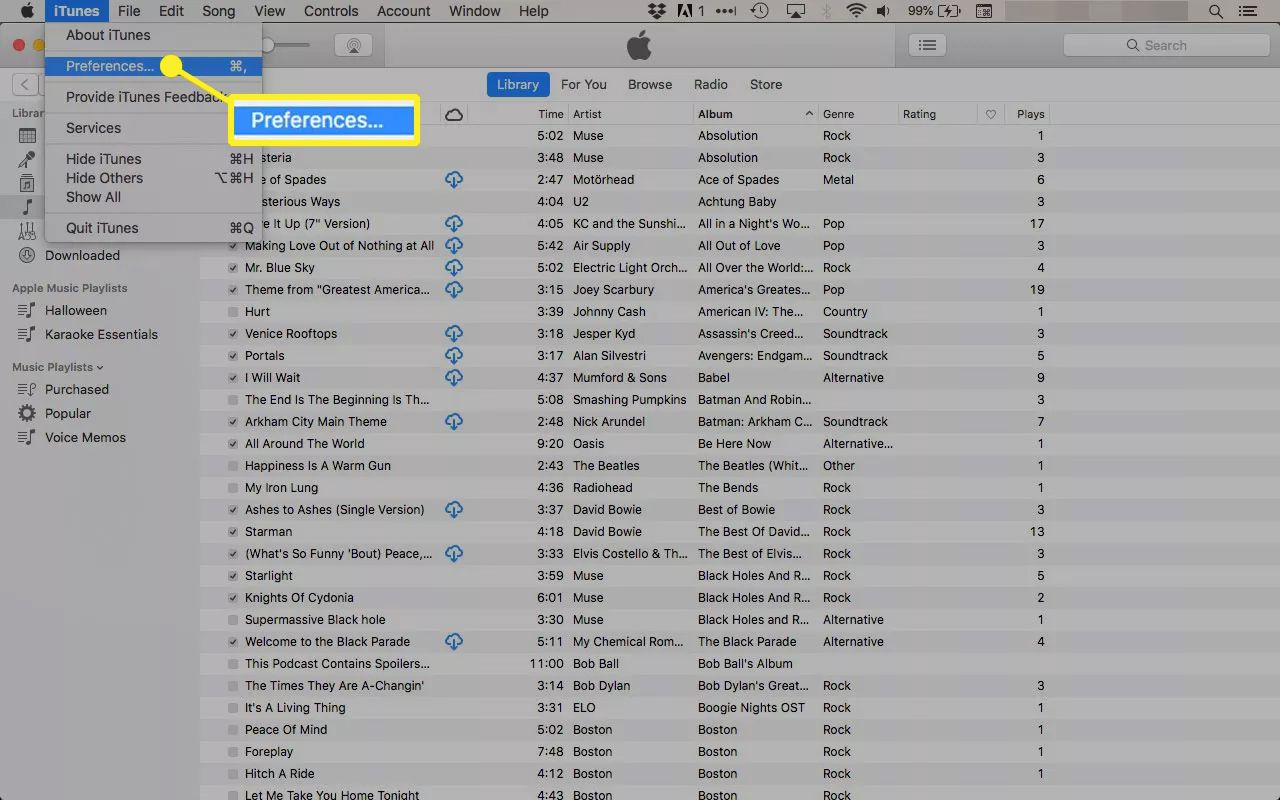
- Macの場合は、メニューバーにアクセスしてから[音楽]に移動します。 その後、[設定]にアクセスします。 Windowsでは、iTunesメニューをクリックして、[設定]を選択します。
- [一般]のタブをクリックします。
- 次に、[曲リスト]チェックボックスを選択します。
- [OK]を押します。
- 次に、ライブラリで、曲のオプションを押します。 横にチェックがないすべての曲またはトラックを確認してください。 トラックにチェックを入れていない場合。 これで、今後iTunesの曲がグレー表示されるのを見ることができなくなります。
#2。 iPhoneとiPadで修正
iPhoneまたはiPadでグレー表示されたiTunesの曲を修正するには、いくつかの手順に従う必要があります。 まず、トラックを削除してから再同期してみてください。 iPadとiPhoneの両方でそれを行う手順は次のとおりです。
- [設定]を押してから、[一般]に移動します。
- ストレージにアクセスしてから、音楽に移動します。
- 特定の音楽を選択し、[編集]を押します。
- すべての曲を選択して、[削除]をクリックします。
- プロセスが完了するのを待ちます。
- 次に、iPhoneまたはiPadをiTunesに再度同期します。
もうXNUMXつできることは、Apple ID(iPadとiPhoneの両方)からサインアウトしてから再度サインインすることです。通常、問題がグレー表示されたiTunesの曲は、接続または同期の問題が原因であるため、これらは最も簡単な方法です。それを修正する方法。
パート3。iTunesの曲がグレーアウトしないようにiTunesライブラリを同期するにはどうすればよいですか?
では、iTunesの曲がグレー表示された問題をどのように回避するのでしょうか。 それを行う最良の方法は、実際に必要なトラックのコピーまたはファイルを用意することです。 それができたら、所有している任意のデバイスで転送して聞くことができます。
そのためには、 TunesFun Appleの音楽コンバータ。 これは基本的にAppleプラットフォームからトラックを取得するためのツールであり、MP3やWAVなどのサポートされている形式に変更できます。 基本的に、ツールは高速であるため、これには短時間かかります。
WindowsとMacの両方のコンピューターで動作し、トラックの音質も維持されます。ID3タグとメタデータも保存されます。つまり、音楽やメディアへの欲求を満たすために必要なソリューションです。
これを使用する手順は次のとおりです。
ステップ01.ツールを開き、トラックを選択します
まず、取得する必要があります TunesFun のウェブサイト上のAppleMusicConverter TunesFun。 次に、それをコンピュータにインストールして起動します。 開いたら、取得したい音楽を選択するだけです(単一および複数の選択が可能です)。

ステップ02。 出力設定を選択
次に、出力形式としてMP3を選択します。 または、サポートされている他のファイルタイプから選択します。 次に、出力フォルダーを選択します。

ステップ03。 変換
次に、[変換]をクリックして、すべてのファイルを変換します。 次に、手順2で選択した出力フォルダーに移動します。

ステップ04.ファイルを転送する
最後のステップは、ファイルを他のデバイスに転送して、制限なしで音楽を永遠に聴くことができるようにすることです。
パート4。 概要
iTunes の曲がグレー表示になっているのが問題である場合は、それが起こる主な理由をリストにまとめました。 この問題は、同期またはインターネットに接続することで解決できます。 または、類似した別のトラックが見つかる可能性があります。
しかし、それでも、この問題を回避する最善の方法は、すべてのトラックのコピーを用意することです。 使用する TunesFun Apple Music Converterを使用すると、Appleのプラットフォームからすべてのトラックを取得して、いつでも聴くことができる実際のファイルに変換できます。
 ホーム
ホーム
コメントを書く