私の音楽は私の iPhone で再生されません: 修正方法?
「iPhoneで音楽が再生できないんです!どうしてこうなったのか、どうすれば直るのか全く分からなくて、本当にイライラしています。Apple Musicのストリーミング再生が大好きなんですが、この問題が発生するたびに気分が台無しになります。どなたか助けていただけたら嬉しいです。」
上記のユーザーと同じように、iPhone で Apple Music の曲が再生されないなどの問題を解決する方法がわからないという状況に陥っていませんか? 何が原因で何が起こったのか、まだ調査中ですか?
この投稿では、iPhone、特に Apple Music で音楽が再生されない理由についてのすべての心配と質問に対する回答を示します。 この問題を解決するのは実際にはとても簡単で、キーボードを数回クリックするだけで実行できます。
記事内容パート1. iPhoneの音楽が再生されない理由パート2. iPhoneで音楽が再生されない問題を解決する方法パート3. 音楽再生に関する問題を回避する方法パート4. まとめ
パート 1. iPhone の音楽が再生されないのはなぜですか
iPhone で音楽が再生されないのはなぜですか? 特定の問題が発生した理由を認識しておくことは常に良いことです。 この問題の場合、明らかにしたいと思われる原因のリストがあります。 以下を参照することができます。
- 不安定なネットワーク接続が原因で問題が発生する場合があります。
- 曲の同期中に問題が発生する可能性もあります。
- iOS の最新のアップデートが原因である可能性があります。
- Apple Music アプリ自体に問題がある可能性があります。
- iPhoneが故障している可能性があります。
- Apple Music サブスクリプションに問題があります。
上記は、Apple Music の曲が iPhone で再生されない最も一般的で考えられる原因の一部にすぎません。 まだあるかもしれません! しかし、あなたはすでに上記のアイデアを持っているので、次に進み、最終的に問題を修正するために何ができるかを確認する時が来ました. 試して適用できる基本的なソリューションのリストを提示しました。
パート 2. iPhone で音楽が再生されない問題を修正する方法
このセクションでは、iPhone で音楽が再生されない問題に対処するための基本的な解決策について説明します。 もちろん、それらを試すかどうかはあなたの決定です。
解決策 1. Apple Music サブスクリプションを確認する
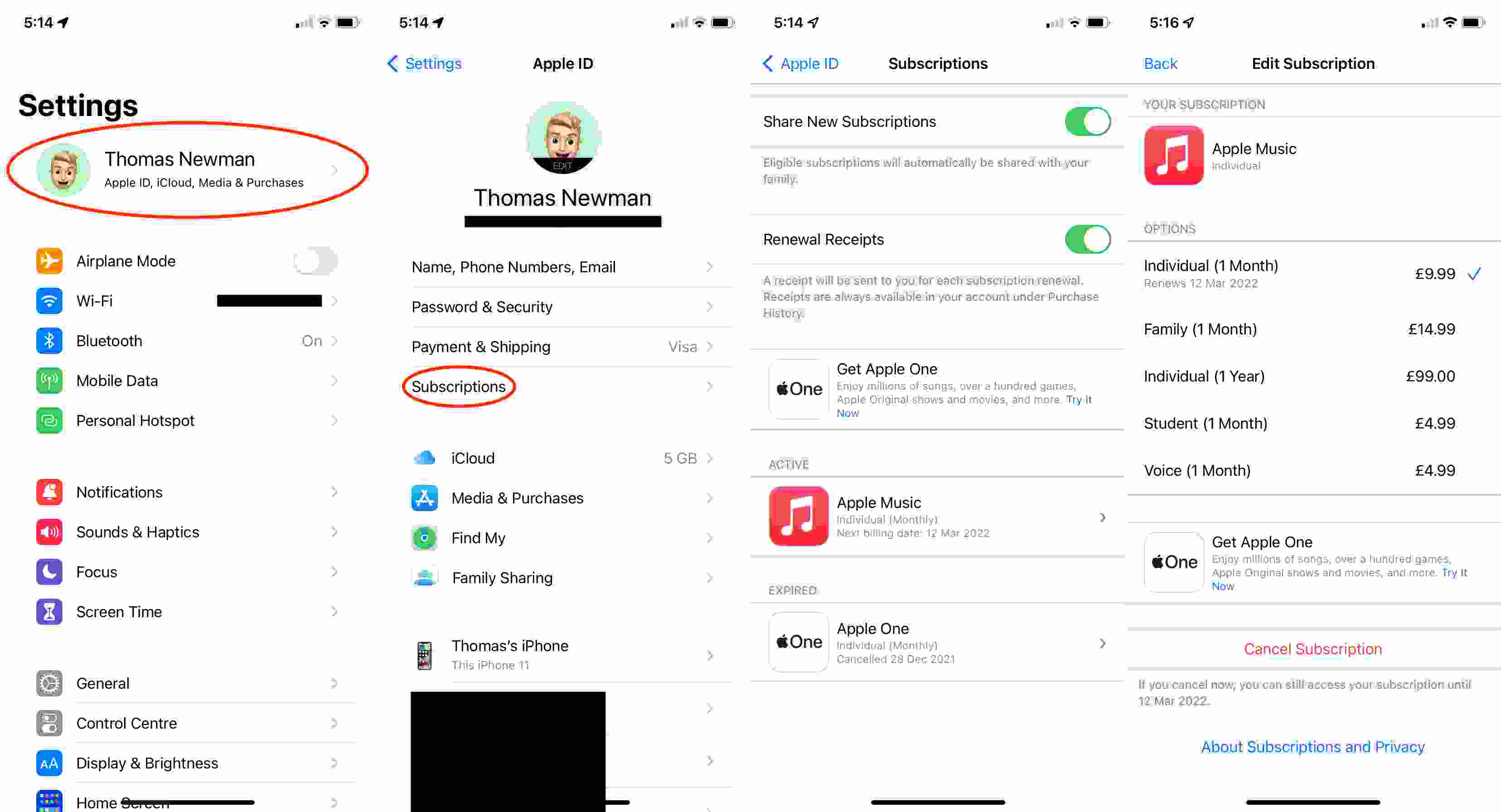
Apple Musicのサブスクリプションを定期的に確認していることは既にご存知かもしれませんが、念のため、確認を忘れてしまった方のためにリマインダーをお送りします。サブスクリプションの有効期限が近づいていることに気づかず、更新できなかったというケースもあるかもしれません。また、知らないうちに誰かがあなたのアカウントにアクセスしてサブスクリプションをキャンセルしてしまった可能性もあります。Apple Musicのサブスクリプションのステータスを確認するには、以下の手順に従ってください。
iPhone で [設定] に移動し、自分の名前をタップします。 表示されたオプションから、[サブスクリプション] を選択します。 タップすると、Apple Music サブスクリプションのステータスを確認できるはずです。
解決策 2. Apple Music アプリを強制終了し、もう一度開く
アプリ自体が原因で、iPhone で音楽が再生されないなど、Apple Music の再生に関する問題が発生することがあります。 ユーザーに影響を与えるさらなる問題を引き起こした可能性のある一時的な問題が発生する可能性があります。 それを解決する XNUMX つの方法は、アプリを再起動することです。 アプリを再度開く前に、数分間待つことをお勧めします。 これにより、アプリにあるデータが何らかの形で更新されます。
解決策 3. iPhone でライブラリの同期設定を確認する
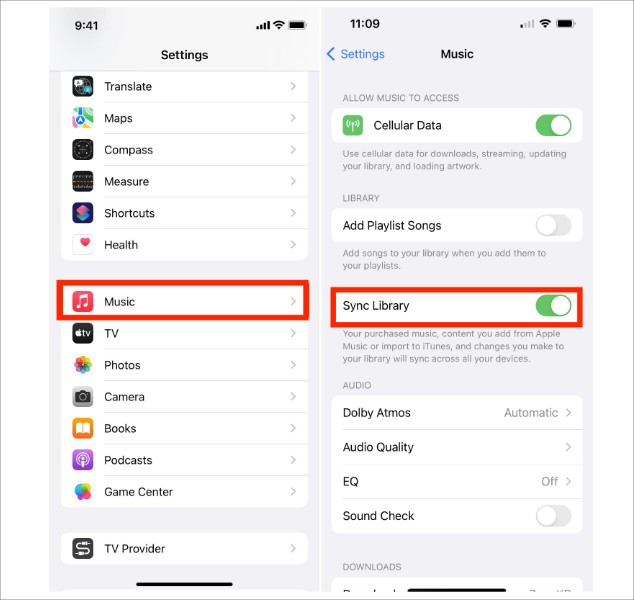
デバイスで「iCloudミュージックライブラリ」オプションがオンまたは有効になっているかどうかも確認する必要があります。 これにより、Apple Music アプリからライブラリにアクセスできるようになるため、これは非常に重要です。 これを行う方法は次のとおりです。
iPhoneで、「設定」メニューを起動します。 「音楽」に向かいます。 「ライブラリの同期」オプションを探します。 スライダーを切り替えて有効にします。 「ライブラリを同期」オプションは、Apple Music に正常に参加し、有効なサブスクリプションを取得するまでのみ使用できます。
解決策 4. iPhone デバイスを再起動します
前述のように、「iPhone (Apple Music) で音楽が再生されない」問題は、iPhone の故障が原因である可能性があります。 また、一時的および軽微な不具合を修正するために再起動することをお勧めします。 これにより、開いていてバックグラウンドで実行されているすべてのアプリも強制的に閉じられます。
解決策 #5。 「自動音楽ダウンロード」オプションをオンにします
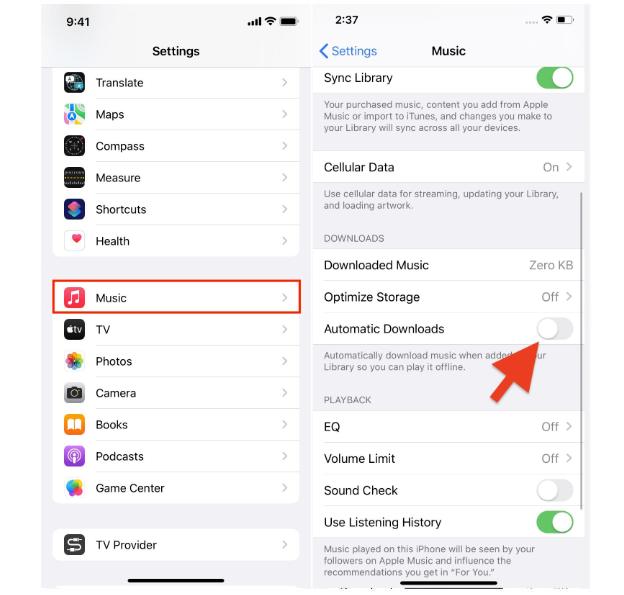
また、「自動音楽ダウンロード」オプションを有効にして、Apple Music ライブラリに新しく追加されたトラックが iPhone に確実に含まれるようにすることをお勧めします。 これを行うには、[設定] を開き、[音楽] をタップし、[ダウンロード] セクションまでスクロールして、[自動ダウンロード] の横にあるスライダーが有効になっていることを確認します。
解決策 #6。 iPhoneのOSをアップデートする
iPhoneを再起動しても音楽が再生されない問題が解決しない場合は、iPhoneのOSをアップデートしてみてください。アップデートが利用可能かどうかを確認するには、以下を参照してください。iOSの最新バージョンはiOS 16.3で、2023年1月23日にリリースされました。iOSのアップデートには、バグ修正、キャリアアップグレード、セキュリティアップデートが含まれています。
- iPhoneの「設定」に進みます。
- 「一般」オプションをタップし、「ソフトウェア更新」が表示されるまでスクロールします。 iOS のアップデートが利用可能で準備ができている場合は、「ダウンロードしてインストール」オプションが表示されます。
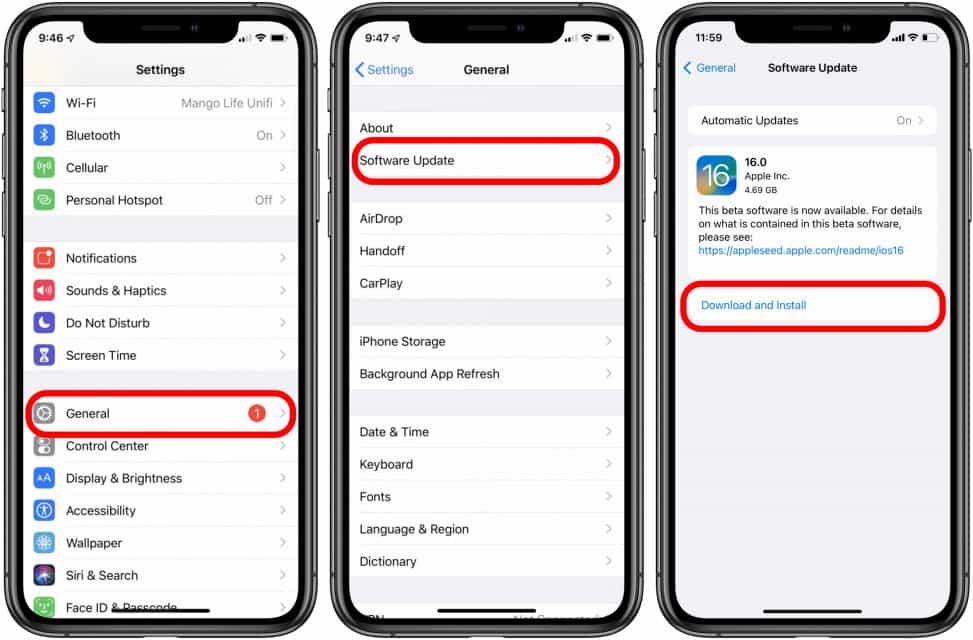
上記を実行するときは、アップデートが適切にインストールされるように、デバイスを安定したネットワークに接続する必要があることに注意してください。
ソリューション #7。 iPhone で iTunes の曲を再同期する
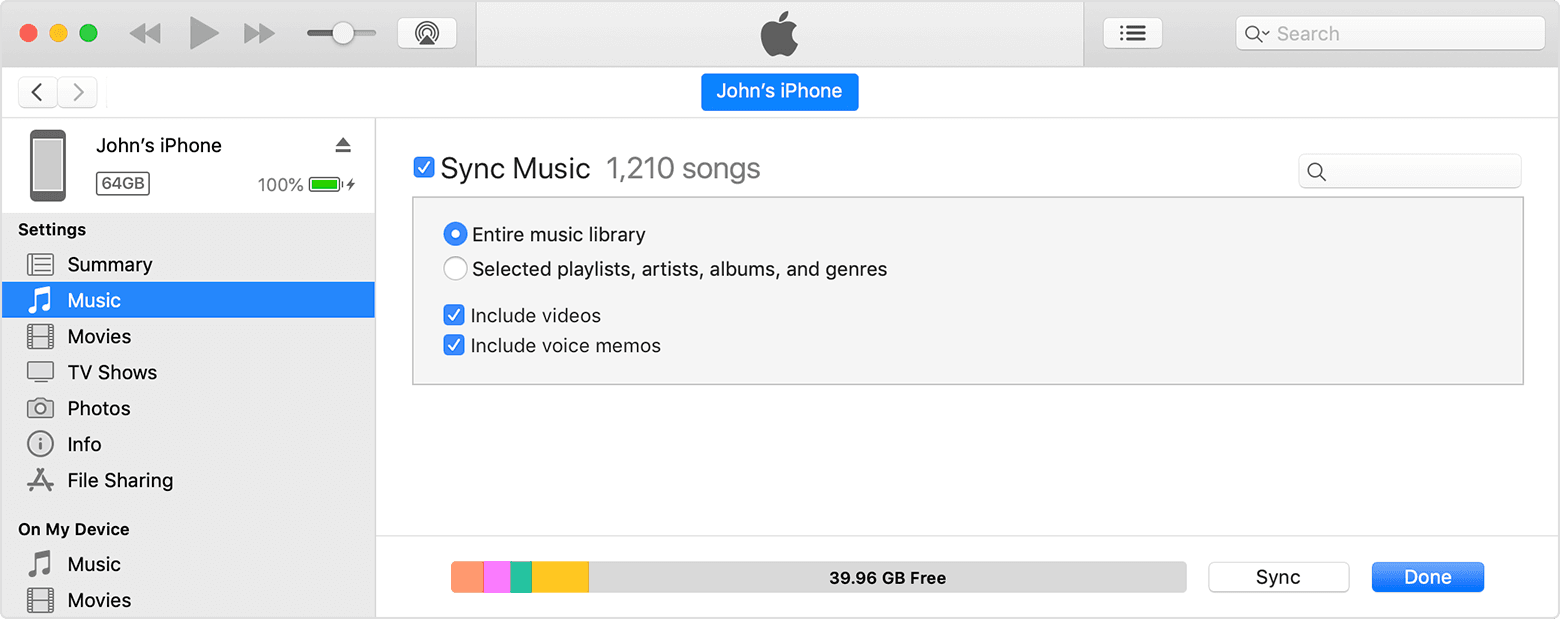
繰り返しますが、同期プロセスが、私の音楽が iPhone で再生されない主な原因である可能性があります。 トラックを再同期しようとすると、問題が解決する可能性があります。 以下に従ってください。
- iTunes アプリを起動し、USB ケーブルを使用して iPhone をコンピュータに接続します。
- iTunesウィンドウの左上隅にあるデバイスアイコンをクリックします。
- iTunes ウィンドウの左側にある [ミュージック] をクリックします。
- [音楽ライブラリ全体] オプションが選択されていることを確認し、[適用] ボタンをクリックします。
- ウィンドウの右下隅にある [適用] ボタンをクリックします。 同期が自動的に開始されない場合は、[同期] ボタンをクリックします。
解決策 #8。 Wi-Fi またはセルラー データ ネットワークを確認する
Apple Music で曲をストリーミングするときは、オフライン ストリーミング用にダウンロードした曲にアクセスする場合を除き、デバイスを安定したネットワークに接続する必要があります。 他のアプリを使用して、インターネット接続が弱いか不安定でないかを確認したり、ネットワーク速度テストを実行したりしてみてください。 ルーターを再起動してみてください。 iPhone のネットワーク設定をリセットすることもお勧めします。
ソリューション #9。 カスタマーサポートに連絡する
できる限りのことを行っても問題が解決しないためにすでに非常に不満を感じている場合は、Apple Music のカスタマーサポートチームに連絡することもできます. チームにメールを送信して、懸念事項について話し合うことができます。 ただし、チームによって対処されている多くの懸念があるため、フィードバックはおそらく数日以内に受け取ることができます.
提示されたこれらの 9 つの基本的な解決策とは別に、Apple Music アプリで音楽が再生されない場合などのジレンマを解決するのに役立つ、さらに多くのオプションを考えることができます。 同じ問題に何度も遭遇すると、退屈で疲れる可能性があるだけです.
Apple Musicアプリの使用に関する問題には、Facebookアプリを開くと音楽が停止する、Apple Musicのシャッフル再生で同じ曲が繰り返し再生される、お住まいの地域でApple Musicが利用できない、などが含まれます。これらの問題が再発しないようにするには、何らかの対策を講じる必要があります。ご安心ください。次のセクションでは、その方法をご紹介します。
パート 3. 音楽の再生に関する問題を回避する方法
iPhoneで音楽が再生されないのはなぜでしょうか?この問題に対する第2部で紹介した解決策は十分に効果的であるように見えますが、同じ問題が何度も発生すると非常に煩わしいことは否定できません。そのため、Apple Musicアプリで再び問題が発生しないようにするには、曲をダウンロードしてApple Musicの曲をすべてオフラインモードでストリーミング再生するしかありません。
Apple Musicに加入していればダウンロード可能。 Apple は、2022 年以降、米国での Apple Music サブスクリプション プランの価格を引き上げました。サブスクリプションがキャンセルされるか期限が切れると、すべての曲が消えます。 これを別のジレンマと考える必要はありません。 サブスクリプションに頼るのではなく、 TunesFun Appleの音楽コンバータ. このアプリは、Apple Music の曲を保存し、サブスクリプション プランがなくてもストリーミングで永久に利用できるようにするのに役立ちます!
その TunesFun Apple Music Converter は、DRM の削除とファイル変換という 3 つの主要なアクティビティを実行します。 MP16 などの柔軟なフォーマットを多数サポートしているため、好きなデバイスでお気に入りのすべてにアクセスできます。 その変換速度は他のアプリと比較して XNUMX 倍で、曲の元の品質と重要な情報を確実に維持できます。 WindowsおよびMacコンピューターにアプリをインストールできます!
確かに、シンプルなナビゲーション キーを備えているため、誰でもこのプロフェッショナル ツールを使用できます。 以下のクイックガイドを確認して、このアプリで Apple Music の曲を変換してダウンロードすることもできます。
ステップ1。 を起動します TunesFun PCに正常にインストールされた後のApple Music Converter。 メイン画面では、処理のために選択できる曲のリストを見ることができます。 必要に応じて、たくさんの曲を選択してください。

ステップ2。 使用する出力形式を選択し、必要に応じて出力パラメータ設定オプションを変更してください。

ステップ#3。 「変換」ボタンがタップされると、変換が開始されます。 DRM の削除プロセスもアプリによって行われます。

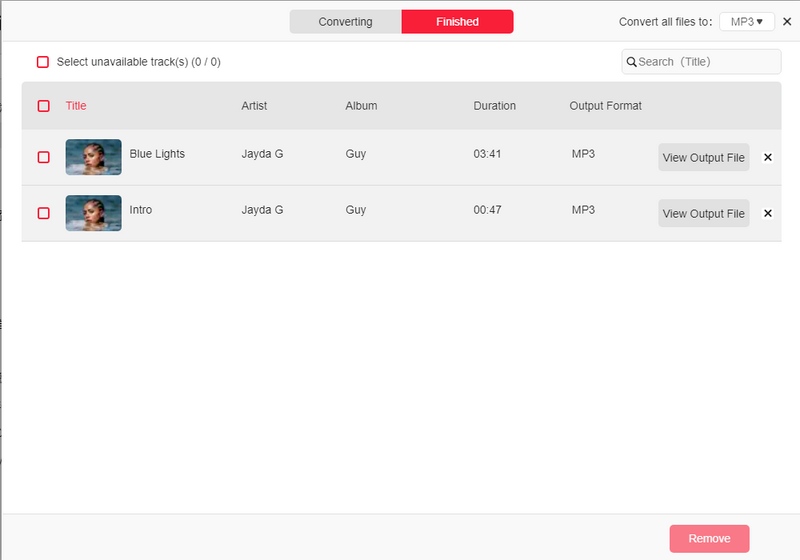
ステップ#4。 数分以内に「完了」タブに移動するだけで、DRM フリーで変換された Apple Music の曲を入手できます! 再生の問題が再び発生するかどうかを心配することなく、どこからでもアクセスできます!
パート4。 概要
私の音楽が私のiPhoneの問題で再生されない理由に対処するために提示された多くの解決策により、おそらく今すぐ対処できるでしょう. 基本的なものは十分に効果的です。 ただし、そのようなケースが再び発生するのを避けたい場合は、 TunesFun Appleの音楽コンバータ やるのが一番です!
 ホーム
ホーム
コメントを書く