iPodNanoでAppleMusicを再生するためのガイド(2023アップデート)
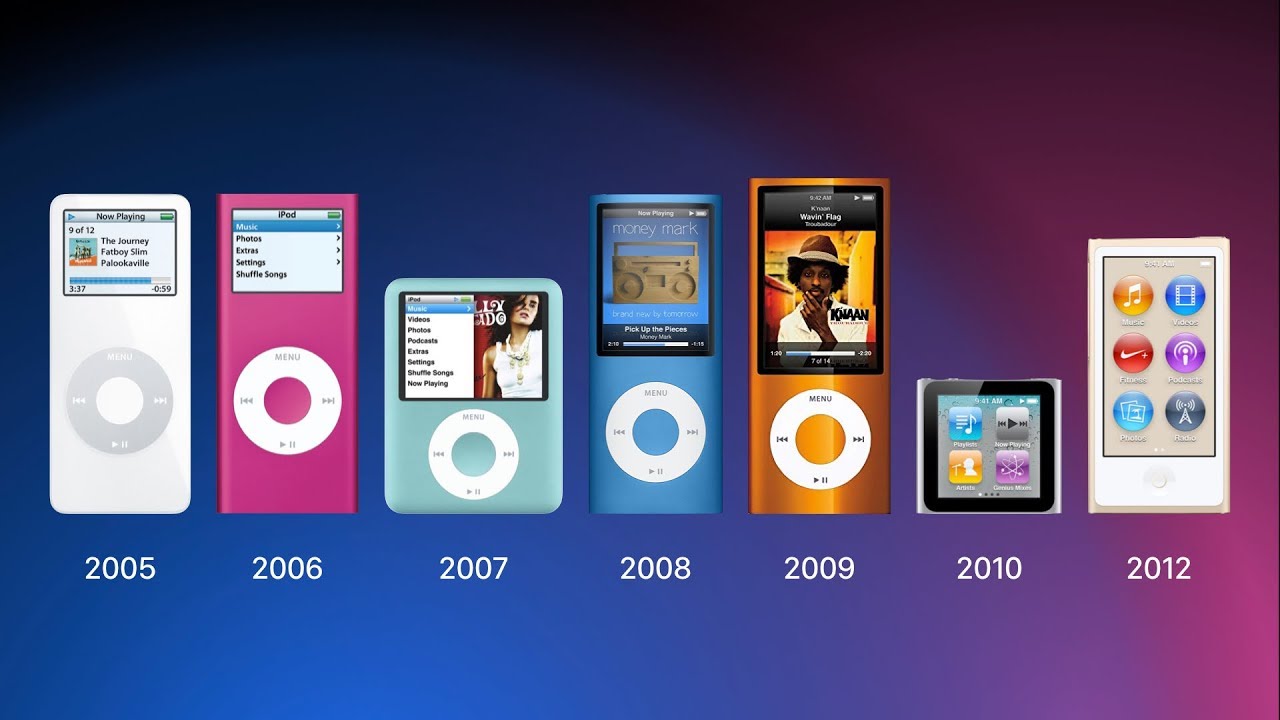
この時期、人々は主にスマートフォンをメディアプレーヤーとして使用します。 昔は、もっと多くのポータブルメディアプレーヤーがありました。 ソニーやパナソニックの MP3 プレーヤー、Apple Touch、iPod Nano など、多くの人気ブランドが登場しました。
この時代はデジタル メディアの時代であり、ハードディスクやフラッシュ デバイスなどの一般的なストレージが登場しました。 トランジスタ技術が年々小型化を続ける中、より高速な相互接続技術が開発され、インターネットの速度も向上しました。
次に音楽ストリーミングサービスが登場したのは、AppleMusicと Spotify デジタルストリーミングメディアの大手プロバイダーになりました。 多くの人が前世代のデバイスをまだ所有しているので、AppleMusicの曲をiPodにコピーすることはできません 何度も問い合わせられています。
ストリーミングサービスのコンテンツをディスクベースのデバイスで再生する手順について質問されることがあります。この記事では、それについて説明し、iPodにApple Musicをダウンロードできない理由を解説します。
記事内容 パート1:iPod NanoでApple Musicが同期しないのはなぜ? パート2:Apple MusicをiPodに変換するのに最もおすすめのツールは? パート3:iPod NanoでApple Musicを再生する方法は? パート4:まとめ
パート1.iPodNanoがAppleMusicを同期しないのはなぜですか?
iPod NanoでApple Musicを再生する際に問題が発生する理由はいくつか考えられます。例えば、ストレージ容量の問題、インターネット接続の問題、同期処理に関する手順上の問題などが挙げられます。それぞれの問題は固有のものであり、それぞれに解決策があります。
ポータブルメディアデバイスの容量がいっぱいになっている場合、同期に問題が発生する可能性があります。iPod Nanoは、第1世代の1GBから第7世代の16GBまで、フラッシュストレージが何度かアップグレードされています。
通常、Apple Music は、メディア ストレージがほぼいっぱいで追加のデータを保持できないという警告を出します。 ユーザーは、自分にとって重要ではなくなったデータを削除する必要があります。
インターネット接続やネットワーク接続の問題も同期プロセスに影響を与えます。ご存知のとおり、AppleはApple Musicとのやり取りを行う前にApple IDを登録します。登録済みのAppleデバイスには、Appleサーバーとパスワードで接続されたキーも存在します。インターネット接続やネットワーク接続に問題が発生すると、iPod NanoでApple Musicを再生したり、Apple MusicをiPod Nanoに同期したりする際に問題が発生します。
多くのユーザーにとってのいくつかの問題は、同期に関連する手続き上の問題です。 この問題は、Appleがメディアを違法な音楽配信から保護しすぎているという事実に起因しています。 この保護機能は、多くの初心者ユーザーに多くの混乱を引き起こします。 このトピックは非常に複雑で、DRM(デジタル著作権管理)に関連しています。 次のセクションでは、これを克服するための詳細な手順を説明する必要があります。
パート2。AppleMusicをiPodに変換するための最も推奨されるツール
TunesFun Appleの音楽コンバータ AppleMusicをiPodに変換するための最も推奨されるツールです。 AppleMusicとiPodNanoの両方にDRM保護メカニズムが組み込まれているため、フリーウェアのDRM削除ツールが重要です。 TunesFun すべての音楽ニーズに対応するAppleMusicからiPodNanoへのブリッジソフトウェアとして機能します。 これにより、 iPodNanoでAppleMusicを再生する 制限なし。
TunesFun Apple Music Converter には、Apple Music ライブラリを DRM なしで再生可能な形式に変換する機能があります。 DRM テクノロジーは、購入した音楽を音楽デバイスで簡単にコピーして再生するための制限要因です。
使用することにより、 TunesFun AppleMusicとAppleMusicConverterを使用してファイルを変換し、デバイスをApple Musicと同期すると、次のことができるようになります。 iPodNanoでAppleMusicを再生する 制限なし。
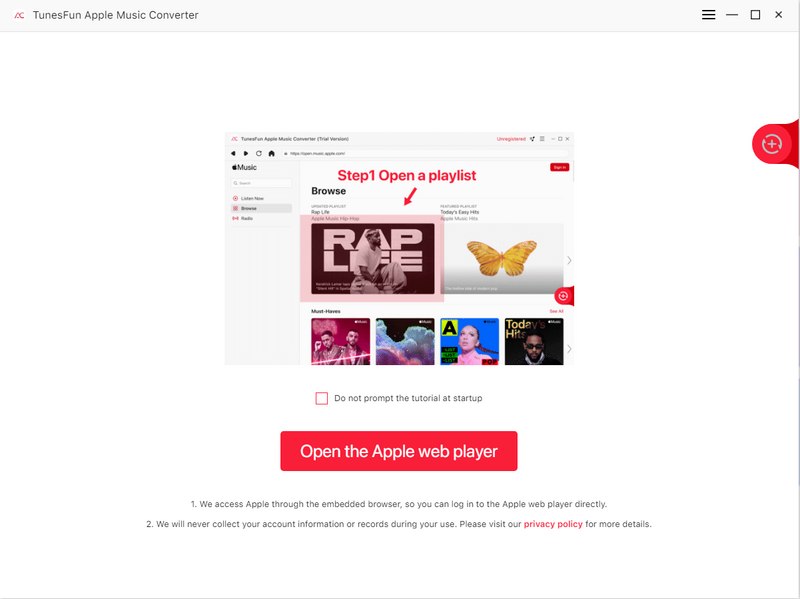
TunesFun 音楽ファイルを変換するだけではありません。 また、ポッドキャストやオーディオブックを変換することもできます。 メディアをリアルタイムで記録する非常に高速な変換速度を備えています。 また、複数のファイルを変換するためのバッチ変換もあります。
豊富な変換機能のセットと見栄えの良いメニューインターフェイスにより、選択肢をナビゲートするのは簡単で便利です。 TunesFun シンプルさをコンセプトにデザインされました。 エンドユーザーを念頭に置いて作成され、ユーザーが理解できるすべての複雑な詳細を簡素化します。
パート3。iPodNanoでAppleMusicを再生する方法は?
iPod NanoでApple Musicを再生し、好きな曲を再生するには(Apple Musicにない個人用の曲や、サブスクリプション期間が終了した後に再生するApple Musicの曲も含め)、特別な手順を踏む必要があります。
フリーウェア ツール、 TunesFun これにはAppleMusicConverterが便利です。 これがこのツールでどのように機能するかを確認するには、以下の手順を参照してください。
- ダウンロードしてインストール TunesFun AppleMusicConverter。 PCとMac用のバージョンがあります。
- プログラムを開きます。 [ライブラリ]タブに移動します。 このライブラリはAppleMusicと同期しています。
- 変換したい曲、ポッドキャスト、オーディオブックを確認してください。

- 出力ディレクトリの設定や変換設定の変更など、以下のオプションを変更できます。

- 下の[変換]をクリックします。 変換を開始します。

- 終了したら、[完了]タブに移動します。 [出力ファイルの表示]をクリックして、出力ディレクトリに移動します。
音楽ファイルが変換されたら、iPodNanoに手動で追加する方法を見つける必要があります。 以下の手順を参照してください。
- iPodNanoをMacに接続します。
- Finderを開き、[場所]に移動して、iPodNanoデバイスをクリックします。
- [全般]で、[音楽、映画、テレビ番組を手動で管理する]タブをクリックします。
- このiPodが接続されているときに自動同期のチェックを外すこともできます。
- Apple Musicを開き、の出力ディレクトリからファイルをドラッグします。 TunesFun iPodデバイスに。 これらのファイルをミュージックライブラリにドラッグすることもできます。
- 変換した曲を使用して、ミュージックライブラリをiPodNanoに同期するオプションがあります。
パート4。 概要
に iPodNanoでAppleMusicを再生する あなたの個人的な歌であなたが持っている場合は特に難しいことではありません TunesFun Apple Musicコンバータ。 このアプリは、サブスクリプションをキャンセルした場合でも、購入した Apple Music ファイルを再生するのにも役立ちます。
さらに、音楽再生にインターネット接続や登録済みのAppleデバイスは不要になったことがお分かりいただけるでしょう。Apple MusicからiPodへの無料変換ツールが手軽に利用できるようになり、その多機能性を考えると、すべての機能を利用するにはライセンスキーの購入が妥当です。
 ホーム
ホーム
コメントを書く