iPod TouchでApple Musicを再生するためのガイド
Appleが製品ラインを拡大し続けるにつれて、一部には冗長な機能と製品ラインアップの簡素化のために、Appleは自社シリーズの製品のいくつかも削除するでしょう。 2017年、AppleはiPodShuffleとiPodNanoを廃止し、iPodTouchのみをiPodの主力製品として残しました。 携帯電話のないiPhoneとして宣伝されているiPodTouchの最高の機能は、Apple向けのiOSシリーズであるOSです。
これにより、iPodシリーズの中で最もパワフルなデバイスとなり、ウェブブラウジング、映画、ゲーム、音楽の再生用アプリが搭載されることになります。そのため、人々は現在、 iPhoneでApple Musicを聴くのと同じように、iPod TouchでApple Musicを定期的に聴いています。Apple Musicにはデバイス間で音楽を転送するための独自のプロセスがあるため、ユーザーがこのプロセスを回避してiPod Touchで音楽を再生する方法について説明します。
記事内容 パート1:なぜiPod TouchにApple Musicをインストールできないのか? パート2:iPod TouchでApple Musicを再生する方法 パート3:まとめ
パート1.AppleMusicをiPodTouchに入れられないのはなぜですか?
Apple MusicアプリはiPod Touchのコンパニオンソフトウェアです。しかし、特定の制限のために、Apple Musicの曲をiPod Touchに転送できない場合があります。これらの制限は通常、Appleが導入したDRM(デジタル著作権管理)方式に起因します。
DRMとはデジタル著作権管理の略です。Appleはこのための特別な技術を開発しており、それがFairPlayと呼ばれています。FairPlayは、登録済みのデバイスでメディアを再生するために、ユーザーが割り当てた特別なキーが必要となる技術です。
これらのキーは、ユーザーが Apple サーバーに入力したユーザー名とパスワードに関連しています。 これらのキーがないと、登録されたデバイスでメディアを再生できません。

DRM解除ツールなしではDRMを回避することが難しいため、iPod TouchでApple Musicを再生するには、Appleのサブスクリプションを継続する必要があります。サブスクリプションがない場合、Apple Musicで購入した音楽は再生できません。再生できるのは、Apple Musicストア以外で購入した曲で、ユーザーがiPod Touchに手動で転送した曲のみです。その手順については後ほど説明します。
予算が限られていてApple Musicのサブスクリプションを解約することにした場合、 iPod TouchでApple Musicを再生する唯一の方法は、DRM解除ツールを使うことです。現在、個人使用目的で購入したコンテンツのDRM保護を回避する他の方法はありません。消費者の立場からすると、このプロセスは、配布したり営利目的で使用したりしない限り、合法です。
海賊版ウェブサイトやソフトウェアに対する集団訴訟の多くは、利益を伴う公衆への大量配布を伴うため、多くの勝訴を収めています。 この DRM 解除ツールは個人的な使用とバックアップのみを目的としているため、完全に合法です。
パート2。iPodTouchでAppleMusicを再生する方法は?
に iPodTouchでAppleMusicを再生する 特にサブスクリプションを超えて続く音楽の場合は、フリーウェアのDRM削除ツールをお勧めします。 NS TunesFun Appleの音楽コンバータ あなたの最良の選択になります。 ライセンスキーを購入したときのフルソング変換を含む、音楽、オーディオブック、ポッドキャストオプションのフル機能セットが満載です。
ライセンス キーは 1 か月、1 年、および永久アクセスで利用でき、それぞれの使用期間に応じた価格が設定されています。 30日間の返金保証を含む無料のテクニカルサポートも提供されます。
さらに、それぞれの TunesFun Apple Music Converterは、DRM保護の課題に対応するために、ソフトウェアを継続的に更新しています。 以下は、ソフトウェアを利用して開始する手順です。 iPodTouchでAppleMusicを再生する:
- ゲット TunesFun AppleまたはPC用の以下のリンクからのAppleMusicConverter:
- プログラムを開き、ライブラリに移動します。 あなたはそれを見つけるでしょう TunesFun ライブラリはAppleMusicライブラリと同期しています。
- チェックマークを付けて、変換するファイルを選択します。

- 出力ディレクトリとファイル変換設定を選択するには、以下のオプションがあります。

- [変換]をクリックして変換を開始します。

- 変換が終了したら、[完了]タブに移動します。 [出力ファイルの表示]をクリックして、の出力ディレクトリに移動します TunesFun.
次のステップは、変換されたファイルをAppleMusicライブラリに手動で配置することです。
- Apple Musicを開き、ライブラリで曲に移動します。 ここにすべてのAppleMusicの曲ファイルが表示されます。
- 「音楽」->「設定」に移動し、「一般」タブで「ライブラリの同期」をクリックして、AppleMusicがiCloudストレージに同期されていることを確認します。 [OK]を押します。
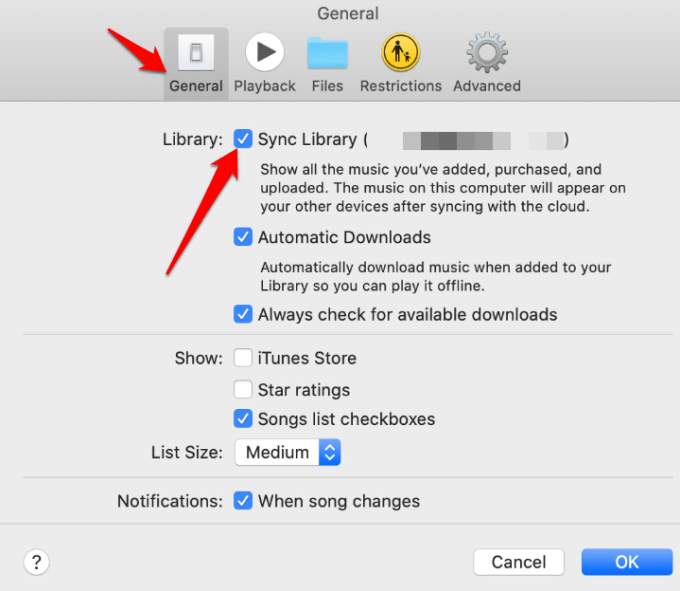
- 次に、AppleMusicに転送するすべてのファイルをドラッグアンドドロップします。 TunesFun 手順6で実行した出力ディレクトリ。ライブラリ領域に配置します。
- 追加した音楽ファイルがAppleMusicLibraryにコピーされているのがわかります。 また、ファイルの横にある破線の雲のアイコンが消えるのを待ちます。 これは、ファイルがiCloudライブラリに正常に同期されたことを意味します。
- これらのファイルはすべてのAppleデバイスで共有されるようになったため、iPodTouchのAppleMusicで再生できるようになりました。
パート3。 概要
iPod touchは、Appleの主力ポータブル非電話製品です。基本的な操作方法は、Apple Musicアプリを含め、iPhoneとほぼ同じです。ここでは、 Appleのサブスクリプションに加入していなくてもiPod touchでApple Musicを再生する方法もご紹介しました。
Apple Music のサブスクリプションを停止した場合でも、購入した Apple Music コンテンツを引き続き再生したいと考える人が増えているため、フリーウェア ツール TunesFun Apple Music Converterは欠かせないものになります。
使いやすいメニュー形式のインターフェイスと、変換および DRM 解除ツールの完全なセットを備えたこのアプリは、Apple Music のファイル操作のすべてのニーズに応える完璧なアプリです。
 ホーム
ホーム
コメントを書く