AppleMusicをオフラインで保存する方法のガイド
2024年にApple Musicをオフラインで利用できるようにするにはどうすればいいでしょうか?新しい方法があるのでしょうか?この記事を読み進めていくと、その答えがわかります。AppleはApple Musicをオフラインで保存するためにさまざまな方法を採用しており、時々ユーザーを混乱させています。以前はiTunesが使われていましたが、コンテンツの視聴と再生方法も異なっていました。
その後、Appleはすべてを変更することを決定し、AppleMusicプラットフォームを続行しました。 興味深いことに、彼らはPC上にiTunesを保持することにしました。 さらに、Appleはその市場をAndroid環境に拡大することを決定しました。 これにより、Apple以外のユーザーにとってより興味深いものになります。 しかし、AppleとApple以外のエコシステムの両方をどのように統合しますか? また、iOSおよび非iOSデバイス?
Appleにサービスが追加されるにつれ、ライブラリの管理はますます複雑になっていきます。音楽ストリーミングサービスが加わると、さらに混乱を招きます。そこで今回は、Apple Musicをオフラインで聴いたり保存したりする方法について、ガイドラインと手順をご紹介します。
記事の内容 パート1.インターネットなしでAppleMusicを再生できますか?パート2.Apple Musicライブラリ全体を直接ダウンロードするにはどうすればよいですか? パート3。を使用してAppleMusicをオフラインで保存する TunesFunパート4。 概要
パート1.インターネットなしでAppleMusicを再生できますか?
Apple Musicは、Appleが2015年に開始した音楽ストリーミングサービスです。それ以前は、AppleはiTunesに注力していました。iTunesは単なる音楽プレーヤーではなく、ライブラリ管理ツールであり、オンラインのeコマースマルチメディアストアでもありました。
人々は今後も他の機能を iTunes に統合すると考えていましたが、それは間違いであることが判明しました。 Apple は、わかりにくい iTunes サービスで否定的なレビューを受け続けたため、オプトアウトしました。 彼らは新鮮な新しいブランドが欲しかったので、Apple Music を始めました。
現代のあらゆる音楽ストリーミングサービスと同様に、デジタルメディアの保護は重要な課題となっています。海賊版業者、ハッカー、違法な出版社は皆、音楽アーティストが得る利益の一部を狙っています。では、アーティストはどのようにして音楽を違法な海賊版から守ることができるのでしょうか?その答えはDRMです。DRMとはデジタル著作権管理の略です。
ただし、この設定には、曲を保護するという反消費者的なテーマがあるため、論争があります。 非常に厳しくなり、独自のプロトコルに登録されていない他のメディアプレーヤーで再生することさえできない場合がありました。

そして、制限が次々と現れた。「この曲を再生するにはインターネット接続が必要です」「申し訳ありませんが、あなたはAppleではありませんので、この曲は再生できません」「これらの条件を満たさないと、Apple Musicをオフラインで再生したり保存したりすることはできません」。制限はどんどん増えていくばかりだ。
AppleはApple Musicでその計画を明らかにしました。Apple Musicのサブスクリプションを継続している限り、 Apple Musicの楽曲をオフラインで保存して再生することができます。ただし、再生できるのはAppleに登録されたデバイスのみです。FairPlayテクノロジーを導入することで、音楽再生に関する制限は効果的に機能しています。
では、あなたのような普通の人は、どうやって自分のAppleMusicコレクションを自分のプライベートな方法で管理できるのでしょうか。 この記事の後半で、これを支援できる有名なサードパーティツールを紹介します。
パート2.Apple Musicライブラリ全体を直接ダウンロードするにはどうすればよいですか?
Apple Musicは、音楽ストリーミングサービスですが、そのコンテンツをオフラインで聴くことができます。 彼らがそうすることを許可しなかったならば、それは本当の損失であり、これは彼らの消費者にとって大きな失望となるでしょう。 彼らはAndroidとPCのユーザーを対象にリーチを拡大しているので、オフラインコンテンツを保存する方法も拡大しています。
ここでは、Apple Musicをオフラインで保存する方法について説明します。Apple Musicでは、ワンクリックで音楽ライブラリ全体をダウンロードする機能は提供されていないため、さまざまなテクニックを使ってApple Musicライブラリ全体を保存する方法をご紹介します。この手順は、Apple Musicライブラリを復元する際にも役立ちます。
#1。 iOSまたはAndroidデバイスの場合
- AppleMusicアプリを開きます。
- iOSまたはAndroidデバイスからAppleMusicライブラリ全体をダウンロードする簡単な方法はありません。 手動でのピッキングまたは選択が必要になる場合があります。
- 賢いトリックは、新しいプレイリストを作成することです。 下のライブラリに移動して、プレイリストを押してください。 この方法では、このプレイリストをダウンロードするだけで、AppleMusicライブラリ全体をダウンロードできます。
- +記号を押して、新しいプレイリストを追加します。
- All of MyMusicなどの無題のプレイリストに名前を付けます。
- 次に、下に赤い+記号が表示されます。 [音楽を追加]を押します。
- これで、ライブラリに戻ります。 次に、すべての曲を選択します。
- アーティストまたはアルバムに移動すると、XNUMX回の選択でさらに多くの曲を選択する機会があります。
- 選択が終わったら、右上のチェックマークを押します。 プレイリストの追加メニューに戻りましょう。
- 選択内容に問題がなければ、右上のチェックマークをもう一度押します。
- これで、All of MyMusicプレイリストが作成されました。
- 右上の下向き矢印を確認します。 これは、デバイスへのダウンロード機能です。 それを押してください。
- ダウンロードが完了するのを待っているすべての音楽が表示されます。 それが終わったら、あなたはただ AppleMusicをオンラインで保存!

#2。 PCまたはMacの場合
- Appleは、音楽ライブラリ全体をダウンロードする方法を提供していません。 そこで、このテクニックを紹介します。
- コンピュータでiTunesまたはAppleMusicを開きます。 [音楽]カテゴリに移動し、[ライブラリ]タブに進みます。
- 左側のペインで[ミュージックプレイリスト]に移動し、右クリックして[新しいスマートプレイリスト]を選択します。
- ポップアップ表示されたダイアログボックスのパラメータを入力します。
- 次のルールで音楽との一致を確認してください。
- メディアの種類->は音楽であり、iCloudのステータス->は一致しません。
- ライブラリ全体を保存するため、XXアイテムの制限をオフにします。
- ライブアップデートを確認してください。 次に、[OK]を押します。
- このプレイリストの名前を入力します。 (例:私の音楽のすべて)
- 次に、プレイリストの横にある3つのドットをクリックし、[ダウンロード]を押します。 すべてのAppleMusicライブラリがコンピュータにダウンロードされ始めます。
- プロセスを完了しました AppleMusicをオフラインで保存 PCまたはMacで! おめでとう!

パート3。を使用してAppleMusicをオフラインで保存する TunesFun
するための完全な方法 AppleMusicをオフラインで保存する Apple MusicLibrary全体をコンピュータに保存するにはAppleMusicダウンローダー」 使用することです TunesFun Appleの音楽コンバータ。 この音楽コンバーターは、音楽をMP3などの一般的な形式に変換すると同時に、DRMを削除して、どのメディアプレーヤーでもオフラインで自由に再生できるようにするという点で完全です。
TunesFun は主に音楽変換ソフトウェアを行う先端技術企業です。 ソフトウェアのアップグレードとタイムリーな電子メールの返信で、お客様を継続的にサポートします。 彼らの製品を無料トライアルとして試して、ライセンスキーを購入するかどうかを決めることができます。 すべてのソフトウェアは厳格なQAを経ており、アップグレードとパッチも保証されています。
Apple Musicライブラリからすべての曲をダウンロードして、DRMなしでお気に入りの音楽形式に変換できるようにするには、以下の手順を参照してください。
1.パート2、#2から、すべてのAppleMusicライブラリをPCにダウンロードします。
2.今すぐダウンロードしてインストールします TunesFun AppleMusicConverter。 リンクは以下で見ることができます:
3。 オープン TunesFun 図書館に行きます。 これはすでにiTunesまたはAppleMusicライブラリと同期されていることがわかります。
4.左側のペインで、作成したプレイリストをプレイリストから選択して、ライブラリ全体(たとえば、すべてのマイミュージック)をダウンロードします。
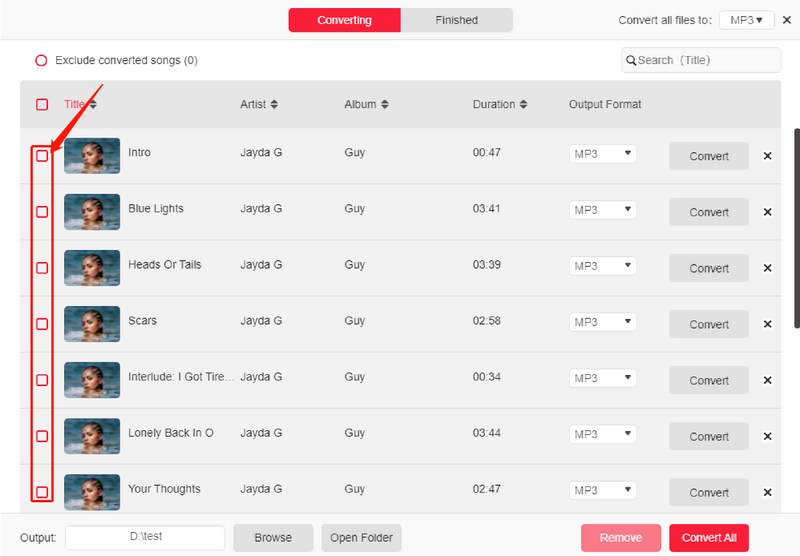
5. [ライブラリ]領域のソフトウェア上部にある[名前]ボックスをオンにして、そのプレイリスト内のすべてのファイルを選択します。
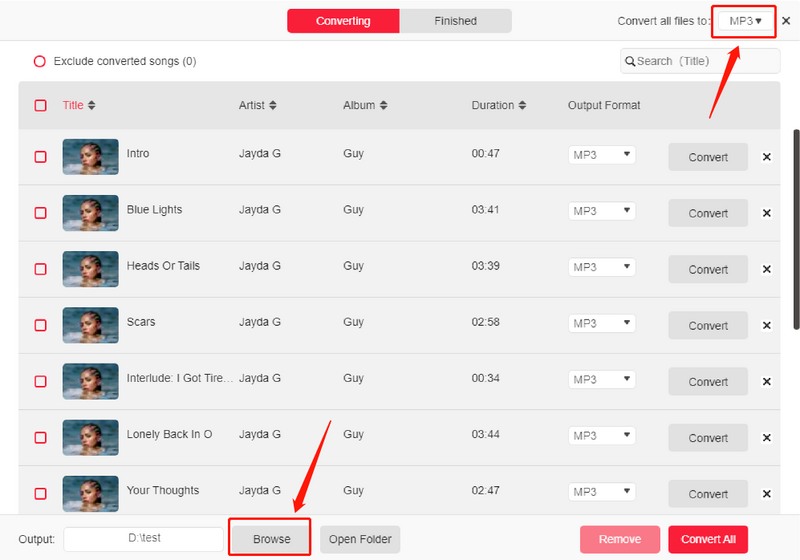
6.以下の[出力設定]タブで出力設定を変更するオプションがあります。 ユニバーサルミュージックファイル形式としてMP3を選択します。
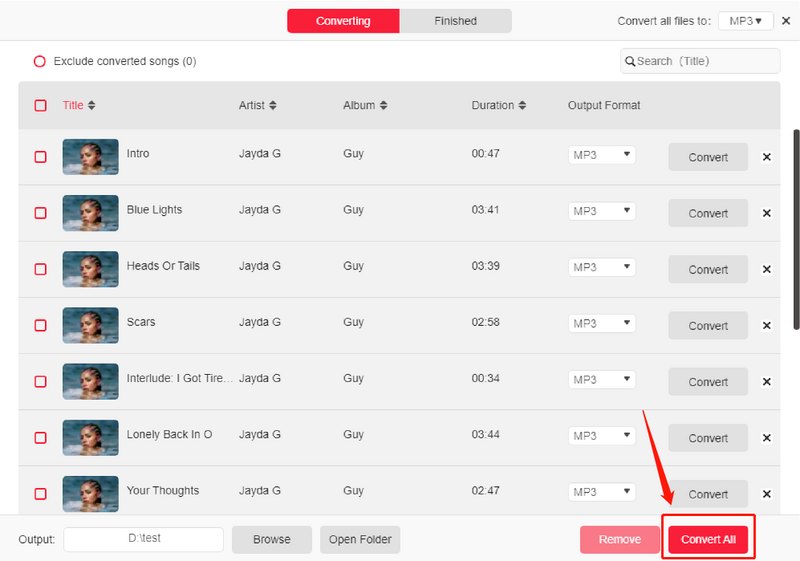
7.ファイルの選択が終了したら、下の[変換]をクリックして変換を開始します。
8.終了したら、[完了]タブに移動します。 [出力ファイルの表示]をクリックして、出力ディレクトリに移動します。
9.これで完了です。 あなたはすることができました AppleMusicをオフラインで保存する 強力なサードパーティツールを使用して、 TunesFun Apple MusicConverter。
パート4。 概要
これで、 Apple Musicをオフラインで保存する方法に関する記事は終了です。スマートフォンとパソコンの両方でオフライン保存する方法をご紹介しました。また、Apple Musicのすべての楽曲からDRMを解除・変換できる強力なサードパーティ製ソフトウェアもご紹介しました。この記事が、Apple Musicに関するお悩みの解決に少しでもお役に立てれば幸いです。
 ホーム

コメントを書く