AppleMusicをXboxOneにストリーミングするためのガイド(2025アップデート)
Xbox は、当時 Playstation 3 に対抗するために Microsoft が開発したビデオ ゲーム コンソールとして始まりました。 ユーザーインターフェイスはシンプルで、多くの人が人気のゲームを楽しんでいました。 テクノロジーの進化に伴い、ゲーム コンソールの機能も進化し、より多くの処理能力とネットワーク関連機能が追加されました。
ユーザー インターフェイスは本物の OS のようになり、プレーヤー間でライブ チャットが利用できるようになり、ビデオ/オーディオ ストリーミング サービスやメディア サーバー機能も利用できるようになりました。
モバイル デバイス テクノロジの進歩により、iPhone や iPad などの Apple デバイスは、ほぼあらゆるものと相互接続できるようになりました。 Apple Music は同社の主力音楽ソフトウェアであり、多くのデバイスと連携しており、Xbox も例外ではありません。
この情報を踏まえると、 Apple MusicをXbox Oneで再生する方法や、スマートフォンからXbox Oneで音楽を再生する方法を知りたいと思うでしょう。この記事を読み進めて、Apple MusicをXbox Oneにストリーミングする方法の詳細をご覧ください。
記事内容 パート1:Apple MusicをXbox Oneにストリーミングできますか? パート2:Apple MusicをXbox Oneにストリーミングする方法 パート3:まとめ
パート1.AppleMusicをXboxOneにストリーミングできますか?
Apple Music を Xbox One にストリーミングするには、いくつかの方法があります。 Xbox は専用のメディア サーバーと小型デスクトップ コンピューターが XNUMX つになっているため、可能性は無限です。 Microsoft は Xbox をゲーム機としてだけでなく、ホーム メディア サーバーとしても構想していました。
同社のオペレーティングシステムのノウハウがあれば、この偉業は十分に可能だ。 Xbox Media Center が開始されたとき、誰もが Microsoft がどこに向かっているのかを知っていました。
メディアサーバーとして、Xboxはほぼあらゆる形式のメディアをストリーミングできます。Apple Musicを搭載したAppleデバイスとその音楽ライブラリも例外ではありません。Xboxは小型デスクトップコンピュータであるため、さまざまなネットワーク関連プロトコルを実行できます。DLNA 、AirPlay、Chromecast、メディアサーバーなど、相互に連携可能な関連技術を実行できます。
Appleデバイスは主にAirPlayを使用しており、AirServerを使用してXboxとどのように連携するかを見ていきます。AirPlayはAppleが所有する特許技術であり、Chromecastと機能的に似ています。
AirServerは、ほぼすべてのスクリーンキャストおよびメディアサーバー技術をソフトウェアに統合した人気のスクリーンキャストデバイスです。この記事では、Apple MusicをXbox Oneにストリーミングするためのさまざまな方法について説明します。
これには、AirServerの使用と非使用が含まれます。 後で見るように、AirServerの代わりに人気のあるオーディオ変換ツールを使用することができます。これも約20ドルかかります。 代わりに、USBスティックを曲に接続するだけで、準備が整います。 音楽をストリーミングするためにネットワーク経由でデバイスを実行または起動する必要はありません。
パート2。AppleMusicをXboxOneにストリーミングする方法は?
方法1.AirServerを使用してAppleMusicをXboxOneにストリーミングする
- XboxストアからAirServerをダウンロードします。 AirServer Xbox Editionを検索し、Xboxにインストールします。 購入する前に、期間限定で無料トライアルとして実行できます。
- 可能であれば、接続がスムーズになるように、iPhoneには最新のiOSが搭載されている必要があります。
- XboxOneでAirServerを実行します。
- iPhoneを上にスワイプすると、コントロールセンターに移動できるはずです。 2つの長方形が並んでいる画面ミラーリングアイコンを見つけて押します。
- スクリーンキャストを実行できるネットワーク上のすべてのデバイスを見つける必要があります。 XboxOneを選択します。
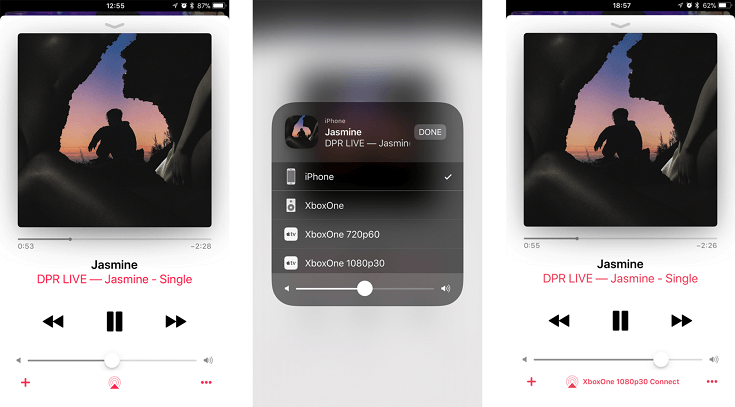
- これで、Xboxでスクリーンキャストが開始され、iPhoneのコンテンツが表示されます。
- Apple Musicにアクセスして、曲を選択して再生します。 これで、XboxOneで再生できるはずです。 プレーヤーの下部にAppleのAirPlayアイコンも表示されます。 これがあなたのやり方です AppleMusicをXboxOneにストリーミング.
- 接続に問題がある場合は、iPhoneにAirServerConnectアプリをダウンロードすることをお勧めします。 AppStoreで検索してインストールします。 これは、ネットワーク上のデバイスを検出するためのネットワークヘルパーツールです。
- XboxでAirServerを再度開いたら、ゲームパッドでAを押して、iPhoneのAirServerConnectアプリに接続する画面上のQRコードを起動します。
- iPhoneでAirServerConnectを実行すると、手順9で実行した手順が表示されます。次の手順でiPhoneでQRコードをスキャンします。 デバイスからのカメラアクセスを許可することを忘れないでください。
- 上にスワイプして指示に従います。 コントロールセンターで、2つの長方形が並んでいる画面ミラーリングアイコンを見つけて押します。
- うまくいけば、Xboxデバイスで画面ミラーリングを開始できるようになります。 それを選択すると、手順6の手順を実行できます。
方法2.AppleMusicをXboxOneに変換する
Xbox One で Apple Music を再生するためだけに別の複雑なデバイスを使用したくない場合は、これに使用できるオーディオ変換ツールがあります。 Xbox は Apple Music から AAC ファイル形式を直接再生できないため、最初にこれを変換する必要があります。 変換後、これらのファイルを USB スティックに保存し、Xbox 本体で簡単に再生できます。
これは、Apple MusicをXbox Oneにストリーミングする別の方法です。また、AirServerを使用せずにXbox OneでApple Musicを再生する方法でもあります。詳細な手順は以下をご覧ください。
XboxOneでストリーミング用にAppleMusicを変換する手順:
- PCまたはMacで、 TunesFun AppleMusicConverter。 以下のリンクを参照してください。
- [ライブラリ]タブに移動し、変換するファイルを選択します。 バッチ変換が可能です。

- 以下の出力設定で変換設定を変更します。 XboxはAACを直接再生できないため、出力形式としてMP3を選択します。 出力ディレクトリを変更することもできます。

- [変換]をクリックして変換を開始します。 終了したら、[完了]タブに移動します。 変換されたファイルが表示されます。 [出力ファイルの表示]をクリックして、出力ディレクトリに移動します。

- USBスティックを使用してXboxOneで音楽を再生する場合は、ダウンロードする必要があります シンプルなバックグラウンドミュージックプレーヤー。 Xboxストアで見つけてインストールします。
- USBスティックにというディレクトリを作成します Xboxミュージックライブラリ これが必要なので。
- 次に、の出力ディレクトリから曲をドラッグします。 TunesFun Xboxミュージックライブラリに。
- PCでUSBスティックを取り出したら、Xboxに挿入します。 Simple Background Music Playerを開き、USBスティックの内容を再生します。
- あります! Xbox Oneでゲームをプレイしながら、変換したAppleMusicファイルをバックグラウンドで再生できるようになりました。
パート3。 概要
Xbox Oneは高性能なゲーム機となったため、その用途をゲームだけに限定すべきではありません。そのため、 AirServerとAirPlayを使用してApple MusicをXbox Oneにストリーミング配信する方法について議論されています。
これらのネットワークルーターやモバイルデバイスを回避して、Apple Music を直接再生することもできます。 これは次のようにして実現されます。 TunesFun Apple MusicConverter。
 ホーム
ホーム
コメントを書く