解決済み: Apple Carplay が機能しないのはなぜですか?
「 Apple CarPlayが動作しないのはなぜですか?」といった同じ質問を以前にしたことがあるなら、きっと今、その問題を解決する方法を見つけるのに苦労していることでしょう。ドライブ旅行中や、お気に入りのApple Musicを聴きたい気分になった時に、突然CarPlayが期待通りに動作しなくなると、せっかくの気分が台無しになってしまいますよね。
CarPlay 機能は、ユーザーにとって大きな利点です。 音楽のストリーミングとは別に、それで多くのことができます。 常に電話を受けている人にも役立ちます。 携帯電話で応答する代わりに、CarPlay を使用して簡単に電話を受けることができます。 ただし、これを楽しむには、車のスピーカーと iPhone を正しく接続する必要があります。 この「Apple Carplay が表示されないのはなぜですか?」に対する答えを見つけます。 クエリと、これを修正するための回避策または方法を知ることは、確かに重要です。
記事内容パート1. Apple CarPlayが動作しないのはなぜか?パート2. 「Apple CarPlayが動作しない」問題を解決する方法パート3. 「Apple CarPlayが動作しない」問題を解決する最善の方法パート4. まとめ
パート 1. Apple CarPlay が機能しないのはなぜですか?
もちろん、Apple CarPlay の問題を解決するためにできる解決策に移る前に、Apple CarPlay が期待どおりに機能しない理由を知っておくことも重要です。 記事のこのセクションでは、最も一般的な理由をリストしました。
- iPhone で CarPlay 機能を有効にするのを忘れたか、機能が制限されている可能性があります。
- お使いの iPhone と車の接続に問題がある可能性があります。
- iPhone で Siri が無効になっている可能性があります。
- iPhone に最新の iOS バージョンを使用していないか、一部のシステムの不具合が解決されていません。
- あなたの車とあなたが使用している iPhone は互いに互換性がありません。
上記の XNUMX つの項目以外にも、Apple CarPlay が機能しない理由が他にもある可能性がありますが、これらの項目についてはこれ以上詳しく説明しません。 この問題に対処するために実行できる回避策に進みます。 次の部分で説明する解決策がいくつかあります。
パート 2.「Apple CarPlay が機能しない」問題を解決するソリューション
「Apple CarPlay が機能しないのはなぜですか?」という質問に答えたところで、 問題を解決するために誰もができる基本的または一般的な回避策を取り上げます。
解決策 1. 互換性を確認する必要があります
最近 Apple CarPlay を発見した場合、Apple CarPlay が機能しない理由の 5 つとして、iPhone、車のスピーカー、車の間の互換性の問題が考えられます。 あなたの車が「CarPlay対応」車のリストに含まれているかどうかを最初に確認する必要があります。 iPhone XNUMX 以降のバージョンの iPhone を使用していて、ステレオが有名なブランドの XNUMX つである場合 (Kenwood、Sony など)、これらは CarPlay をサポートしているため、問題はありません。
上記に加えて、あなたがいる地域も要因になる可能性があります。 この CarPlay 機能は、実際には限られた場所でのみ利用できます。 そのため、別の場所や地域に移動するときは、まずこの機能が利用できるかどうかを確認する必要があります。
解決策 2. iPhoneを再起動してみてください
Apple CarPlay が機能しないもう XNUMX つの考えられる理由は、iPhone である可能性があります。 適用する最も基本的な解決策の XNUMX つは、再起動を試みることです。 そうすることで、実行中の他のすべてのアプリを強制的に終了し (Apple CarPlay 接続を中断している可能性があります)、iPhone もリフレッシュします。 「設定」から「一般」に移動し、「シャットダウン」オプションを選択すると、シャットダウンできます。 または、側面の電源ボタンを使用することもできます。
解決策 3. 使用している USB ケーブルを確認してください
USBケーブルを使ってApple CarPlayを楽しもうとしている場合は、使用しているケーブルも確認することをお勧めします。 互換性がないか、誤動作している可能性があります。 USB ケーブルに問題があるかどうかを確認するには、他のケーブルを使用してみて、問題が解決するかどうかを確認してください。 問題が解決しない場合は、別の USB ポートを試すこともできます。
解決策 4. Bluetooth が接続されている必要があります
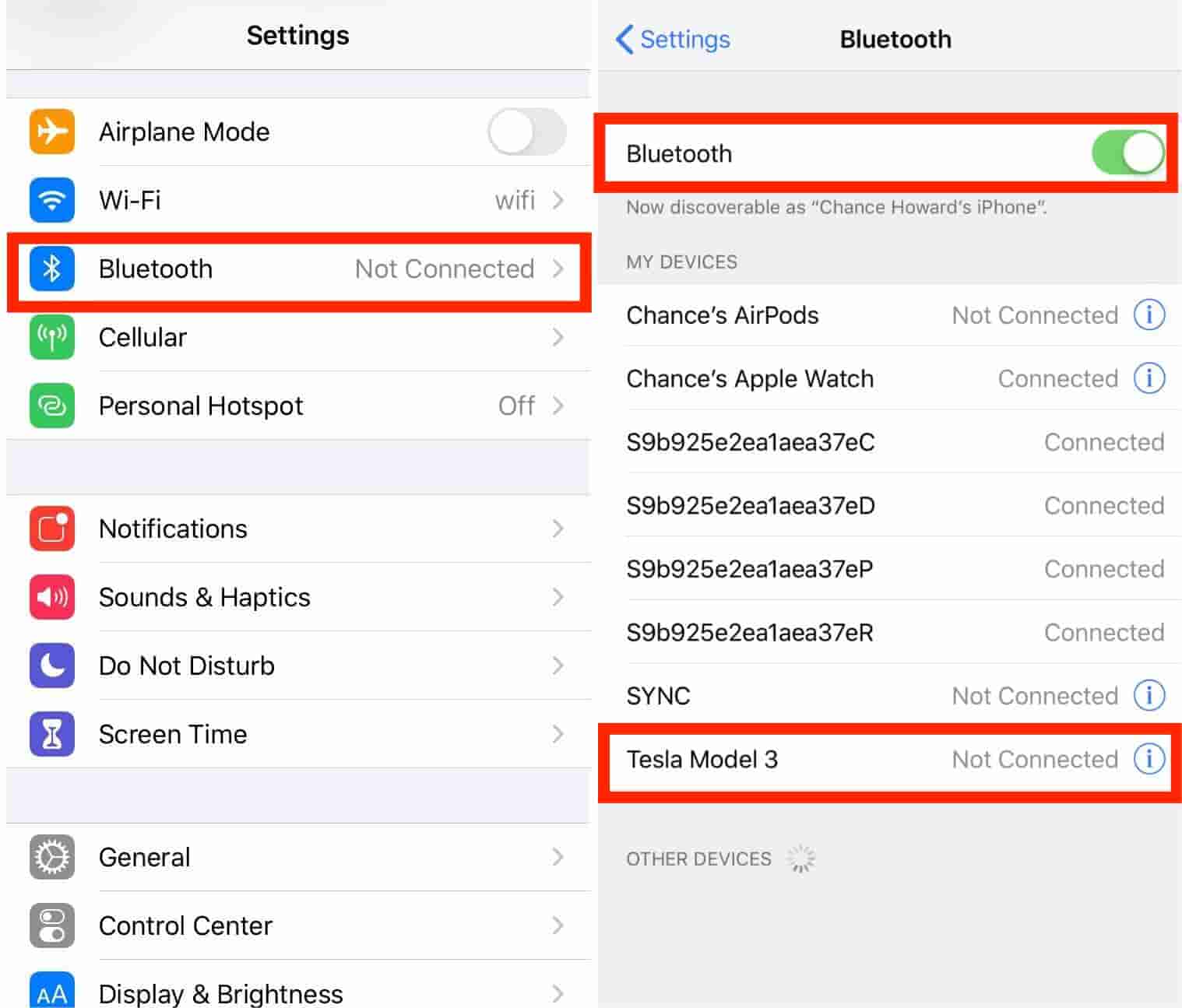
ワイヤレス接続に依存している場合、Apple CarPlay が機能しないのは、Bluetooth 関連の問題が原因である可能性があります。 Bluetooth が車にきちんと接続されていることを確認する必要があります。 確認するには、「設定」に進み、「Bluetooth」を選択します。 すでに有効になっている場合は、オフにしてから再度オンにしてみてください。 車のデバイス名を選択し、ペアリングが正常に行われたかどうかを確認します。 その後、問題がまだ存在するかどうかを確認してください。
解決策 5. ロック時に CarPlay が有効になっていることを確認する
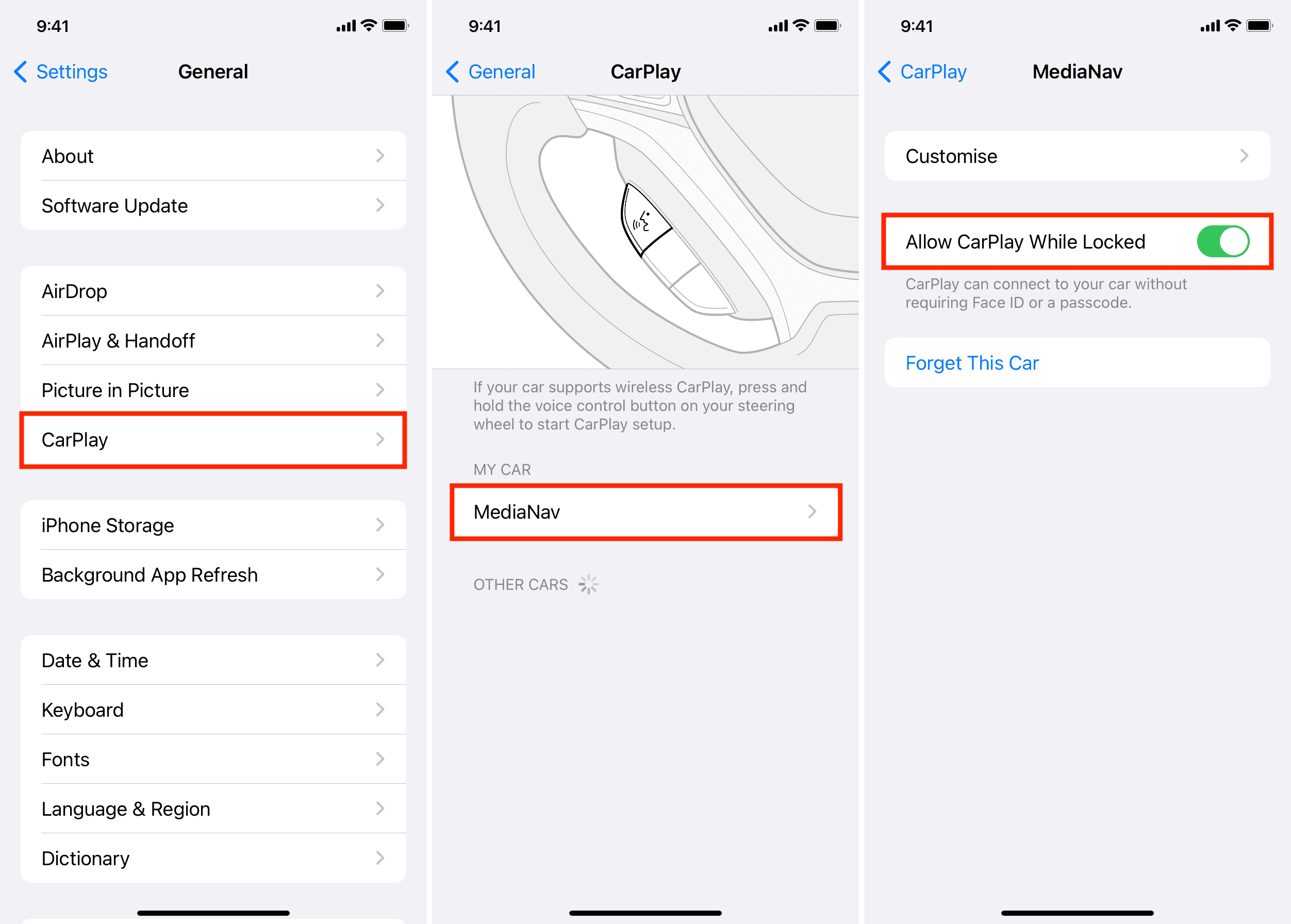
CarPlay が機能しない問題の別の簡単な修正は、ロックされているときに CarPlay を有効にすることです。 確認するには、設定を確認する必要があります。 まず、「設定」に移動し、「一般」を選択してから「CarPlay」を選択し、接続のリストから車を選択して、「ロック中に CarPlay を許可する」オプションをオンにする必要があります。
解決策 #6。 CarPlay も制限してはいけません
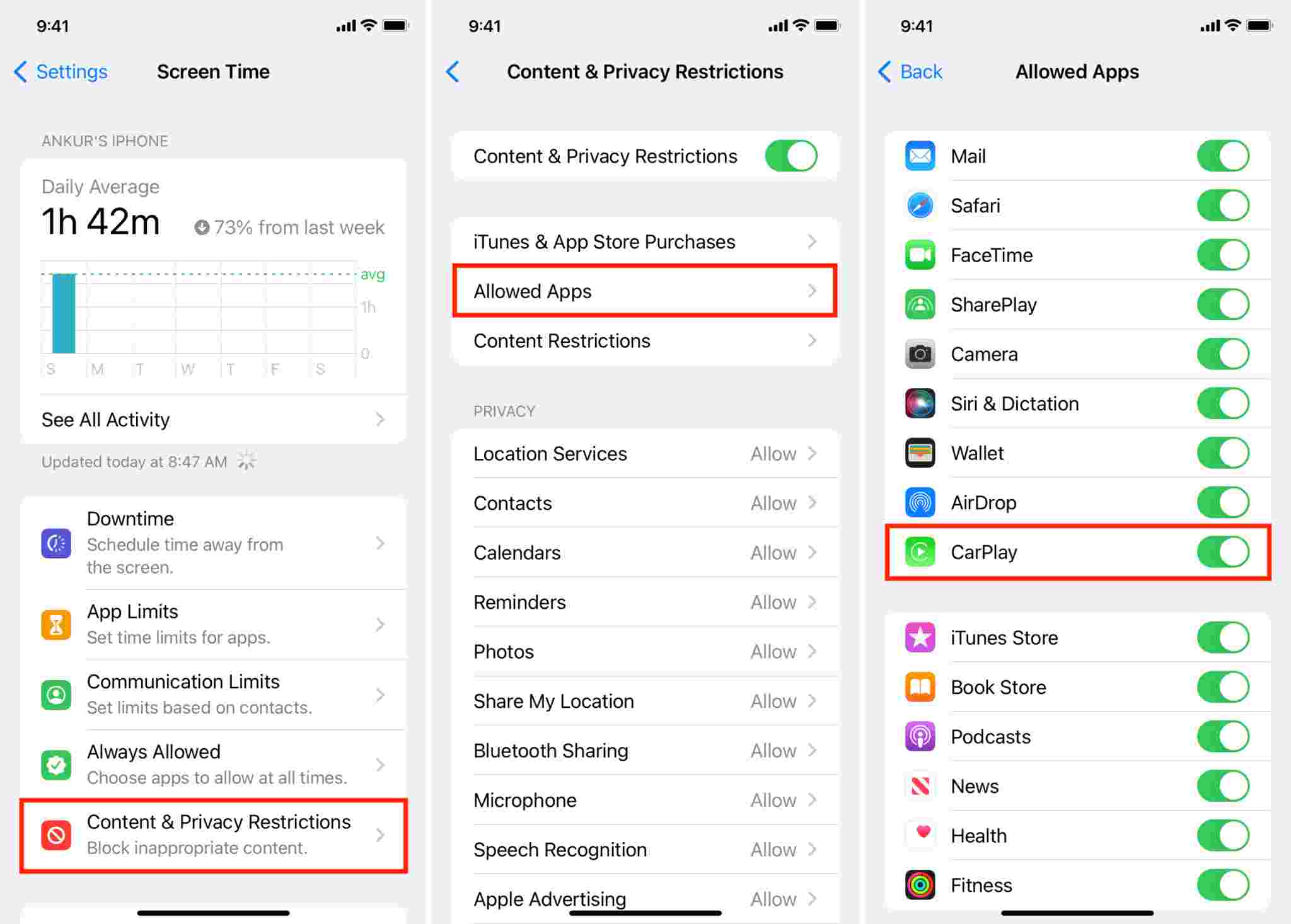
CarPlay で iPhone が検出されない場合は、携帯電話で CarPlay が制限されていないことを確認する必要があります。 [設定] > [スクリーンタイム] に移動し、[コンテンツとプライバシーの制限] に移動して、[許可されたアプリ] をタップし、最後に [CarPlay] に移動します。 これが有効になっていることを確認してください。
ソリューション #7。 iPhone の iOS バージョンを更新する
以前にも述べましたが、Apple CarPlayが動作しない原因の一つとして、お使いのiPhoneに最新のiOSバージョンがインストールされていないことが考えられます。iPhoneをアップデートすることは、システムの不具合を解消する基本的な解決策として推奨されています。現在、iPhoneの最新OSはiOS 16です。
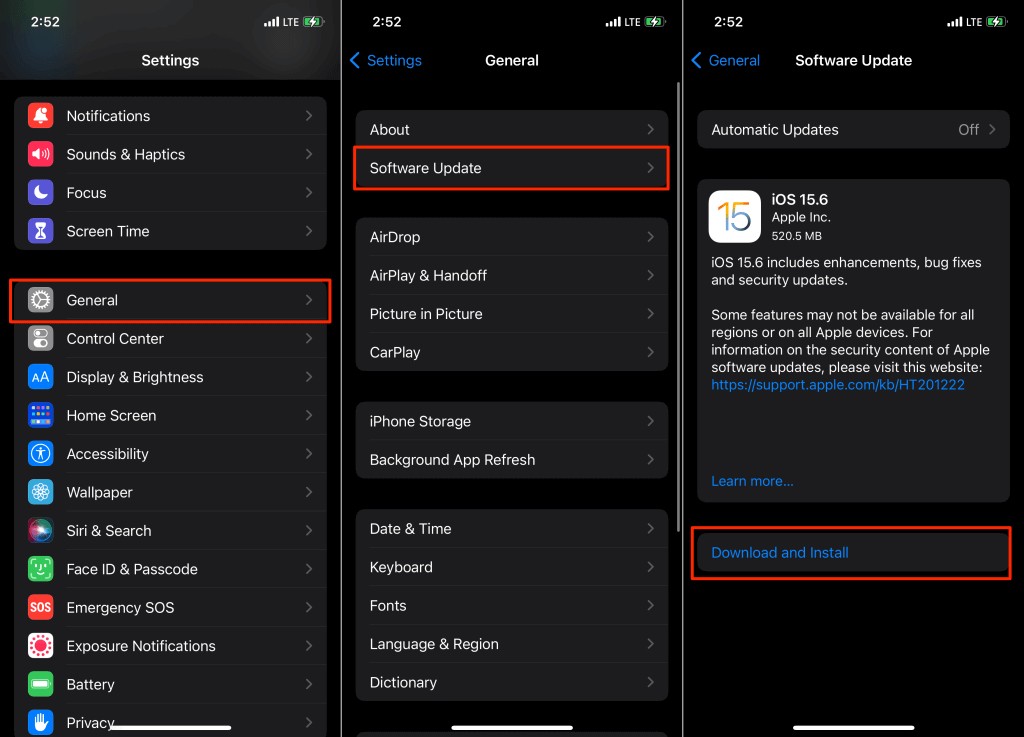
更新は、「設定」に移動し、「一般」を選択してから「ソフトウェア更新」オプションを選択するだけで実行できます。 アップデートをダウンロードしてインストールする準備ができているかどうかを確認できます。 「ダウンロードしてインストール」オプションが表示された場合はそれをタップし、その後「今すぐインストール」ボタンをタップします。
上記のすべてが機能せず、そのような問題が再び発生するのを避けたい場合は、次の部分で推奨されていることを実行するのが最善です. 次のパートに飛び込もう!
パート 3. 「Apple CarPlay が機能しない」問題を修正する最善の方法
私の Apple Carplay が第 XNUMX 部で機能しない理由について言及された解決策は効果的であるように見えますが、ユーザーがそれらのいずれも実行したくない場合があり、そのような問題が発生しないことを確認する方法を探すだけである可能性があります。再び直面することはありません。 この場合、Apple Music のお気に入りのコピーをダウンロードして保存し、それらを USB ドライブに入れるのが最善の方法です。 Apple Music のトラックが DRM で保護されていることを考えると、このソリューションも最初は気になるかもしれません。 しかし、心配する必要はありません。これも簡単に対処できます。
実際、Apple Music の曲のダウンロードに役立つさまざまな専門的なソフトウェア アプリがあります。もちろん、 Apple Music DRMの削除 彼らの保護の。 最も信頼されているのは、 TunesFun Appleの音楽コンバータ.
このアプリは、MP3などの一般的なフォーマットへの変換にも対応しています。変換後の音楽ファイルはあらゆるデバイスで再生できるだけでなく、お気に入りのApple Musicの着信音として設定することも可能です。ファイルはアプリを通して処理されますが、曲の音質、IDタグ、メタデータなどの情報は保持されるため、ユーザーがこれらの情報を失う心配はありません。
アプリを使用することは、ユーザーを煩わせることはなく、非常にユーザーフレンドリーです。 実際、以下に示すApple Musicの曲を変換してダウンロードする簡単な手順があります。
ステップ1。 を起動します TunesFun PCにインストールした後のApple Music Converter。 処理する曲をプレビューして選択することにより、トラックの追加を開始します。

ステップ2。 使用する出力形式を選択し、その他のオプションを設定します。

ステップ#3。 設定が完了したら、下部にある「変換」ボタンにチェックを入れます。

変換と DRM の削除手順は、アプリによってわずか数分で完了します。 これらはすでに DRM フリーであるため、USB ドライブに保存して、カーステレオで再生することができます。
![[出力ファイルを表示] をクリックして曲を取得します](https://www.tunesfun.com/image/apple-music-converter/finish-convert.png)
パート4。 概要
Apple CarPlay が機能しない理由と、問題に対処するために適用できる解決策を知ることが重要です。 ただし、今後そのような経験をしたくない場合は、次のような優れたアプリを介してApple Musicのお気に入りをダウンロードして保持することをお勧めします TunesFun Appleの音楽コンバータ.
 ホーム
ホーム
コメントを書く