AudibleダウンロードマネージャーをPCで入手する方法
Audibleのダウンロードマネージャーを使ってAudibleコレクションを管理する方法をお探しですか?Audibleアプリに頼るのではなく、自分でバックアップを作成したいですか?AudibleコレクションをMP3プレーヤーに移行したいですか?このガイドを参考にしてください。
Audibleはオーディオブックを管理するための様々な方法を用意していますが、時には混乱してしまうこともあります。そこで、私たちはその整理をお手伝いします。Audibleダウンロードマネージャーは特定の状況で役立つようですが、さらに、このプロセスをサポートする他のツールについても説明します。Audibleダウンロードマネージャーと連携して動作する別のツールとして、Audible Managerがあります。また、AudibleがAudible Managerの代替として導入した新しいAudible Syncもあります。最後に、すべてを処理するためにWindows 10にAudibleアプリがリリースされました。Audibleアプリはあらゆることを処理できますが、オーディオブックのバックアップを試みるのは難しい場合があります。そこで、バックアップも処理できる多機能なサードパーティツールをご紹介します。このツールはDRMも解除できます。Audibleがユーザーエクスペリエンスを複雑にする可能性のある不要なインストールやプロセスを省略することで、いくつかの手順を省くことができます。
Audibleはしばらく前にAudible Download Managerのサポートを終了したようです。Audibleは今、別の方向へ進んでいるのかもしれません。AudibleがWindows 10にAudibleアプリを導入したときから、状況は変わり始めました。Audibleはおそらく、ダウンロードを完全に自社で管理する新しいエコシステムを望んでいたのでしょう。これは一部のユーザーにとって複雑な問題を引き起こす可能性があります。オーディオブックの安全なバックアップを自分で作成したい人もいるからです。オーディオブックの購入がクラウド上に残ることで、Audible(会社)はオーディオブックがデジタル海賊に盗まれないという安心感を得られるかもしれませんが、エンドユーザーはそうではありません。いつ障害が発生するかわかりません。Audibleアカウントに何か問題が発生したらどうなるでしょうか?物理的なバックアップがないと、ユーザーは購入したオーディオブックについて不安になります。

記事内容パート1. Audible Download Managerとは?パート2. Audible Download Managerの入手方法パート3. Audible Download Managerを使ってAudibleの書籍をPCにダウンロードする方法パート4. Audible Download Managerの代替手段
パート1。Audibleダウンロードマネージャーとは何ですか?
Audibleダウンロードマネージャーは、 Audibleが以前から提供しているツールです。このツールは、Audibleオーディオブックのダウンロードと管理に役立ちます。オーディオブックをPCにダウンロードしたり、iTunesやWindows Media Playerにインポートしたりすることができます。
Audibleダウンロードマネージャーは具体的に何をしますか?
- AudibleオーディオブックをPCに直接ダウンロードします。
- それらをiTunes、Audible Manager、WindowsMediaPlayerなどのメディアプレーヤーにインポートします。
ご存じのとおり、Audibleのサイトにアクセスすればオーディオブックをダウンロードできます。しかし、ダウンロードしたオーディオブックはどこに保存され、どのように管理されているのでしょうか?Audibleダウンロードマネージャーのような管理ツールを使えば、これらの作業を自動で行ってくれます。正しくインストールして設定すれば、オーディオブックをメディアプレーヤーにインポートする複雑なプロセスはユーザーから隠蔽されます。
パート2.Audible Download Managerを入手するにはどうすればよいですか?
Audible Download Managerを入手して実行するには、まずプログラムをダウンロードする必要があります。こちらからダウンロードしてください。また、正しく動作させるためには、お使いのPCを認証する必要もあります。
手順は次のとおりです。
- AudibleDownloadManagerを開きます。 [オプション]->[PCのアクティブ化]に移動します…
- AmazonポップアップウィンドウからAudibleのユーザー名とパスワードを入力する必要があります。 続行するには、資格情報を入力してください。
- 成功した場合は、別のポップアップウィンドウで、アクティベーションが成功したことを示す必要があります。
PCをアクティベートすると、Audibleのセキュリティプロセスが表示されます。この仕組みにより、メディア海賊がオーディオブックを再生するための独自のプログラムを作成することを防止しています。Windows Media PlayerやiTunesなど、Audibleが認可したメディアプレーヤーが常に必要になります。
Audibleダウンロードマネージャーのもう一つの機能は、Audibleポッドキャストです。これは、ポッドキャストやラジオ番組をコンピュータに直接ダウンロードする機能です。ダウンロードは自動で行われるため、audible.comにアクセスする必要はありません。PCの認証プロセスは、オーディオブックのダウンロードと同様に、Audibleポッドキャストのセクションで行われます。
基本的にはそれだけです! Audible Download Managerを使用してタイトルをダウンロードする方法を知りたい場合は、以下の次のセクションを参照してください。

パート3。AudibleDownloadManagerを使用してAudibleBooksをPCにダウンロードするにはどうすればよいですか?
Audibleのオーディオブックのダウンロード方法は、 Audible Download Managerの時代から大きく変わりました。それでも、そのプロセスをより深く理解するために、ここで改めて説明しておきましょう。
- クレデンシャルを使用してAudibleにログインし、ライブラリに移動します。 利用可能なすべてのオーディオブックがダウンロードできる状態になっているはずです。
- 選択したオーディオブックの他に、聴いたりダウンロードしたりするためのアイコンがあります。 ダウンロードを選択します。
- ダウンロードが始まります。 adhファイル形式になります。
- 終了したら、このファイルを開きます。 この種類のファイルを開くには、AudibleDownloadManagerを選択します。
- 実際のオーディオブック(aa / aaxファイル)のダウンロードは、 可聴ダウンロードマネージャー。
- ダウンロード後、これは選択したメディアプレーヤーに自動的にインポートされます。 これには、iTunes、Windows Media Player、またはAudibleManagerが含まれます。
ご了承ください:
- ダウンロードは、によって定義されたディレクトリにあります。 Audible Download Manager。 これは、[一般設定]->[場所の変更]から変更できます
- これらのダウンロードしたaax / aaファイルを選択したメディアプレーヤーにインポートできます。 これらのプレーヤーには、iTunes、Windows Media Player、またはAudibleManagerが含まれます。 一般設定で変更することもできます。 これらのメディアプレーヤーを最初にダウンロードしたことを確認してください。 それ以外の場合は、エラーメッセージが表示されます。
パート4。Audibleダウンロードマネージャーの代替
- TunesFun 可聴コンバーター
TunesFun 可聴コンバーター の良い代替品です Audible Download Manager。 AudibleはすでにAudibleアプリとAudibleSyncに移行しているので、これは切り替えを行う良い機会です。 TunesFun Audible Converterは、これらのaa / aaxファイルを、MP3、WAV、FLAC、M4Aなどのユニバーサルで使いやすい形式に変換できます。 何よりも、それはできます DRMの制限的な性質を取り除く。 これらの可聴ファイルを任意の音楽プレーヤー(MP3プレーヤーなど)で再生できないのはDRMです。 あなたは今、非可聴の認可された音楽プレーヤーを買うことについて心配することはありません。
使用するために TunesFun Audible Converter、次の手順に従います。
- ダウンロードしてインストール TunesFun 可聴コンバーター。 PCとMacの両方で利用できます。
- AAX / AAファイルの場所を見つけます。 Audibleアプリ(Windows 10の場合)の最新の場所は、次の場所にあります。
C:\ Users \ XXXXX \ AppData \ Local \ Packages \ AudibleInc.AudibleforWindowsPhone_xxxxxxxxx \ LocalState \ Content
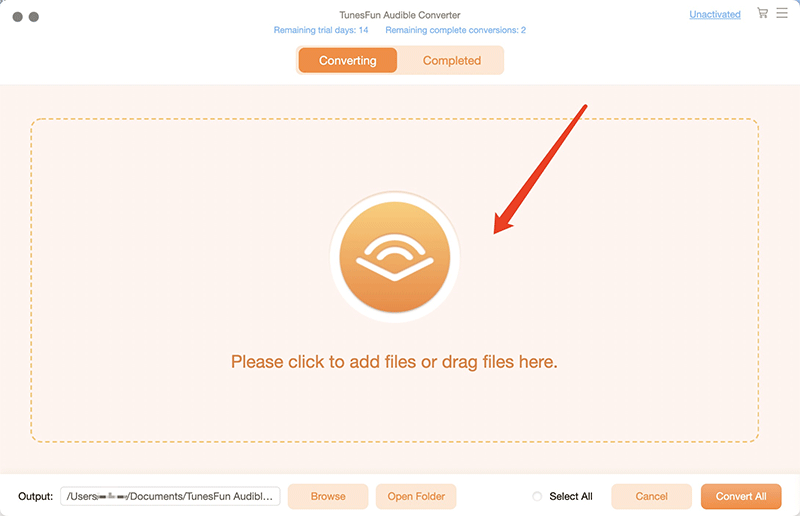
- 起動する TunesFun 可聴コンバーター。 AAXまたはAAファイルを受け入れる準備ができています。 お気に入りのAAX/AAファイルをこのウィンドウにドラッグアンドドロップします。 ウィンドウをクリックすることもできます。 ファイルブラウザウィンドウが自動的に開きます。
- [変換]ウィンドウで、可聴ファイルの出力形式とメタデータ設定を変更できます。 ファイルの横にあるタグアイコンを使用すると、タイトルや作成者などのメタデータを変更できます。 右端では、出力形式を変更できます。
- [変換]をクリックして単一のファイルを変換するか、[すべて変換]をクリックしてすべてのファイルを変換できます。 終了するのを待ちます。
- 完了すると、これらのファイルは[変換済み]タブに表示されます。 [ファイルを開く]をクリックして、変換されたすべてのオーディオブックを含むファイルブラウザウィンドウを開きます。
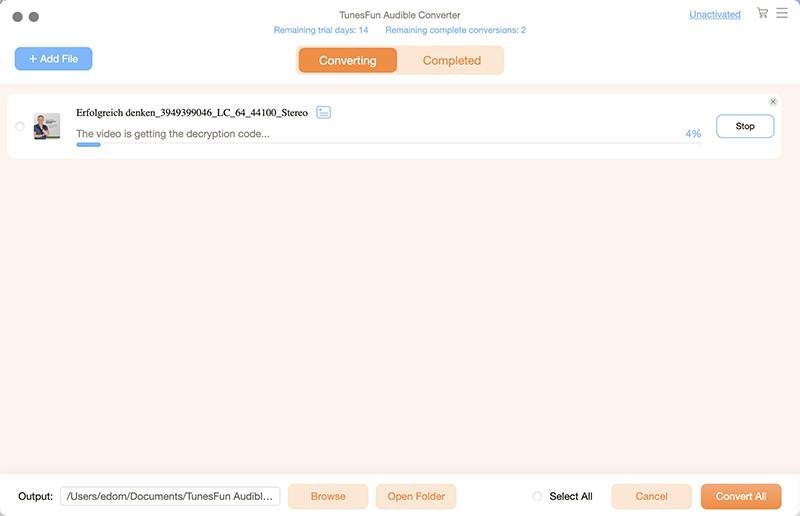
でAudibleファイルを変換するのはとても簡単です TunesFun 可聴コンバーター。 これで、ダウンロードして任意のメディアプレーヤーで自由に再生できます。 時代遅れの必要はありません Audible Download Manager.
- 可聴アプリ(Windows 10用)
Audibleアプリは、Audibleの公式アプリで、可聴ファイルを管理、ダウンロード、転送します。 上記のすべての機能を実行できるため、非常に便利なアプリです。 唯一の制限は、Windows10ユーザーのみが利用できることです。
ただし、よく見ると、可聴タイトルのバックアップを作成して、別の非可聴デバイスで聞くのは困難です。 常に可聴の許可されたデバイスを使用する必要があります。 別のPCまたはガジェットに転送すると、オーディオブックにアクセスできなくなります。
よくあるご質問
- AudibleManagerとAudibleDownload Managerの違いは何ですか?
Audible Download ManagerとAudible Managerは、名前はよく似ていますが、実際には2つの異なるアプリケーションです。まず、Audible Download Managerは、AudibleファイルをPCにダウンロードする役割を担います。その後、ダウンロードしたファイルをAudible対応のメディアプレーヤー(iTunes、Windows Media Player、Audible Managerなど)に転送またはインポートすることができます。
一方、Audible Managerは、オーディオブックの再生と整理のみを行います。 これらのオーディオブックは、AudibleDownloadManagerからインポートされました。 iTunesやWindowsMediaPlayerと同様に、これはAudibleの公式オーディオブックプレーヤーです。 AudibleManagerなしでAudibleDownloadManagerを実行し、iTunesまたはWindowsMediaPlayerをAudibleプレーヤーとして使用するだけで問題ありません。
- Audible Download Managerを削除する方法は?
Audible Managerとは異なり、Audible Download Managerにはアンインストーラーがないようです。そのため、コントロールパネルを使用してアンインストールする必要があります。
- Windows XPまたは7のコントロールパネルに移動します。Windows10では、検索ボックスを使用して検索します。
- [プログラムのアンインストール]をクリックします。 Windows XPでは、プログラムの追加または削除です。 アプリケーションのリストが表示されます。
- Audible DownloadManagerを探します。 [アンインストール]または[変更/削除]をクリックします。
- 完了するまで、アンインストールの手順に従います。
他の手段を使用してAudibleファイルをダウンロードして再生することを検討してください。 Audible Webサイトにアクセスし、ライブラリ内のファイルを直接ダウンロードします。 次に、 TunesFun それらをMP3に変換し、任意のメディアプレーヤーで再生するためのAudibleConverter。
- Mac用のAudibleDownload Managerを入手するにはどうすればよいですか?
PC版とは異なり、Mac版にはAudibleダウンロードマネージャーはありません。しかし、MacはAudibleの利用ニーズを理解しています。以下の手順に従ってください。
- AudibleのWebサイトにアクセスします。 サインインしていない場合は、先に進んでサインインしてください。
- 上のメニューで[ライブラリ]に移動します。 Audibleオーディオブックのリストが表示されます。
- オーディオブックの横の右側に、ダウンロードが表示されます。 これをクリックして、AAX/AA形式のオーディオブックのダウンロードを開始します。
- Macにオーディオブックをダウンロードするのが初めての場合、Appleはこれを検出し、Audibleからの認証リクエストを渡します。 クレデンシャルを入力します。
- すべてがうまくいけば、ダウンロードは続行されます。
- 完了すると、ダウンロードは自動的にApple BooksまたはiTunesにインポートされます(Macのバージョンによって異なります)。 このために特別なソフトウェアを必要としないのは素晴らしいことです。
 ホーム
ホーム
コメントを書く