Google HomeデバイスでAudibleオーディオブックを再生する方法
Audibleは、長年にわたりオーディオブックを制作してきた人気のメディアストリーミング企業です。この分野のパイオニアと言えるでしょう。GoogleにもGoogle Play Booksというオーディオブック部門があります。そこで、人々は「Google HomeでAudibleを再生できますか?」と尋ねます。
AudibleとGoogleは、完全に関連しているわけではありません。実際には、オーディオブック業界における競合相手です。Google Play Booksは、AudibleやApple Booksにとって大きな競合相手となるべく、着実に成長を続けています。
このシナリオでは、Google Home はオーディオブックに関しては完全に Google Play ブックス専用であるため、Google Home で Audible を再生することはほぼ不可能です。
ただし、間接的な方法でGoogleHomeでAudibleを再生する方法があります。 これらの機能については、次のセクションで説明します。
記事内容 パート1:Google HomeでAudibleを再生できますか? パート2:Google HomeでAudibleを再生するにはどうすればいいですか? パート3:Google HomeでAudibleを再生する最適な方法 パート4:結論
パート1.Google HomeでAudibleを再生できますか?
冒頭で述べたように、 Google HomeでAudibleを再生する方法はありますが、これは間接的な方法です。つまり、まず適切な設定を行う必要があります。Google Playブックスにオーディオブックが既に登録されている場合とは異なります。設定が完了すれば、「OK Google、<オーディオブック>を読んで」と指示するだけで済みます。
これで、Google HomeでAudibleを再生する方法が分かりました。Bluetoothをオンにするか、キャスト機能を使う必要があるかもしれません。どちらの方法が自分に合っているかによって、最適な方法は異なります。次のセクションでは、これらの便利な方法についてさらに詳しく解説します。
パート2.Google HomeでAudibleを再生するにはどうすればよいですか?
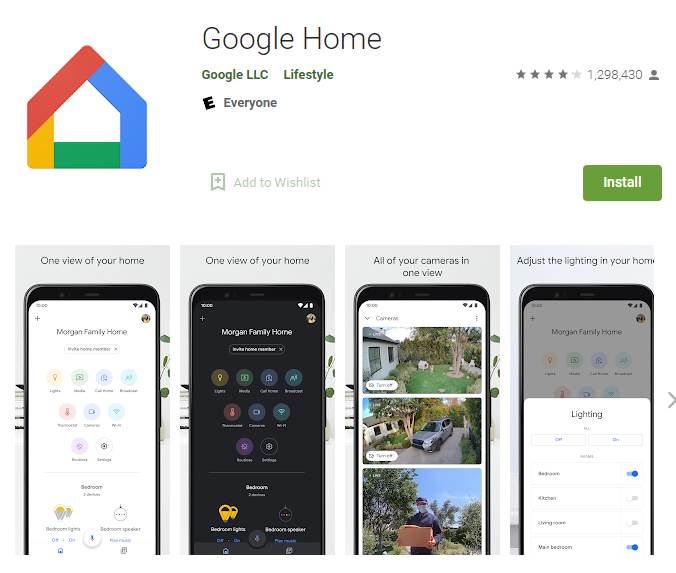
Google HomeでAudibleを直接再生する方法はないため、いくつかの巧妙なハックを使って目的を達成します。標準的なAndroidデバイスとGoogleの統合ツールで簡単に実行できる2つの方法があります。まず、AndroidデバイスのBluetoothを使用します。Bluetoothはほぼすべてのモバイルデバイスで利用できるため、これは賢明な選択です。
Bluetooth経由でGoogleHomeでAudibleを再生する
- スマートフォンでBluetoothを有効にします。 [設定]またはクイックアクセスバーに移動します。
- 言ってやるが…「OKGoogle、ペアリングを開始」。これにより、GoogleHomeがBluetooth経由でスマートフォンとペアリングされます。
- Bluetooth接続を確認するには、スマートフォンで[設定]を開きます。
- Bluetoothに移動すると、ペアリングされたデバイスのリストが表示されます。
- [利用可能なデバイス]セクションで、GoogleHomeデバイスを検索してみてください
- ペアオプションを選択します。
- これで、Googleホームデバイスがペアリングされたデバイスのリストに表示されます。
- 今すぐお試しください。 Audibleアプリを開いてオーディオブックを再生すると、GoogleHomeスピーカーでも再生されます。 だから、 Googleホームで聞こえる 可能? はい、Bluetoothペアリングを使用しています。
次に、モバイルデバイスからGoogle Home Speakerにキャストする方法をご紹介します。Google Home Speakerはスマートスピーカーシステムです。スマートスピーカーなので、キャスト機能も簡単に利用できます。キャストはWi-Fiプロトコルを使用するため、Bluetooth方式よりもはるかに強力です。キャスト機能を使えば、Google Home Speakerだけでなく、スマートテレビやデスクトップPCなど、他のデバイスにも接続できます。Wi-Fiプロトコルを利用すれば、可能性は無限に広がります。
Google HomeアプリでAudibleのオーディオブックをGoogle Homeにキャストする
- スマートフォンでGoogleHomeアプリを開きます。
- オープニングで、画面はキャストに使用するGoogleホームスピーカーを選択します。
- それから、 オーディオをキャストする.
- 次に、 オーディオをキャストして今すぐ開始.
- 次に、スマートフォンでAudibleアプリを開きます。 聴きたいオーディオブックを選んで再生します。
- これで、GoogleHomeスピーカーで再生することを選択したオーディオブックが聞こえるはずです。 これはオーディオキャスティングによるものです。 だから、 Googleホームで聞こえる 可能? はい、キャスティングを使用しています!
Google HomeでAudibleを再生する方法を習得したので、お気に入りのオーディオブックを家のどこでも楽しめるようになりました。スマートフォンを使ってAudibleアプリでお気に入りのオーディオブックを探し、リビングルームに移動してGoogle Homeスピーカーに快適にキャストしましょう。モバイルデバイスはGoogle Homeと同じWi-Fiネットワークに接続されているので、接続が切れる心配なく別の部屋に移動できます。
部屋で一人でAudibleのオーディオブックを聴きたいときは、Bluetooth機能を使うことができます。スマートフォンをスマートスピーカーとしてGoogle HomeスピーカーにペアリングするだけでOKです。ネットワークの問題や接続切れを心配する必要はありません。Bluetoothは近距離通信プロトコルなので、そういった問題が発生する心配は少ないのです。
それでは、DRM保護を回避し、制限のない方法でGoogle HomeでAudibleを再生する別の方法を探してみましょう。
パート3。GoogleホームでAudibleを再生するための最良の方法
プレイしようとして頭痛がしますか Googleホームで聞こえる? 私たちがあなたをカバーしてくれるので、もう心配する必要はありません。 これにはサードパーティのツールを使用し、Audibleの本をMP3に変換します。 このサードパーティツールは TunesFun 可聴コンバーターです.
使い方 TunesFun AudibleConverterは簡単です。 まず、無料の試用版ソフトウェアをダウンロードする必要があります。 PC版とMac版がありますのでご安心ください。
次に、手順に従ってAudibleファイルをPCにダウンロードします。
- Audible Webサイトにアクセスし、資格情報を使用してログインします。
- 上記のメニューで、[ライブラリ]に移動します。 これにより、使用可能なすべてのオーディオブックが表示されます。
- オーディオブックの横にある[ダウンロード]をクリックして、アクセス可能なフォルダーに保存します。
これで、これらのAudibleファイルを標準のMP3に変換できます。 これを行うと、DRMを削除します。 DRMまたはデジタル著作権管理は、GoogleHomeやその他のメディア再生ソフトウェアでAudibleファイルを再生する際の大きなボトルネックです。
AudibleファイルをMP3(またはその他の形式)に変換する手順は以下のとおりです。
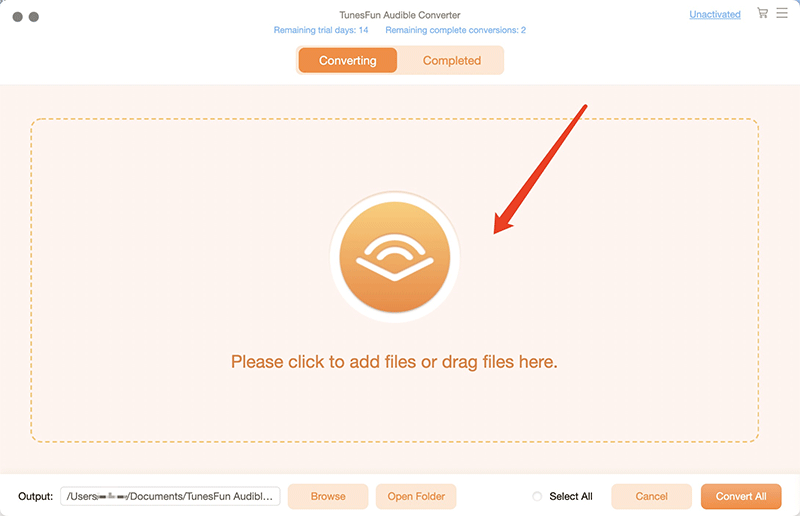
- インストール済みのものを開きます TunesFun 可聴コンバーター。 ウィンドウにドラッグアンドドロップして、変換するAudibleファイルを選択します。 または、[参照]ボタンを使用することもできます。
- オーディオブックファイルの横にあるドロップダウンリストをクリックして、出力形式を選択します。 MP3、M4A、WAV、FLACを選択できます。 タグアイコンをクリックして、ID3またはメタデータの設定を変更します。 詳細設定については、上のリストメニューをクリックし、[出力設定]を選択してください。 デフォルトの出力ディレクトリを変更するには、以下に入力します。
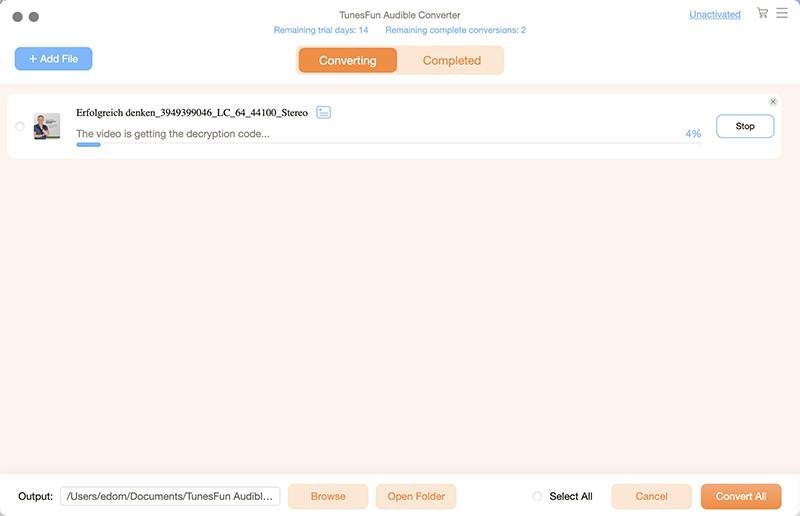
- [変換]ボタンをクリックして、変換を開始します。 個別にまたはバッチで変換できます。
- 変換されたファイルが[完了]タブに表示されたら。 [ファイルを開く]をクリックして、新しいエクスプローラーまたはファインダーウィンドウでファイルを参照します。
次のステップは、通常の音楽ファイルと同じように、これらの曲をGoogleホームにキャストすることです。 これらのファイルをスマートフォンまたはAndroidデバイスにアップロードし、再生してからキャストオプションを押します。 このためにGoogleホームスピーカーを使用することを指定します。 デスクトップPCを使用して、メディアサーバーとして使用し、Googleホームスピーカーに直接キャストすることもできます。
パート4:結論
結論として、Google HomeでAudibleを再生する方法を詳しく説明しました。Androidデバイスで利用可能な標準的なGoogleツールを使った手順を列挙しました。Bluetoothを使用する方法と、Audibleアプリを介してオーディオブックをGoogle Homeスピーカーにキャストする方法を使用しました。
また、プレイに使用できるサードパーティのツールを提案しました Googleホームで聞こえます。 このツールは TunesFun 可聴コンバーター。 TunesFun 可聴コンバーターです とDRM削除ツールインワン。 このツールを使用すると、AudibleをMP3ファイルに変換して、どのデバイスからでもGoogleホームスピーカーにキャストできるようになります。
 ホーム
ホーム
コメントを書く