可聴本を友達と共有できますか?
「Audibleのオーディオブックを友達と共有できますか?」Audibleを使い始めたばかりのユーザーからは、おそらく多くの疑問が湧いてくるでしょう。この質問もその一つかもしれません。
メディア ファイルなどのデジタル アイテムを愛する人や友人と共有することに夢中になっている場合でも、私たちはあなたを責めることはできません。 この新しい時代では、誰かに物質的な贈り物をすることは、もはやまったくユニークではないか、流行から外れています. オーディブル オーディオブックのようなデジタル アイテムを友人や家族と共有し、オーディオブック ストリーミングにも参加している場合、彼らはきっと大喜びするでしょう! しかし、Audible オーディオブックを友達と共有できますか?
Audibleは、素晴らしいオーディオブックストリーミングサービスを提供する最高のプラットフォームの一つです。世界中の何百万人もの人々がこのアプリを愛用しているのは間違いありません。実際、Audibleはユーザーに数多くのメリットを提供しています。幸いなことに、「Audibleのオーディオブックを友達と共有できますか?」という疑問の答えを知りたい方は、この記事を読めばより詳しい情報が得られます。
肯定的な洞察を与えるために、上記の質問に対する答えは「はい」です. さて、ジレンマは共有をどのように行うかです。 心配しないで。 この記事の次のセクションでは、それについて説明します。
記事内容 パート1:Audibleオーディオブックを友達と共有する公式の方法 パート2:Audibleオーディオブックを共有する最良の方法 パート3:まとめ
パート 1. Audible Books を友達と共有する公式の方法
このクエリに対する答えを見つけるだけでは不十分です。 また、共有が最終的にどのように行われるかについての詳細な手順も知っておく必要があります。 ここでは、「この本を送る」機能と「Amazon 世帯共有」メソッドを介して、Audible ブックを友人と共有する方法について、Audible 自体からの XNUMX つの公式な方法を公開します。 このXNUMXつをXNUMXつずつ説明しましょう。
方法#1。 「この本を送る」機能を使用して、可聴オーディオブックを友人と共有する
Audible アプリをインストールしている場合、どのようにして友人とオーディオブックを共有できますか? Audible の本を友人と共有する XNUMX つの方法は、Audible のこの「この本を送る」機能を利用することです。 これにより、ユーザーはメッセージ、テキスト、電子メールなどでオーディオブックを共有できます。 受け入れられると、受信者は簡単に引き換えてアクセスできます。 この「この本を送る」機能は、Audible アプリと Audible Web ページから利用できます。 Audible アプリを使用する場合は、詳細なプロセスから始めます。
Audibleアプリの「この本を送る」機能を使用する
Audible アプリを使用したい場合は、以下のガイドに従って、最終的に Audible ブックを友人と共有できます。 手順は次のとおりです。
ステップ1。 Audible アプリを起動し、アカウントの資格情報を使用してサインインします。
ステップ2。 購入およびダウンロードしたすべての Audible オーディオブックをチェックするには、[ライブラリ] セクションに移動します。
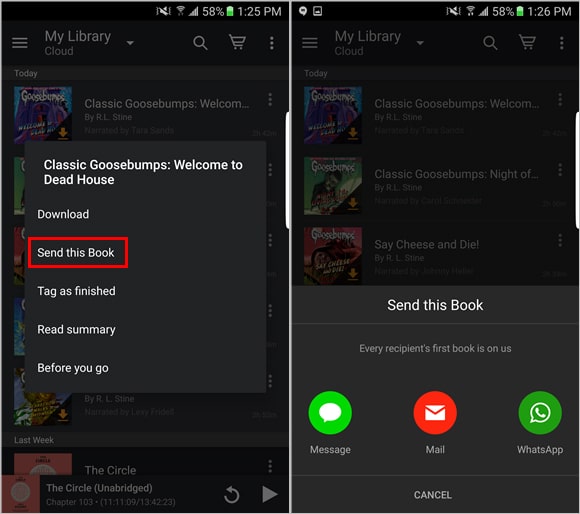
ステップ#3。 共有したい Audible ブックを探します。 その横に、XNUMX つのドットのアイコンが表示されます。 ポップアップ メニューから、[この本を送信] オプションを選択します。
ステップ#4。 「この本を送信」機能を使用して可聴本を共有するには、いくつかの方法があります。 最も好むものを XNUMX つ選択してください。
AudibleWebページの「SendthisBook」機能を使用する
コンピューターを使用したい場合、どうすればオーディオブックを友達と共有できますか? 前述のように、Audible Web ページの「この本を送る」機能を使用して、Audible ブックを友人と共有できます。 ここでは、実行する必要がある詳細な手順を示します。
ステップ1。 PC のブラウザーで、Audible の Web サイトにアクセスし、もちろん、アカウントの詳細を使用してアカウントにサインインします。
ステップ2。 トップメニューには、「ライブラリ」オプションが表示されます。 これをタップして、次に「My Book」メニューをクリックします。
ステップ#3。 ライブラリで、友人や家族と共有したい本をクリックし、[この本を送信] メニューをクリックします。
ステップ#4。 画面にフォームが表示されます。 必要に応じて入力してください。 Audible ブックを友達と簡単に共有できることに注意してください。 複数の受信者に送信する場合は、電子メール アドレスが互いに区切られるため、必ずコンマを使用してください。 その後、「送信」ボタンをクリックするだけです。
方法#2。 「Amazon世帯共有」機能を介して、可聴オーディオブックを友人と共有する
Amazonの家庭内共有機能を使えば、オーディオブックを友達と共有できます。さらに便利なことに、この機能を使えばオーディオブックだけでなく、ゲーム、ビデオ、音楽、アプリなど、その他のデジタルコンテンツも共有できます。
最終的に Audible のお気に入りを共有するには、まず家族共有アカウントを作成する必要があります。
ステップ1。 世帯共有アカウントを作成する
このように使用するには、Amazon 世帯共有アカウントが必須です。 従う必要がある手順は次のとおりです。
- 「コンテンツとデバイスの管理」セクションに進み、「設定」メニューを選択します。
- [Households and Family Library] ボタンにチェックを入れてから、[Households の詳細] をクリックします。
- 「大人を追加」ボタンを選択します。 「続行」ボタンをクリックする前に、追加したい次の成人のメールアドレスとパスワードを入力してください。 その後、この「このデバイスで一緒にサインアップする」リンクにチェックを入れます。

- XNUMX 番目の所有者のメール アドレスとパスワードを入力し、次に [アカウントの確認] オプションをタップする必要があります。
- 条件に同意することを確認してください。 次に、「世帯の作成」メニューにチェックを入れます。
ステップ2。 可聴オーディオブックの送信を開始
家族共有アカウントの作成が完了している場合、どうすればオーディオブックを友達と共有できますか? 作成したアカウントのメンバーである友人や家族と、Audible ブックを共有できるようになりました。
- Audibleの「コンテンツとデバイスの管理」セクションに進むと、ライブラリに追加または削除できる本が表示されます.
- 共有するAudibleオーディオブックを選択する前に、「コンテンツ」のボタンを選択してから、「ファミリーライブラリを表示」ボタンを選択します。 その後、「ライブラリに追加」にチェックを入れます。
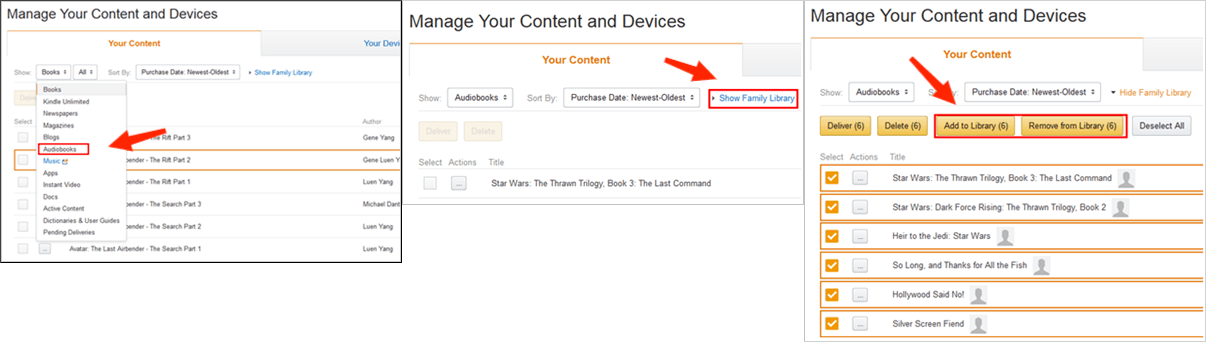
上記が完了すると、家族共有アカウントのメンバーは、あなたが共有したすべての Audible オーディオブックを見ることができます。 すべての個人情報、さらには支払いの詳細も共有されるため、家族共有アカウントのメンバーに人を追加または招待するときは注意が必要です.
パート 2. 可聴オーディオブックを共有する最良の方法
Audible ブックを友人や家族と公式に共有する場合は、関係するすべてのユーザーが有効な Audible アカウントを持っている必要があります。 そうしないと、プロセスは期待どおりに成功しません。 では、Audible アカウントを持っていない友人や、許可されていないメディア プレーヤーやデバイスで本にアクセスしていない友人と、どのようにして可聴本を共有できますか? そのようなシナリオにどのように対処できますか?
ここで必要なのは、Audible オーディオブックを簡単にダウンロードできるツールです。 の TunesFun 可聴コンバーター は本当にお勧めのツールです。 これは簡単に Audible オーディオブックの DRM 保護を解除する 書籍を MP3 などの一般的な形式に変換するのにも役立ちます。
このツールを使用すると、Audible オーディオブックの元の品質が ID タグやメタデータの詳細とともに維持されることを保証することもできます. 実際、変換は完全にロスレスです! 変換に時間がかかるのではないかと心配している場合は、そのことについて考える必要はありません。 これはかなり速く動作します! 実際、その変換率は 60 倍速です。
また、これ TunesFun Audible Converter は、そのインターフェイスが初心者から専門家まで誰でも使用できるように設計されているため、使いやすいです。 使用方法は次のとおりです。 TunesFun Audible Converter を変換してダウンロードする PC用の可聴お気に入り 簡単に。
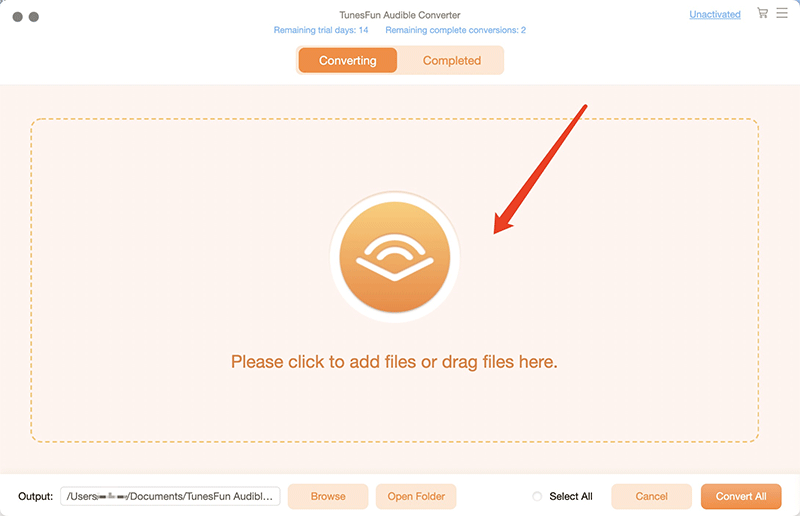
ステップ1。 一度 TunesFun Audible Converter が PC にインストールされているので、それを起動して、処理する Audible ブックの追加を開始します。
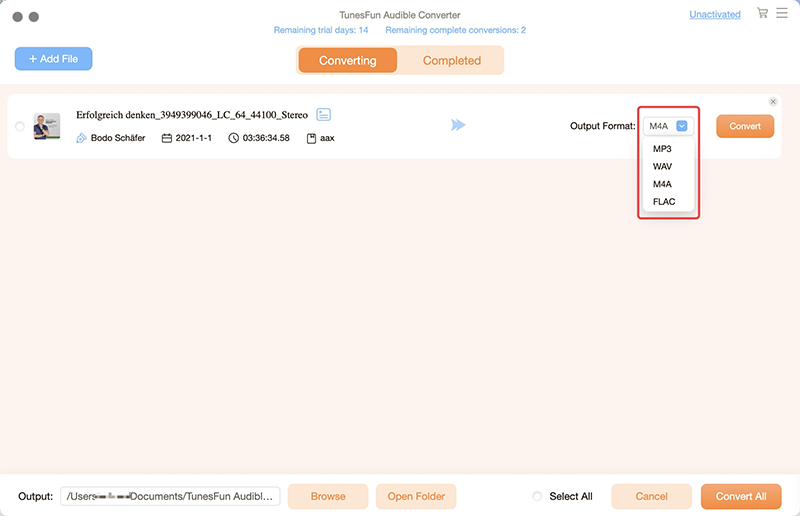
ステップ2。 使用する出力形式とフォルダを選択し、必要に応じて残りの出力パラメータ設定を変更できます。
ステップ#3。 画面の下部にある「変換」ボタンをタップすると、アプリによって変換が行われます。 DRM の削除手順も、このオプションがチェックされた瞬間に開始されます。
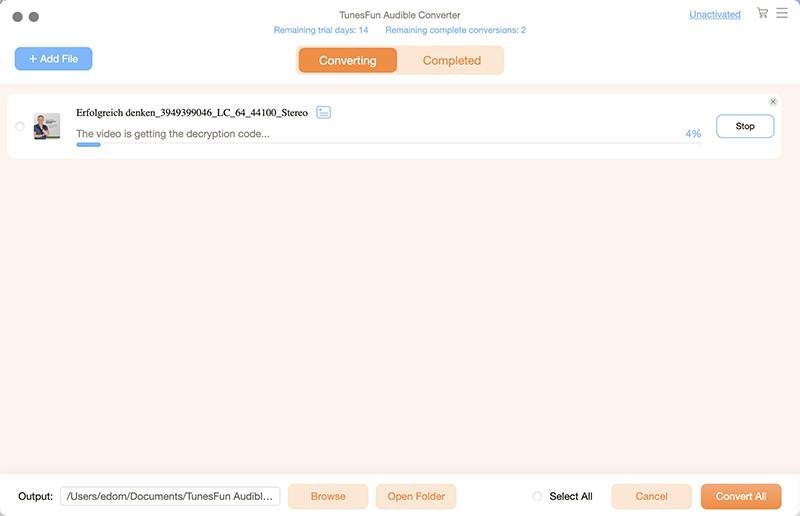
ほんの数分で、ステップ 2 で定義した出力フォルダーで、DRM フリーで変換された Audible オーディオブックを利用できるようになります。
パート3。 概要
あなたはついにこの「Audibleの本を友達と共有できますか?」と答えました。 クエリ! Audible を通じて共有方法を実行するには、XNUMX つの公式な方法があることは事実です。 ただし、これらの方法の実行にはまだ制限があります。 最高の方法は、Audible オーディオブックをダウンロードして、USB ドライブやその他のオンライン ストレージ クラウドを介して友人や家族と共有することです! のようなアプリ TunesFun 可聴コンバーター いつでもお手伝いします!
 ホーム
ホーム
コメントを書く