Audible ブックを iTunes にダウンロードするにはどうすればいいですか?
Audibleアプリを長年利用されている方は、このアプリが提供する数々のメリットをきっと実感されていることでしょう。多くのユーザーはAudibleアプリでオーディオブックを聴いています。中には、AudibleアプリよりもiTunesのブックアプリを使いたいという方もいるかもしれません。そうしたユーザーは、AudibleのオーディオブックをiTunesにダウンロードする方法を知りたいと考えているでしょう。
一部のユーザーは、ファイルの整理に熱心で、すべてのオーディオブック コレクションを XNUMX か所にまとめたいと考えています。 優れたファイル マネージャーである iTunes は、お気に入りのオーディオブックをすべて統合して整理するのに最適なストレージ スペースです。 さらに、多くのユーザーは、iTunes ライブラリのコンテンツを他の Apple デバイスに同期して、ストリーミング体験を柔軟にすることが非常に有利であると感じています。
Audible ブックを iTunes にダウンロードするという同じトピックに非常に興味がある場合は、このガイドで準備したすべてを読む必要があります。 この投稿を最後まで読んだら、お気に入りの Audible 本を iTunes にダウンロードできるはずです。
記事内容パート1. WindowsでAudibleのオーディオブックをiTunesにダウンロードする方法パート2. MacでAudibleのオーディオブックをiTunesにダウンロードする方法パート3. Audibleのオーディオブックを無制限にiTunesにダウンロードする方法パート4. まとめ
パート 1. Windows で Audible Books を iTunes にダウンロードする方法
Windows PC を使用している場合、Audible ブックを iTunes にダウンロードするプロセスを実行するには、「Audiobooks from Audible」アプリと Audible Download Manager を使用する XNUMX つのオプションがあります。 もちろん、この記事の次のセクションに進むときに、それぞれについてさらに詳しく説明します。
方法 #1。 「Audible のオーディオブック」アプリの使用
Windows PCでAudibleのオーディオブックをiTunesにダウンロードする良い方法の一つは、「 Audibleのオーディオブック」アプリを使うことです。以下に、その手順を説明します。
ステップ1。 最初に「Audiobooks from Audible」アプリをダウンロードして、コンピューターにインストールする必要があります。 これを使用して、iTunes ライブラリに転送したいすべての Audible オーディオブックをダウンロードできます。
ステップ2。 Audible アプリを開きます。 起動したら、「ライブラリ」ボタンにチェックを入れます。 その後、すべてのオーディオブック コレクションが画面の右側のウィンドウに表示されます。
ステップ#3。 転送したい特定のオーディオブックを探します。 その横に、「XNUMX つのドット」アイコンがあります。 これをクリックすると、ドロップダウン メニューが表示されます。 そのリストから「iTunes にインポート」オプションを選択します。
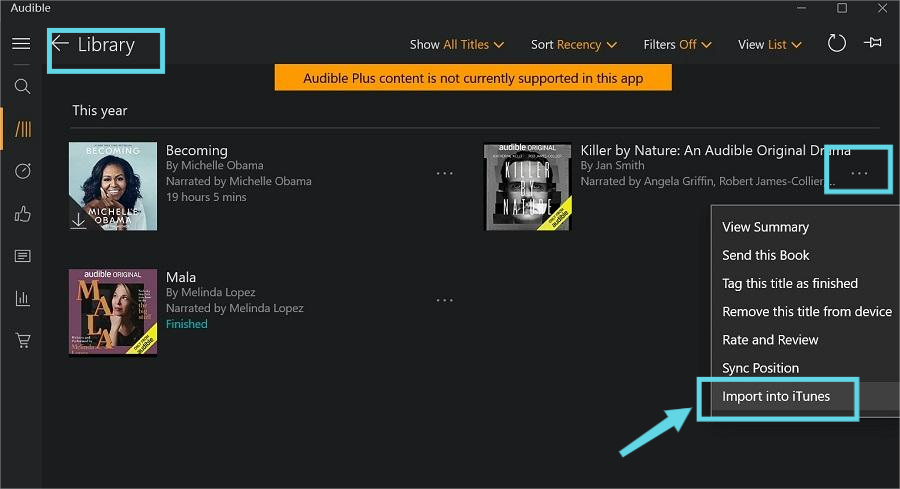
ステップ#4。 初めてこれを行う場合は、iTunes を有効にする必要があります。 これを行うには、画面にポップアップ メニューが表示されたら、[OK] ボタンをクリックします。 続行してサインインするには、パスワードを入力する必要があります。これが正常に完了すると、iTunes と Audible のアカウントが接続されます。 選択したオーディオブックが iTunes ライブラリに表示されます。
方法 #2。 Audible Download Manager の使用
ここで共有するWindowsコンピューターのiTunesにAudibleブックをダウンロードするXNUMX番目の方法は、Audible Download Managerを使用することです. XNUMX つの手順を完了するだけで済みます。
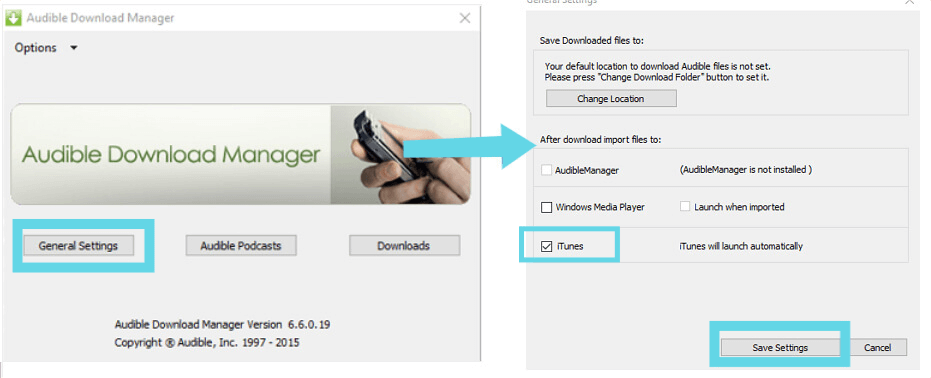
ステップ1。 もちろん、まず PC に Audible Download Manager をインストールする必要があります。 次に、「一般設定」オプションに進み、「インポートファイルをダウンロードした後」タブで「iTunes」を選択したことを確認します。
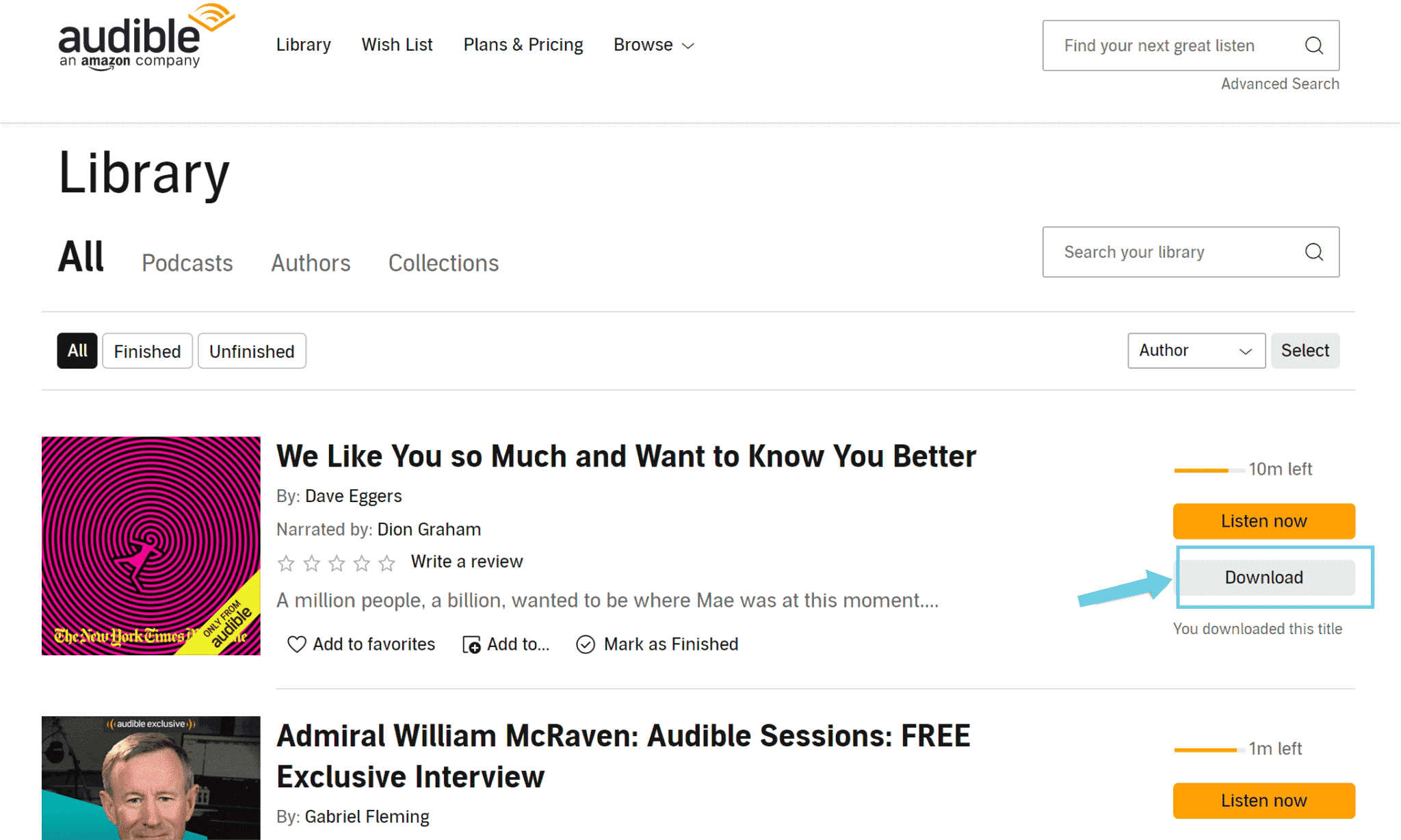
ステップ2。 Audible Web サイトで、アカウント資格情報を使用してログインし、iTunes ライブラリに転送するオーディオブックを探します。 「ダウンロード」ボタンをクリックしてダウンロードしてください。
ステップ#3。 コンピューターの認証を求めるポップアップ ウィンドウが表示されます。 「OK」ボタンをクリックして次に進みます。 選択したオーディオブックが iTunes ライブラリに正常に追加されます。
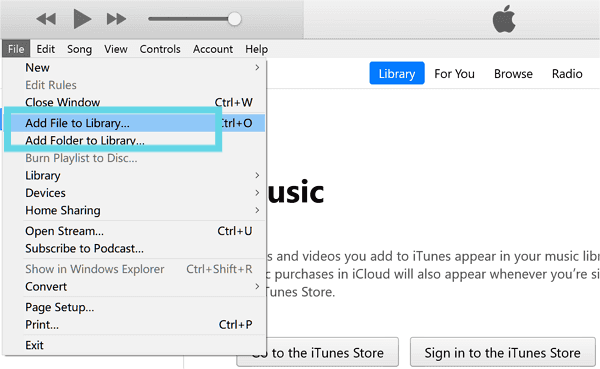
ステップ#4。 ただし、エラーが発生する場合があります。 手動プロセスで Audible ブックを iTunes にダウンロードできるので、心配はいりません。 iTunes アプリを開き、[ファイル] ボタンをクリックして、次に [ファイルをライブラリに追加] オプションをクリックします。 デフォルトでは、ファイルは C:\Users\Public\Documents\Audible\Downloads に保存されます。 ダウンロードしたオーディオブックを強調表示してから、「開く」を押してください。 ファイルはすぐにインポートされます。
それでおしまい! 上記は、Audible Download Manager を使用して Windows PC の iTunes に Audible 本をダウンロードする簡単なプロセスです。
Mac コンピューターを使用している場合は、それほど考える必要はありません。 次のパートでは、Audible ブックを Mac の iTunes にダウンロードする手順を説明します。
パート 2. Mac で Audible Books を iTunes にダウンロードする方法
Mac PCを使用してAudibleブックをiTunesにダウンロードするプロセスは、Audible WebサイトまたはAudibleアプリからAudibleオーディオブックを直接ダウンロードできるため、はるかに簡単です. 実行する必要がある XNUMX つの手順を次に示します。
ステップ1。 Audible アカウントで、「ライブラリ」に移動し、iTunes ライブラリに転送したいオーディオブックを探します。 「その他のアクション」タブで、「ダウンロード」ボタンにチェックマークを付けます。 .aax ファイルがダウンロードされることがわかります。
ステップ2。 ダウンロードしたら、iTunes で開いたり、iTunes ライブラリに追加したりできます。 iTunesアプリを起動して「ファイル」に移動し、「ライブラリに追加」ボタンを選択するだけです。 ダウンロードしたオーディオブックが保存されているフォルダーに移動します。
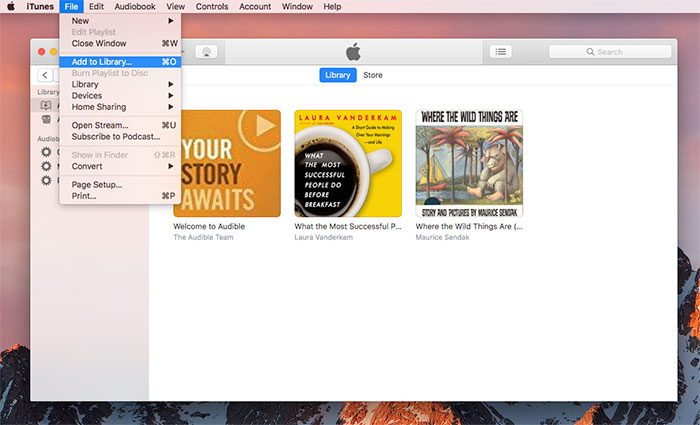
ステップ#3。 アカウントの認証をまだ行っていない場合は、認証を求められます。 画面の指示に従うだけで、準備完了です。
パート 3. Audible Books を無制限に iTunes にダウンロードする方法
AudibleブックをiTunesにダウンロードするプロセスに関しては、多くのオプションが利用できることを知っておくと良いでしょう. ただし、途中で制限や予期しないエラーが発生するのが気に入らない場合は、試すことができる最善の方法を探す必要があります。 この場合、このようなプロのソフトウェアコンバーターを使用してみてください。 TunesFun 可聴コンバーター!
この TunesFun Audible Converter は、 お気に入りのAudibleオーディオブックをダウンロードする 彼らが持っている DRM 保護を取り除く手助けをすることで、あらゆるデバイスやメディア プレーヤーのファイルにアクセスできるようになります! さらに、Audible ブックを MP3、FLAC、AAC、M4A などの柔軟な形式に変換することもサポートしています。
変換処理中、Audible書籍のID3タグやメタデータ情報、音質について心配する必要はありません。これらはすべて保持され、維持されます。このアプリはロスレス変換を行い、他のアプリと比べて60倍高速に動作します!
さらに、これに注意することは素晴らしいことです TunesFun Audible Converter には、シンプルな機能とキー ナビゲーションを備えたインターフェイスがあります。 XNUMX ステップの手順に従うだけで、Audible ブックを希望の形式に変換したり、DRM 暗号化から解放したりできます。 オーディブルブックをオフラインで楽しむ 簡単に。
Audible BooksをiTunesにダウンロードする方法 TunesFun 可聴コンバーター? このコンバーターを使用して、お気に入りの Audible オーディオブックを変換してダウンロードする手順は次のとおりです。
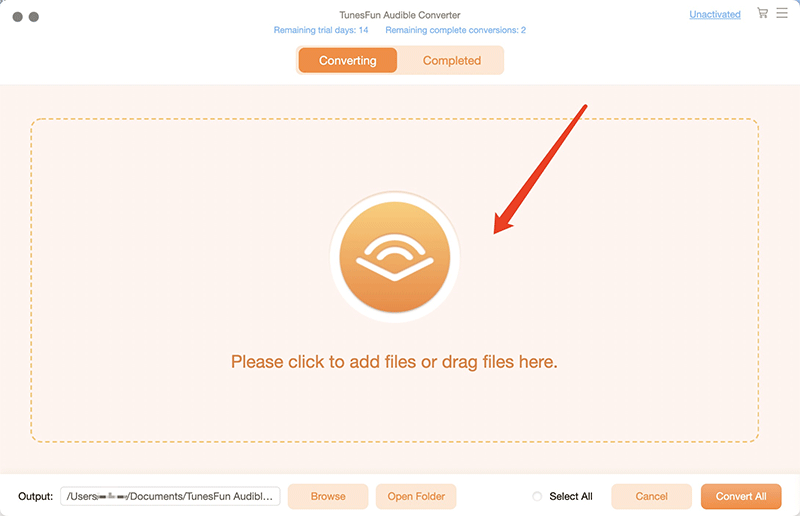
ステップ1。 をインストールします TunesFun PC で Audible Converter を起動し、その後起動します。 メイン画面に、Audible book を追加するオプションがすぐに表示されます。 必要に応じて、Audible オーディオブックをドラッグ アンド ドロップするだけで簡単にできます。
ステップ2。 ここで、出力形式、出力フォルダー、およびその他の出力パラメーター設定をセットアップできます。 これらのオプションは、必要に応じて変更できます。
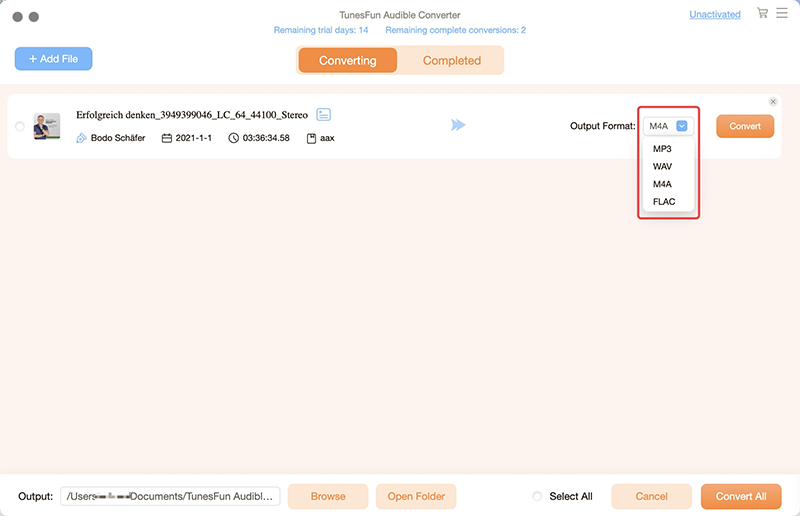
ステップ#3。 画面の下部にある「変換」ボタンをクリックすると、アプリはインポートした Audible オーディオブックの変換を開始し、DRM の削除手順を実行します。
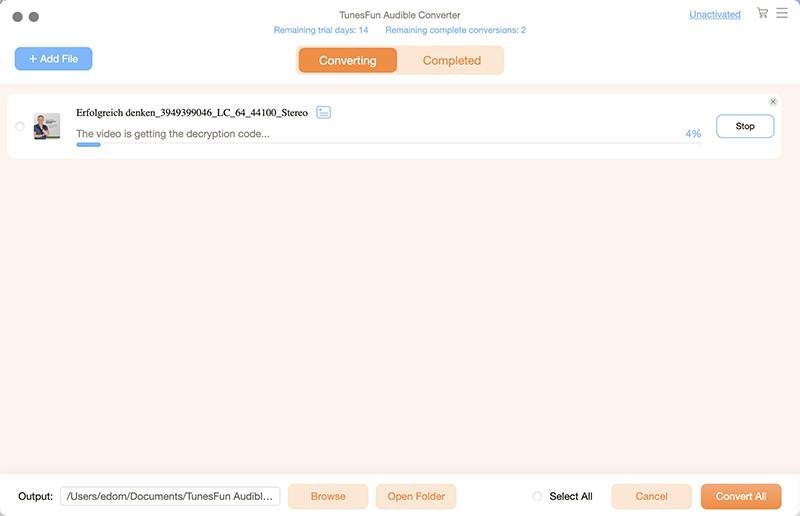
上記の手順を実行すると、ファイルが DRM フリーになることが保証されます。
パート4。 概要
ガイドには、Audible ブックを iTunes にダウンロードする方法がたくさんあることを知っておくとよいでしょう。 WindowsおよびMacコンピューターで実行できます。 さらに、あらゆるデバイスで Audible オーディオブックにアクセスする際の制限や問題を回避するために、このような専門的なアプリに頼ることができます TunesFun 可聴コンバーター.
 ホーム
ホーム
コメントを書く