どのように接続する方法 Spotify 2025年にモバイルまたはPCでDiscordを使用する
曲の共有は、私たちがこれまでに発見したDiscordの最大のアプリケーションのXNUMXつです。 Discordサーバーで気に入った音楽をどれだけ聞いたかわかりません。中には、特定の音楽共有サイトが含まれているものもあります。 あなたが接続しているものをあなたの仲間に示す簡単な方法があります Spotify.
いいえ、彼らにそれを尋ねることによってではありません。 いいえ、ストリーミングしているものをすべて表示するようにステータスを調整する必要があります Spotify または、この種の目的のために、どのゲームをプレイしているのかさえ。 これがその動作方法です。 方法 c接続する Spotify 不和に?
接続ごとに異なる機能を使用して、複数のIDをDiscordにバインドできます。 たとえば、Twitchプロファイルを接続すると、接続しているコンテンツプロバイダーのWebサイトで独占的な特典にアクセスできます。 と Spotify、これらは、リンクされたアカウントに対して実行できることの一部です。 Spotify あなたのステータスの下で。
記事の内容 パート1。接続できますか Spotify 不和にパート2。接続する方法 Spotify PCでDiscordへパート3。接続する方法 Spotify モバイルで不和にパート4。ダウンロードして再生する方法 Spotify プレミアムなしの Discord でパート5.まとめ
パート1。接続できますか Spotify 不和に
聴けますか Spotify Discordで一緒に?はい。 Spotify Discordにリンクするには、 Spotify このようなことをするためにDiscordにアカウントを作成します。 DiscordLinksセクションを選択します。 これからは、自分のIDからすべてを監視するか、各アカウントのどれだけが仲間に公開されるかを監視します。
Twitter、Facebook、Redditを介してSteamやBattlenetから何でも添付できます。 この記事を読んで、接続方法について詳しく知る Spotify Discord に。はい、これで、すべての仲間が音楽の選択を見ることができるようになりました。また、何らかの理由で、聴いているポッドキャストや音楽トラックを認識させたくない場合でも、心配する必要はありません。リンク コントロールの選択をオフにするだけです。
現在、トラックを実行している場合 Spotify 何もしていないことを考慮するだけでなく、特定のストリーミングを含む優先されるすべてのものは、名前が「聞いています」と表示されます。 Spotify。」誰かがあなたのボタンをリモートでクリックすると、あなたが聴いている音楽を含むディスプレイにあなたのプロフィールが表示されます。
彼らはあなたとつながり、トラックを直接演奏します Spotify。 有名なメッセンジャーアプリであるDiscordは、確かにソーシャルインタラクションアプリケーションです。 使い方は簡単ですが Spotify 独自のネットワーキングツールがなければ、他の誰かがあなたのリスニング活動に参加できるようにするためのオプションもたくさんあります。
例えば、すでに Discord or Spotify プロファイルでは、アカウントを添付して、音楽を聴いているときや何を演奏しているときでも、Discordの友達や家族に知らせることができます。
パート2。接続する方法 Spotify PCでDiscordへ
あなたの接続 Spotify Discordアカウントを使用すると、友達と音楽活動を共有したり、一緒に聴いたりすることができます。接続方法の詳細なガイドはこちら Spotify PCのDiscordへ:
つながり、 Spotify デスクトップで不和に
- コンピューターを切り替えてからDiscordプログラムを開始するか、インターネットブラウザーインターフェイスにサインインします。
- Discordプログラム全体を通じて、「ユーザー設定「ユーザー名の向かい側のディスプレイ画像の下部に小さな歯車の形をしたシンボルが表示されます。
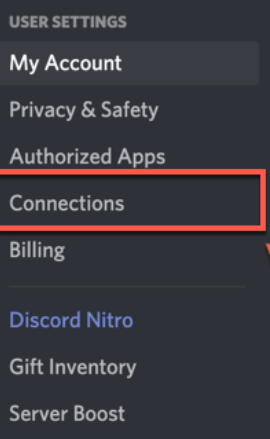
- 「つながり「」の左ペイン上部にある「」ボタンユーザー設定「接続」メニューには、Discord アカウントに自動的にリンクされる、提供したすべての ID が含まれます。
- をタップ Spotify 「アカウントを接続する「」エリアに新しい画面が表示され、そこからサインインすることができます。 Spotify 次に、アカウントにログインのDiscord認証を付与します。
管理する Spotify Discordの設定
接続した後 Spotify Discordにアカウントを追加すると、 Spotify アクティビティが表示されます:
- ユーザー設定に移動します。 歯車のアイコン 左下隅にあります。
- 接続に移動します: 「つながり" 左側のサイドバーにあります。
- 管理 Spotify 接続: ここでは、 Spotify 接続。オプションを切り替えることができます:
- ディスプレイ Spotify あなたのステータスとして。
- 何を聴いているかを見せてください。
- 切断 Spotify 音楽アクティビティを共有したくなくなった場合。
友達と一緒に聴く
友達も接続している場合は Spotify Discordにアカウントを追加すると、一緒に音楽を聴くことができます。
- 音声チャネルに参加する: サーバー上の音声チャネルに参加します。
- 聴き始める: 友人が聴いているとき Spotify、オプションが表示されます。一緒に聞くボイスチャンネルで、または プロフィール.
- 一緒に音楽を楽しむ:「一緒に聞く「」をクリックして、自分の音楽再生と相手の音楽再生の同期を開始します。
結局のところ、権限を持っていると思われるほぼすべてのプラットフォームで、ダイアログボックスの前の大きなプラス記号(+)をクリックして、「聴くように誘う Spotify"誰もがリスナーにアクセスできるようにする接続を送信します。
パート3。接続する方法 Spotify モバイルで不和に
接続方法 Spotify モバイルでDiscordに接続できますか?接続方法はこちら Spotify モバイルデバイスで Discord にアクセスして、友達と音楽アクティビティを共有したり、一緒に聴いたりできます。
つながり、 Spotify モバイルで不和に
- iPhoneまたはAndroidスマートフォンを持って行き、Discordプログラムを開始します。 右にスワイプしてサーバー/リンクブラウザを取り出しますが、ページの右下隅全体でプロファイルの画像を押します。
- 次の画面で「つながり「キー。
- 接続セクション全体で、「追加」をクリックします。リンク先のプロフィールに関する別のメニューが表示されます。
- クリック "Spotify[]ボタン。新しい画面が表示され、アカウントにサインインしてから、Discordにサインインの承認を与えることができます。
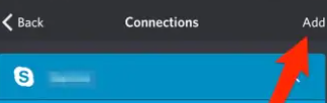
お使いのコンピュータと同じように、それはまた有効にします Spotify ホームページに表示されるユーザー名。 [接続]セクションから削除する必要があります。
誰もが携帯電話に参加することを許可することはできませんが、コンピューター上のユーザーは実際にあなたのステータスをタップして、自分で接続することを選択できます。
パート4。ダウンロードして再生する方法 Spotify プレミアムなしの Discord で
Spotify そしてDiscordは最近、ユーザーが自分のユーザーをアップロードして接続できるようにする契約を確立しました Spotify どちらかのゲームグループへの曲。 一度 Spotify とDiscordがリンクされているので、聴いている音楽を仲間と共有する準備ができています。また、知人も聴いている曲を楽しむ準備ができています。 この機能に完全にアクセスしたい場合は、 Spotify プレミアムが必要です。
TunesFun Spotify Music Converter、各音楽とコンパイルURLをコピーすることでトラックを他のトラックに接続することを許可されましたが、特定のピアがすでに Spotify あなたが好きな曲を制御するためのプロファイル。
だからあなたが共有したい場合 Spotify を持っていない人へのコンテンツ Spotify アカウント、したがってダウンロードしないでください Spotify アプリケーション、あなたが使用することができます TunesFun のための音楽コンバータ Spotify インポートします Spotify コンテンツをサブスクリプションなしでMP3/AAC / WAV / FLACに変換します。その後、保存したコンテンツを他のユーザーにインストールまたは共有し、変換します Spotify アルバムへの音楽。
TunesFun ストリーミングと変換に最大5倍の容量をネイティブに提供 Spotify トラック。 5倍のペースで、100分以内に数百の曲を取得し、ループ全体の長い待ち時間を減らすこともできます。 最も興味深いことに、変換すると、XNUMX%ロスレスで受信されます Spotify 実際の録音に似た曲。
Spotify 有料アカウントでは、実際には最大XNUMXつのさまざまなプラットフォームで音楽を再生できます。 さまざまなDRMセキュリティのため、そのXNUMXつを実行できるのは Spotify プログラム。 ちょうどに来る TunesFun Spotify Music Converter、ユーザーは今できる 毎回移動 Spotify 追跡、録音、MP3へのコンパイル / AAC / WAV / FLACコンテンツと オフラインで体験する.
接続方法はこちら Spotify Discordに接続して曲をダウンロードしてください TunesFun Spotify Music Converter。以下のすべての手順とガイドラインに従ってください。
1。 ダウンロードしてインストールする TunesFun Spotify Music Converter 公式サイトで。
2。 実行する TunesFun お使いのデバイスに。
3. 次に、ダウンロードしたいファイルを変換ボックスにコピー&ペーストします。
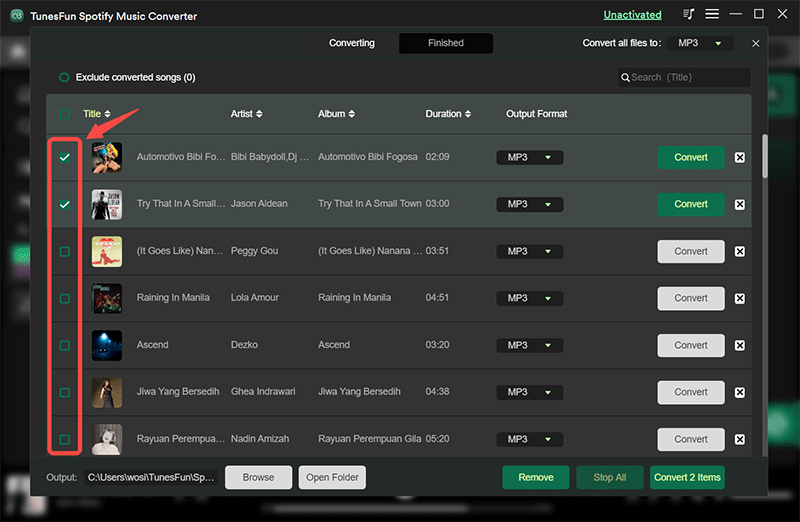
4.お好みのファイル形式を選択してください。MP3 、 AAC、WAV、FLACから選択できます。
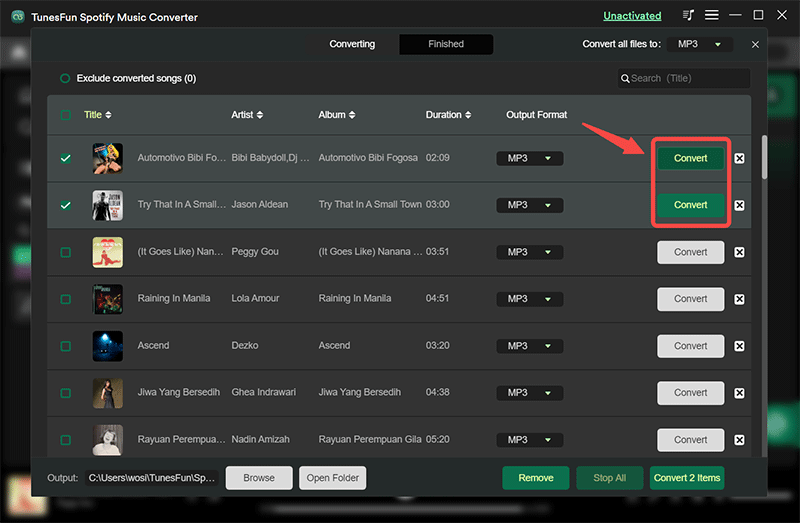
5. 次に変換ボタンをクリックして、変換プロセスを開始します。
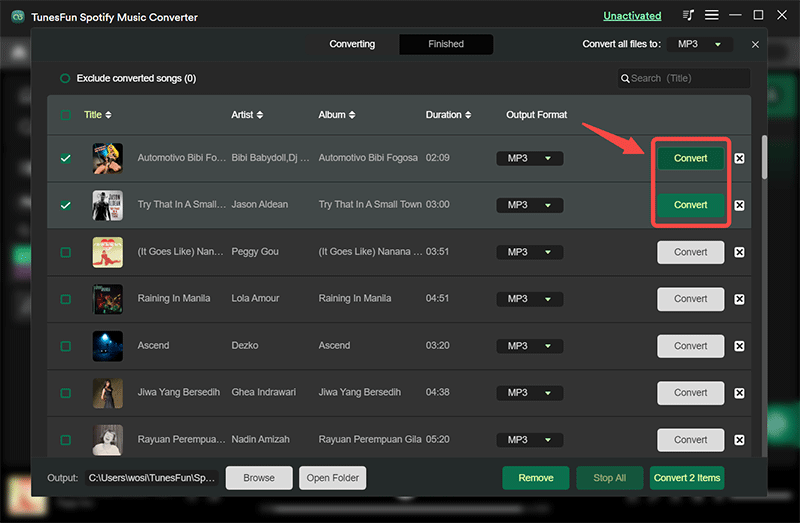
6.ファイルを表示してプロセスを確認し、ファイルを保存すると、それと同じくらい簡単に完了します。
パート5.まとめ
この記事を読み終えると、Discordとは何か、そしてどのように接続するかについて理解できるようになります。 Spotify Discordでお気に入りの動画をストリーミングする方法 Spotify Discordの特徴と機能を体験するときの曲。
あなたはまた、そのような素晴らしいツール、 TunesFun Spotify Music Converter、お気に入りを変換できる可能性があります Spotify Discordの仲間間での共有を容易にするほぼすべてのプラットフォームへのコンテンツ。
接続方法に関する解決策を探していますか Spotify 不和に? この記事全体で説明されているすべての方法と手法を今すぐ試してみませんか?
 ホーム
ホーム
コメントを書く