30 分間広告なしで視聴する方法 Spotify: 知っておくべきこと
任意 Spotify 加入者はあえて方法を探すだろう 広告なしで 30 分間過ごす方法 Spotify。こうすることで、人々は次の場所から音楽トラックにアクセスできるようになります。 Spotify 彼らが想像していた以上に。皆さんご存知の通り、 Spotify 無料プランを提供しています。この無料プランでは、 Spotifyその代わり、広告が挟まれる音楽を聴くことや、気に入らない音楽をスキップする楽しみが限られていることを我慢しなければなりません。
一方、このオンライン音楽サービスは、サブスクリプションのプレミアム バージョンも提供しています。このバージョンでは、 Spotify 音楽アプリ。この記事では、30分間広告なしで視聴する方法について説明します。 Spotifyなので、お気に入りの曲を途中で邪魔されることなく楽しく聴くことができます。
記事の内容 パート 1. 30 分間広告なしで視聴する方法 Spotifyパート 2. ボーナス: すべての曲を聴きましょう Spotify あなたが望む音楽トラックを永遠に広告なしでパート3。すべてを要約するには
パート 1. 30 分間広告なしで視聴する方法 Spotify
の音楽を聴けたら最高だっただろうな Spotify 邪魔な広告なしで。大好きな音楽の癒し効果を楽しんでいるときに、それを台無しにする広告が表示されたら、頭も心も痛むでしょう。そこで、これらの考えられる心配をすべて捨てていただくために、広告なしで 30 分間過ごす方法について説明しましょう。 Spotify 以下に挙げる方法を使用してください。
利用する Spotify Mac、Windows、Android、iPhone デバイスの広告ブロッカー
30 分間広告なしで過ごす最初の方法 Spotify それは広告ブロッカーを使用することです。これは、30 分間だけでも広告を削除する最も一般的な方法の XNUMX つです。使用して試すことができる広告ブロッカーがたくさんあります。以下にそのリストを示します。
シェルブロック
これは、Windows コンピュータを使用している場合に便利です。これを使用すると、インターネット上のすべてのコンテンツ上のすべての広告をブロックできます。 Spotify アプリ。無料プランを使用して広告をスキップしたい場合は、 Spotify、これを使用できます。ただし、これはシェアウェアであり、最初に料金を支払う必要があるプレミアム機能がいくつかあることを覚えておく必要があります。
Spotify 広告ブロッカー
次に私たちが持っているのは、 Spotify 広告ブロッカー。これはあなたのために使用できます Chromebook、Windows、および Mac コンピューター。これは無料の拡張機能で、使用しているブラウザに追加するだけで、ブラウザ上のすべてのオーディオ広告を削除できます。 Spotify 音楽アプリなので、広告なしで曲を聴くのに何の支障もありません。
ミューティファイ
Android および iOS デバイスをお持ちの場合、これは使用するのに最適です。これは人気のある広告ミュータです。 Spotify 携帯電話で使用できるアプリ。これは、広告の再生後にデバイスの音量を自動的に下げる無料のツールです。また、設定にあるデバイス ブロードキャスト ステータスが有効になっていることを確認する必要があります。 Spotify Mutify が機能し始めるようにするためです。
のプレミアムプランに加入する Spotify アプリ
30 分間広告なしで視聴する方法をお探しの場合 Spotify、これが最も簡単に試すことができます。これには多少の費用がかかりますが、広告を取り除くための確実な解決策です。広告をスキップできる機能とは別に、 Spotify アプリ, オフラインでも好きな曲を聴くことも可能です。
はい、安定したインターネット接続がない場合でも、オフラインで聴くことは可能です。聴きたかった曲がある場合は、再生中の曲を無制限にスキップして楽しむこともできます。プレミアム版の購読も簡単です。 Spotify 音楽サービスについては、以下にその方法の手順を示します。
ステップ 1. 携帯電話またはパソコンで Web ブラウザを起動し、公式 Web サイトにアクセスします。 Spotify アプリ。無料アカウントの作成時に取得した認証情報を使用してログインする必要があります。
ステップ 2. [プロフィール]、[アカウント]、[サブスクリプション] の順に移動すると、[プレミアムを無料で試す] または [プレミアムを取得] という緑色のタグが表示されますので、それをタップします。
その後、プレミアム アカウントを取得するための申請が進むにつれて、画面に表示されるすべての指示に従う必要があります。完了すると、有料購読者になります。 Spotify プレミアムバージョン。プラットフォームのプレミアム バージョンをまだ使用したことがない場合は、サービスがどのように役立つかを確認するための 3 か月のトライアルがあります。
これらは、30 分間広告なしで視聴する方法のほんの一部です Spotify。 Web を利用して他の方法を探すと、これらの解決策がたくさん見つかる可能性があります。広告なしでお気に入りの曲を永遠に入手する最も効率的な方法を見てみましょう!
パート 2. ボーナス: すべての曲を聴きましょう Spotify あなたが望む音楽トラックを永遠に広告なしで
好きな曲を聴くとき、いつも何をしますか?安定したインターネット接続があるか、これらの音楽プラットフォームのプレミアム バージョンに登録している場合、オンライン音楽プラットフォームは最も簡単で便利な方法であるため、おそらくオンライン音楽プラットフォームを知ることになるでしょう。一部の人々にとっては、私たちのほとんどはサブスクリプションを維持するために月会費を支払うことができないということです。これが、人々が好きな音楽にアクセスする別の方法を探している理由です。
この記事のこの部分では、次のことを皆さんに共有します。 TunesFun Spotify Music Converter、この専門的なツールは、音楽ファイルにアクセスする際のジレンマやエラーに対処する際の最大のパートナーになる可能性があります。このツールはさまざまな目的に使用できます。これが、このツールが信頼性が高く、最も有望なツールの 1 つとしてブランド化されている理由でもあります。
その TunesFun Spotify Music Converter に使用することができます 音楽ファイルの DRM 暗号化を削除する これにより、誰もが所有するデバイスを使用して音楽を再生することができなくなります。 DRM が削除されると、Apple 認定デバイスを持っていない音楽愛好家もいつでも曲を再生できるようになります。 DRM の解除以外にも、この専門的なツールは次の目的にも使用できます。 音楽ファイルをファイルタイプに変換する 対処が簡単です。
これらのファイルの種類には、MP3、MP4、FLAC、AIFF、WAV などがあります。 TunesFun Spotify Music Converter 市場の基本的なコンバータと比較してより速い変換速度を採用しているため、時間を節約することもできます。また、変換プロセスは高速ですが、このツールは、変換プロセスが完了した後に楽しめるファイルの品質を保証します。を使用する際の最大の安心感の 1 つは、 TunesFun Spotify Music Converter シンプルなインターフェースです。プロセスやツールの使用手順さえも非常に簡単です。このツールはインターフェイスが理解しやすいため、新しいユーザーにも適しています。以下でそれらを見てみましょう。
ステップ1 の TunesFun Spotify Music Converter ファイルの変換に使用するコンピュータにインストールする必要があります。その後、変換する必要があるすべてのファイルのインポートを開始できます。のメインページに移動します TunesFun Spotify Music Converterをタップし、「ファイルを追加」をタップします。ドラッグ アンド ドロップの方法を使用したり、音楽ファイルの URL をコピーしたりすることもできます。
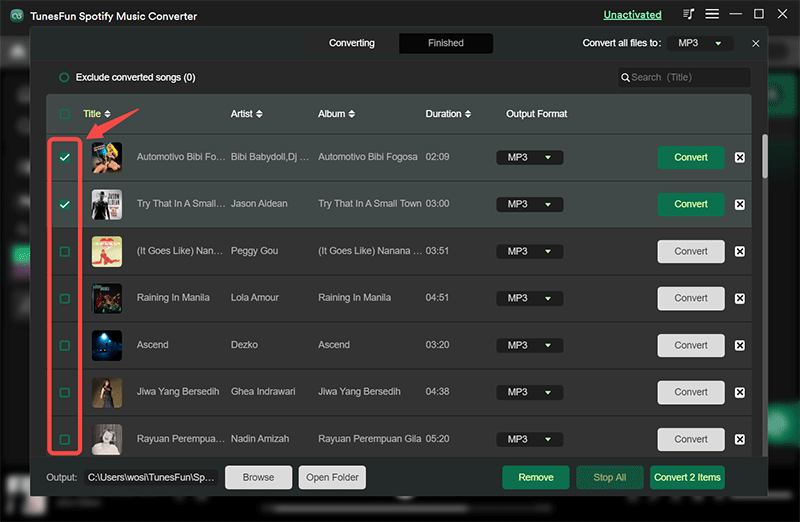
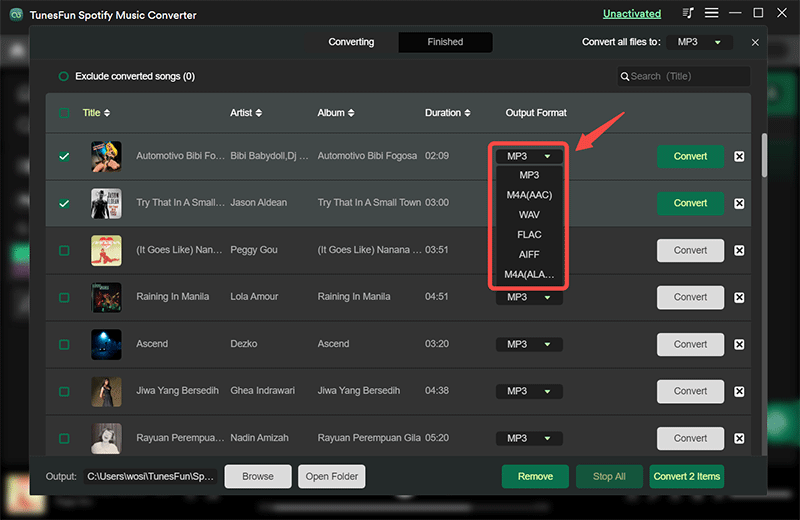
ステップ 2. すべてのファイルがオンボードされたら、必要なファイルの種類を選択します。変換が完了すると、これが選択したファイルの新しいファイル タイプになります。次に、変換されたファイルのストレージとして機能するフォルダーを作成する必要があります。
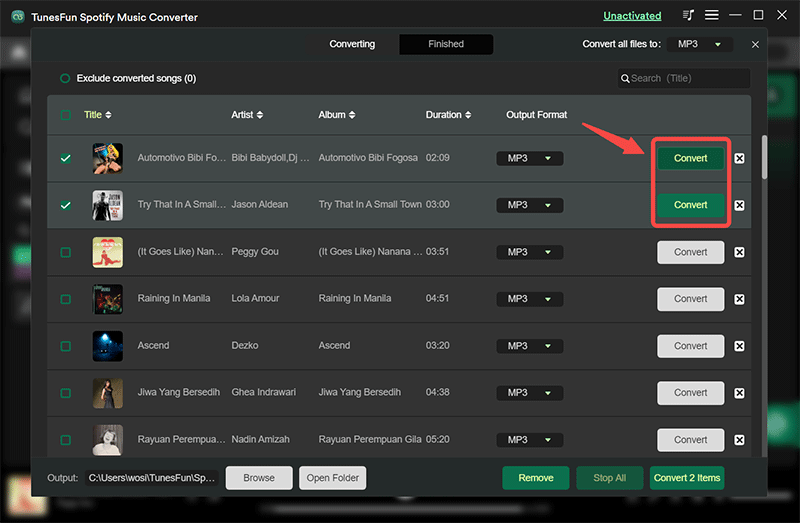
ステップ 3. 「変換」タブをクリックすると、数分後に、どこにいても、いつでも、好きな曲に簡単にアクセスできるようになります。
パート3。すべてを要約するには
30 分間広告なしで視聴する方法を学びました。 Spotify 上で列挙した方法を使用します。これらのメソッドの使用方法に関するすべての指示に真剣に従えば、きっと楽しめるでしょう。 Spotify 最高の音楽トラック!一方で、 TunesFun Spotify Music Converter、これはすべての情報を取得する最も簡単な方法です。 Spotify お気に入りの音楽トラックを広告なしで一生聴き続けられます。
 ホーム
ホーム
コメントを書く