YouTube MusicからCanvaに音楽を追加する方法
Canva は人気のグラフィック デザイン プラットフォームで、ユーザーはこれを使用してソーシャル メディア グラフィック、ポスター、プレゼンテーションなど、さまざまなビジュアル コンテンツを作成できます。Canva の優れた機能の 1 つとしてオーディオ ライブラリが挙げられます。これを使用すると、Canva デザインに音楽を簡単に追加できます。
Canvaには豊富な画像、イラスト、サウンドトラックのライブラリが用意されていますが、デザインをより魅力的にするために、YouTubeのお気に入りの音楽を追加したい場合もあるでしょう。YouTubeからCanvaに音楽を追加するにはどうすればよいでしょうか?このガイドでは、YouTubeからCanvaに音楽を追加するための詳細な手順をご紹介します。
記事内容パート1. YouTubeの音楽をCanvaに使用できますか?パート2. YouTubeからCanvaに音楽を選択する方法パート3. YouTubeからCanvaに音楽をダウンロードする方法[簡単かつ迅速]パート4. YouTubeからCanvaに音楽を追加する方法パート5. まとめ
パート 1. YouTube から音楽を Canva で使用できますか?
YouTube から Canva に音楽を追加する方法を検討する前に、まず YouTube から Canva に音楽を使用できるかどうかを確認しましょう。Canva は YouTube と直接統合されていないため、プラットフォームから音楽を直接使用することはできません。
ただし、サードパーティのツールを使用して YouTube から音楽をダウンロードし、ダウンロードした音楽ファイルを Canva にアップロードしてデザインに使用することができます。この方法を使用すると、YouTube の音楽を Canva プロジェクトに組み込むことができますが、音楽を Canva に追加する前に、音楽を別途ダウンロードする必要があります。
パート2. YouTubeからCanvaに音楽を選択する方法
YouTube から Canva に音楽を追加する手順を学ぶ前に、Canva に音楽を選択する方法を知っておくことが重要です。YouTube から Canva デザインに適した音楽を選択すると、デザインの有効性と品質が向上します。ここでは、ニーズに最適な音楽を見つけるためのヒントをいくつか紹介します。
適切な音楽を探す: Canvaで使用する音楽を選ぶには、YouTubeから適切な音楽を選ぶ際に、プロジェクトの雰囲気やスタイルを考慮する必要があります。まずは、YouTubeで使用したい音楽を検索してみましょう。キーワードを使って、プロジェクトのテーマやムードに合った音楽の種類を見つけることができます。
著作権の確認:使用する音楽が著作権フリーであるか、プロジェクトで使用できるものであることを確認してください。「ロイヤリティフリー」「クリエイティブ・コモンズ」「自由に使用可能」などの表示のある音楽を探しましょう。YouTubeには、プロジェクトで無料で使用できる様々な音楽トラックが収録されたオーディオライブラリがあります。
パート 3. YouTube から Canva に音楽をダウンロードする方法 [簡単かつ高速]
上記では、YouTube から Canva に音楽を追加する前に知っておくべきことをいくつか説明しました。YouTube から Canva に音楽を追加するにはどうすればよいでしょうか? Canva に音楽を追加する前に、まず YouTube から音楽をダウンロードする必要があります。YouTube または YouTube Music Premium サービスに加入すると、YouTube から音楽を簡単にダウンロードできます。ただし、ダウンロードした音楽はアプリ上でオフラインでのみアクセスでき、デバイスに保存することはできません。
YouTubeからCanvaに音楽をダウンロードする方法を検索すると、質問に対して推奨されるさまざまな方法があります。YouTubeから音楽をダウンロードする最も推奨される方法は、専用のソフトウェアを使用することです。 TunesFun YouTube音楽コンバーター.
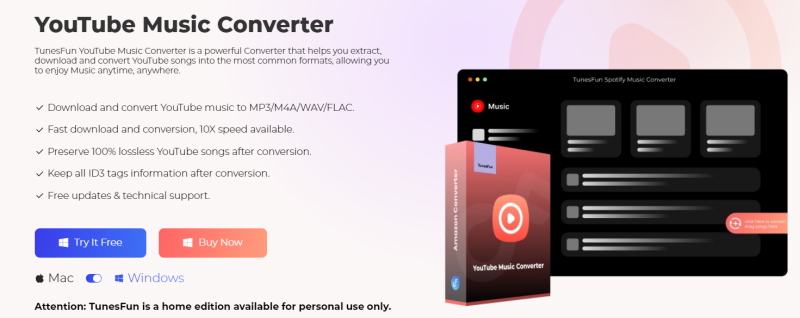
TunesFun YouTube音楽コンバーター は、YouTube から曲、プレイリスト、アルバムをダウンロードし、MP3/M4A/WAV/FLAC 形式に変換できる、プロフェッショナルで安全な YouTube 音楽コンバーターです。
このソフトウェアは効率を優先します。10 倍の速度で、数分で数十曲を取得でき、処理中の待ち時間を短縮できます。最も重要なのは、変換後に、元のオーディオ ファイルと同じ、YouTube から 100% ロスレスの音楽を取得できることです。このソフトウェアのユーザー インターフェイスは非常に使いやすく、Windows および Mac システムに適用できます。新しいユーザーであっても、使い方がわからないことを心配する必要はありません。
の主な機能 TunesFun YouTube 音楽コンバータ:
- YouTube 音楽をダウンロードして MP3/M4A/WAV/FLAC に変換します。
- 高速ダウンロードと変換、10倍速をご利用いただけます。
- 変換後も YouTube の曲を 100% ロスレスで保存します。
- 変換後、すべてのID3タグ情報を保持します。
- 無料アップデート&テクニカルサポート。
YouTubeからCanvaに音楽をダウンロードする方法 TunesFun YouTube 音楽コンバータ:
ステップ1。 インストール TunesFun パソコン上の YouTube ミュージック コンバーター。それを開いて、YouTube Music アカウントにログインします。
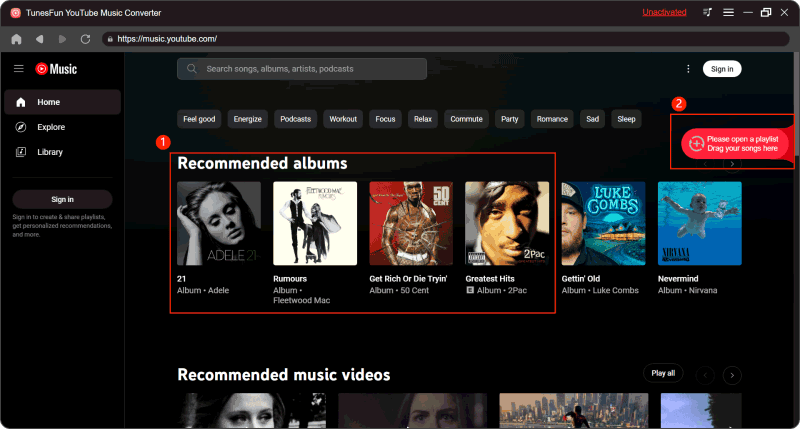
ステップ 2. ファイルと出力形式を選択します。変換したいファイルを選択し、MP3 出力形式を選択します。
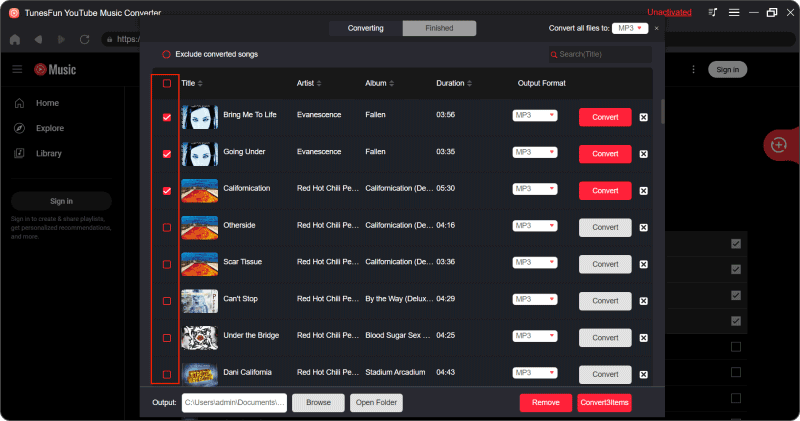
ステップ3. YouTube音楽をMP3に変換します。 「変換」ボタンをクリックして、YouTube Music を MP3 に変換します。
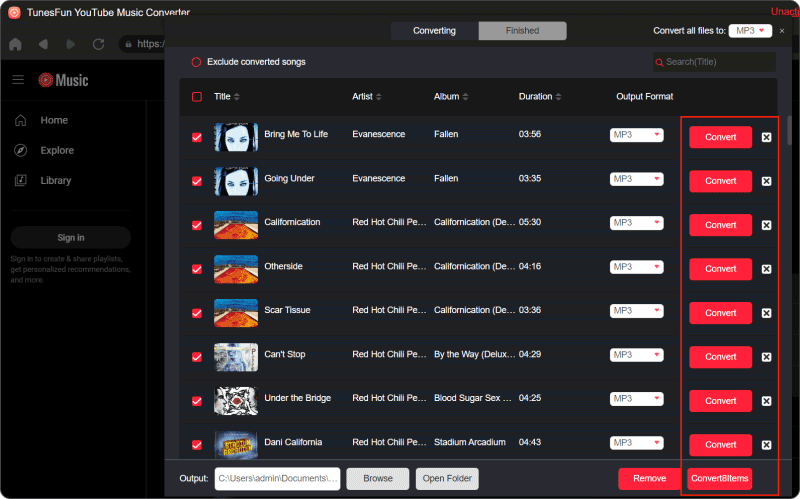
変換が完了したら、YouTube からダウンロードした音楽をデバイスに保存して、Canva に音楽を追加することができます。次に、YouTube から Canva に音楽を追加する手順を見てみましょう。
パート4. YouTubeからCanvaに音楽を追加する方法
YouTubeからデバイスに音楽をダウンロードするには、 TunesFun YouTube ミュージック コンバーター。では、YouTube から Canva に音楽をダウンロードする方法を説明します。YouTube からダウンロードした音楽を Canva に追加するには、次の詳細な手順に従ってください。
ステップ1.Canvaを開く: Canvaのウェブサイト(www.canva.com)にアクセスし、アカウントにログインします。アカウントをお持ちでない場合は、無料で登録できます。
ステップ2. プロジェクトを開始または開く:ダウンロードした音楽を追加したい新しいデザインを作成するか、既存のデザインを開きます。
ステップ3.アップロードボタンにアクセスする: Canvaエディターの左側のサイドバーにある「アップロード」タブをタップします。このタブを使用すると、コンピューターからメディアファイルをアップロードしてデザインに使用できます。
ステップ4.音楽ファイルをアップロードする:「メディアをアップロード」ボタンをタップし、デバイスからダウンロードした音楽ファイルを選択します。または、音楽ファイルをCanvaエディターに直接ドラッグ&ドロップすることもできます。
ステップ5.デザインに音楽を追加する:アップロードが完了すると、音楽ファイルはアップロードライブラリに表示されます。音楽ファイルをCanvaのデザインキャンバスにドラッグ&ドロップしてください。
ステップ6.音楽の調整:必要に応じて、キャンバス上の音楽ファイルのサイズと位置を調整します。Canvaのオーディオコントロールを使用して、音楽の長さと音量を調整することもできます。
ステップ7.プレビューと調整: Canvaでデザインのプレビューを再生し、音楽がプロジェクトに合っているか確認します。音楽トラックの音量、再生時間、タイミングを調整して、希望の効果を得ることができます。
音楽を追加してデザインを完成したら、Canva から直接ダウンロードまたは共有します。YouTube から Canva に音楽を追加する手順は非常に簡単です。上記の手順に従うと、YouTube からダウンロードした音楽を簡単に Canva デザインに追加し、パーソナライズされたオーディオ コンテンツでプロジェクトを強化できます。著作権法を尊重し、ダウンロードした音楽をデザインで使用する権利があることを確認してください。
パート5:結論
ここまで読んで、YouTubeからCanvaに音楽をダウンロードする方法がわかったと思います。YouTubeからCanvaに音楽を追加すると、デザインが強化され、より魅力的になります。CanvaはYouTubeと直接統合されていませんが、YouTubeから音楽をダウンロードすることで、お気に入りの音楽をデザインに組み込むことができます。 TunesFun YouTube音楽コンバーター そしてそれをCanvaにアップロードします。
著作権法を尊重し、プロジェクトで音楽を使用するために必要な許可を得ていることを確認してください。このガイドを使用すると、Canva に音楽を簡単に追加し、あらゆる機会に魅力的なビジュアル コンテンツを作成できます。
 ホーム
ホーム
コメントを書く