パソコン/スマホで YouTube Music のサブスクリプションをキャンセルする方法
YouTube Music は、広告なしの音楽ストリーミング体験、オフライン再生、その他のプレミアム機能をユーザーに提供するプレミアム サブスクリプション サービスを提供しています。 YouTube Music Premium に登録していて、YouTube Music Premium のサブスクリプションをキャンセルしたい場合、手順は難しくありません。
ここでは、 YouTube Musicのサブスクリプションを解約する方法について簡単に説明します。解約後もプレミアムサブスクリプションの限定機能を引き続き利用したい場合は、YouTube Musicをダウンロードして保存できる便利なツールをお勧めします。
記事内容パート1. YouTube Music Premiumとはパート2. AndroidでYouTube Musicのサブスクリプションをキャンセルする方法パート3. iOSでYouTube Musicのサブスクリプションをキャンセルする方法パート4. パソコンでYouTube Musicのサブスクリプションをキャンセルする方法パート5. サブスクリプションをキャンセルした後もYouTube Musicをダウンロードして永久に保存する方法パート6. YouTube Musicのキャンセルに関するよくある質問パート7. まとめ
パート 1. YouTube Music Premium とは何ですか
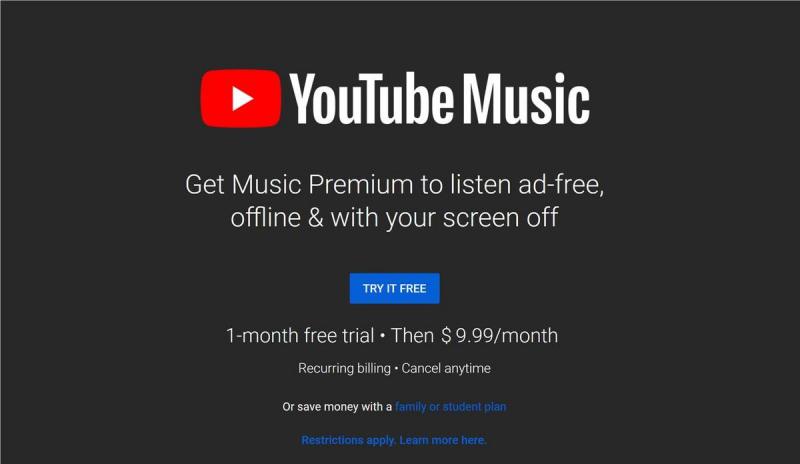
YouTube Music Premium のサブスクリプションをキャンセルする方法を学ぶ前に、YouTube Music Premium とは何かを学びましょう。 YouTube Music Premium は、ユーザーに広告なしの強化された音楽ストリーミング エクスペリエンスを提供する有料サービスです。 YouTube の広範な音楽プラットフォームである YouTube Music の一部として開始されたプレミアム サブスクリプションでは、ユーザーの音楽視聴と発見の旅を向上させるために設計されたさまざまな機能が利用できるようになります。
YouTube Music Premium の機能にアクセスするには、ユーザーは YouTube Music アプリまたはウェブサイトから直接 YouTube Music Premium に登録できます。サブスクリプションには通常月額料金が必要で、ユーザーは個人プラン、家族プラン、学生プランなど、ニーズに基づいてさまざまなプランから選択できます。 YouTube Music Premium には次のような主な機能があります。
- 広告なしの体験
- オフラインリスニング
- バックグラウンドプレイ
- より高いオーディオ品質を楽しむ
- 限定コンテンツをお楽しみください
- クロスプラットフォーム アクセス
パート 2. Android で YouTube Music のサブスクリプションをキャンセルする方法
YouTube Musicの購読者は、有料会員期間中はいつでも解約または再開できます。AndroidでYouTube Musicの購読を解約するにはどうすればよいでしょうか?AndroidアプリからYouTube Music Premiumに登録した場合は、以下の手順に従って購読を解約してください。
- Android デバイスで YouTube Music アプリを開きます。
- 画面の右上隅にあるプロフィール写真またはイニシャルをタップして、アカウント設定にアクセスします。
- 表示されるメニューで、「」を見つけて選択します。有料会員." このオプションは、" とラベル付けされることもあります。有料サブスクリプション」またはそれに類似したもの。
- 探す "YouTubeミュージックプレミアムサブスクリプションのリストで「」をタップし、「」をタップします管理 " その次。
- 次の画面で、「メンバーシップをキャンセルする"または"退会する」をタップしてください。
- YouTube Music では、決定を確認するよう求められます。画面上の指示に従って、サブスクリプションのキャンセルを確認します。
Android で YouTube Music のサブスクリプションをキャンセルする方法を学びました。キャンセルプロセスが完了すると、Android での YouTube Music Premium のサブスクリプションがキャンセルされ、広告付きの無料版の YouTube Music に戻ります。サブスクリプションをキャンセルした後も、請求期間が終了するまでプレミアム機能に引き続きアクセスできることに注意してください。定期的なサブスクリプションをご利用の場合、次の期間については請求されません。
パート 3. iOS で YouTube Music のサブスクリプションをキャンセルする方法
iOS デバイスで YouTube Music のサブスクリプションをキャンセルするにはどうすればよいですか? iOS で YouTube Music プレミアムをキャンセルするには、Apple App Store のサブスクリプション管理設定を使用する必要があります。 iOS の YouTube Music アプリを通じて定期購入したユーザーの場合、定期購入をキャンセルする方法は次のとおりです。
- iOSデバイスで設定アプリを開きます。
- の上部にある 設定 画面にApple IDが表示されます。それをタップしてください。
- 下にスクロールして「」をタップしますプラン契約確認」これにより、YouTube Music を含むすべてのアクティブなサブスクリプションのリストが表示されます。
- サブスクリプションのリストで YouTube Music のエントリを見つけてタップします。
- YouTube Music の定期購入に関連するオプションが表示されます。タップする "サブスクリプションをキャンセルする."
Android と同様に、YouTube Music のサブスクリプションをキャンセルしても、請求サイクルが終了するまでプレミアム機能に引き続きアクセスできます。 iOS デバイスでサブスクリプションをキャンセルする際に問題が発生した場合は、iTunes および App Store の設定を通じてサブスクリプションを管理するか、Apple サポートに問い合わせることもできます。
パート 4. パソコンで YouTube 音楽のサブスクリプションをキャンセルする方法
パソコンでYouTube Musicのサブスクリプションをキャンセルする方法は? パソコンでYouTube Music Premiumに登録している場合は、YouTubeのウェブサイトからサブスクリプションをキャンセルできます。
- Web ブラウザを開きます。
- サインインします。YouTube Music Premium サブスクリプションに関連付けられた Google アカウントにサインインしていることを確認します。
- YouTube ホームページの右上隅にあるプロフィール写真またはイニシャルをクリックして、アカウント メニューを開きます。
- アカウントメニューで「」を選択します購入とメンバーシップ" または同様のオプション。サブスクリプションに関連するセクションを探してください。
- YouTube Music Premium を見つけます。サブスクリプションのリストで YouTube Music Premium のエントリを見つけてクリックします。
- YouTube Music Premium の詳細ページで、「」のようなオプションを探します。メンバーシップを管理する"または"メンバーシップをキャンセルする。" クリックして。
- 画面の指示に従って、YouTube Music Premium のサブスクリプションをキャンセルします。プロンプトが表示されたら、決定を確認します。
キャンセル後、Web サイトにプレミアム特典の残り期間に関する詳細が表示される場合があります。プレミアム機能がいつ終了するかを理解するには、この情報を確認してください。キャンセルのプロセス中に問題が発生した場合は、YouTube Web サイトのインターフェースの更新を確認するか、YouTube サポートにお問い合わせください。
パート 5. サブスクリプションをキャンセルした後、YouTube 音楽をダウンロードして永久に保存する方法
さまざまなデバイスで YouTube Music のサブスクリプションをキャンセルする方法を以前に学びました。サブスクリプションをキャンセルすると、サブスクリプションの有効期限が切れるとプレミアム プランの機能を楽しむことができなくなり、ダウンロードした YouTube の曲はオフラインで再生できなくなります。
現時点では、音楽愛好家は、サブスクリプションの有効期限が切れても、お気に入りの YouTube 音楽を保存しておく方法を再び探しているかもしれません。ただし、無料の YouTube Music バージョンでも曲を聴くことはできますが、広告が表示されたり、アプリを切り替えるときに音楽を再生できなかったりするなど、いくつかの制限があります。それが理由です TunesFun YouTube音楽コンバーター がここに表示されます。
TunesFun YouTube音楽コンバーター は、YouTube Music から曲、プレイリスト、アルバムをダウンロードし、YouTube Music を MP3/M4A/WAV/FLAC 形式に変換できる強力で安全な音楽コンバーターです。変換後、デバイスに保存できます。
10倍速では、 TunesFun YouTube では数分で数十曲を変換できます。最も重要なことは、変換が完了すると、元のオーディオ ファイルと同じ、100% ロスレスの YouTube 音楽が得られることです。このソフトウェアのユーザー インターフェイスは非常に使いやすく、Windows および Mac システムに適用できます。初めての方でも使い方が分からなくてもご安心ください。
の主な機能 TunesFun YouTube 音楽コンバータ:
- YouTube 音楽をダウンロードして MP3/M4A/WAV/FLAC に変換します。
- 高速ダウンロードと変換、10倍速をご利用いただけます。
- 変換後も YouTube の曲を 100% ロスレスで保存します。
- 変換後、すべてのID3タグ情報を保持します。
- 無料アップデート&テクニカルサポート。
プレミアムを使用せずに YouTube 音楽をダウンロードする方法 TunesFun YouTube 音楽コンバータ:
ステップ1。 インストール TunesFun YouTube ミュージック コンバーターをコンピューターにダウンロードします。それを開いて、YouTube Music アカウントにログインします。
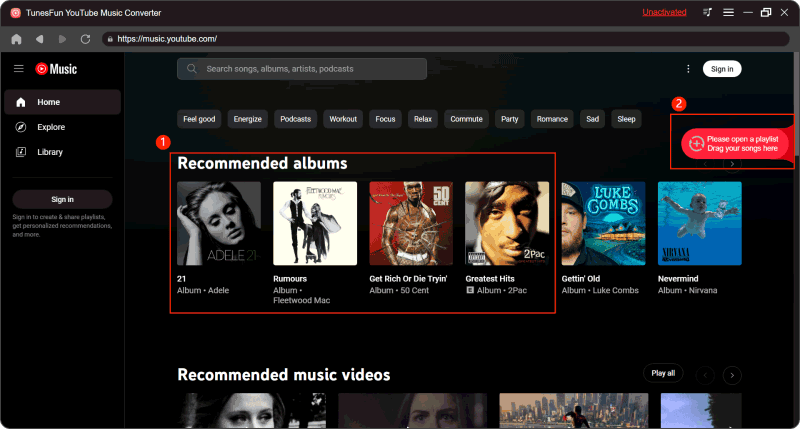
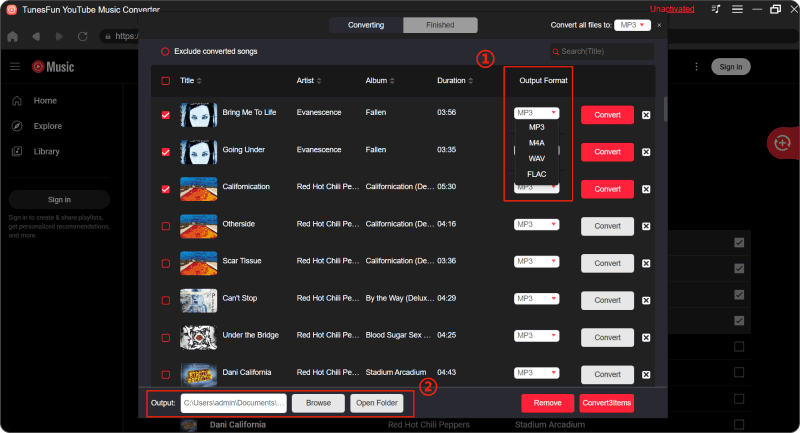
ステップ 2. ファイルと出力形式を選択します。変換したいファイルを選択し、希望の出力形式を選択します。
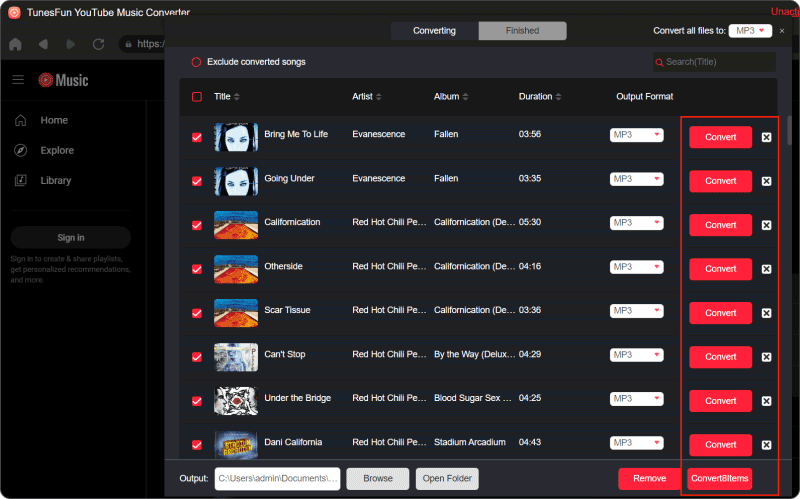
ステップ3. YouTube音楽をMP3に変換します。 「変換」ボタンをクリックして YouTube Music を MP3 に変換します。
パート 6. YouTube Music のキャンセルに関するよくある質問
Q1. YouTube Music のサブスクリプションはいつでもキャンセルできますか?
はい、YouTube サブスクリプションはいつでもキャンセルでき、請求期間が終了するまでプレミアム機能に引き続きアクセスできます。
Q2. YouTube 音楽のサブスクリプションをキャンセルできないのはなぜですか?
YouTube Music をキャンセルできない場合は、2 つの理由が考えられます。 1 つ目の可能性は、メンバーシップをキャンセルしたことです。2 つ目の可能性は、メンバーシップの請求が別のアカウントから行われたことです。
パート7:結論
Android、iOS、またはパソコンで YouTube Music のサブスクリプションをキャンセルするにはどうすればよいですか? YouTube Music のサブスクリプションのキャンセルは、Android、iOS、またはコンピューターで簡単に行うことができます。サブスクリプションをキャンセルした後でも、ダウンロードした音楽は引き続き楽しむことができることに注意してください。
TunesFun YouTube音楽コンバーター は、プレミアムプランに加入せずに YouTube 音楽をダウンロードするための現実的かつ効果的な方法です。お気に入りの YouTube の曲をダウンロードして、コンピュータにローカルに保存するのに役立ちます。この方法は、無料アカウントを持っている場合でも機能します。ぜひ試してみてください!
 ホーム
ホーム
コメントを書く