iPhone/Android/PC/MacでYouTubeミュージックのキャッシュをクリアする方法
YouTube Music は、膨大な数の曲とプレイリストを提供する優れたストリーミング音楽プラットフォームです。ただし、データをローカルに保存する他のアプリと同様に、YouTube Music も時間の経過とともにキャッシュが蓄積され、デバイスのストレージ容量を占有する可能性があります。多くのユーザーは、YouTube Music を使用するときにキャッシュ データをクリアすることを忘れるため、YouTube Music の動作が遅くなったり、頻繁にフリーズしたりするなどの問題が発生する可能性があります。
では、お使いのデバイスでYouTube Musicのキャッシュをクリアするにはどうすればよいでしょうか?このガイドでは、YouTube Musicのキャッシュをクリアする必要がある理由と、iPhone、Android、PCでクリアする方法について解説します。この記事を読み進めて、あらゆるデバイスでYouTube Musicのキャッシュをクリアする方法を学びましょう。
記事内容パート1. YouTube Musicのキャッシュをクリアする必要がある理由パート2. iPhoneまたはAndroidでYouTube Musicのキャッシュをクリアする方法パート3. PCまたはMacでYouTube Musicのキャッシュをクリアする方法パート4. ボーナス:YouTube Musicから音楽をダウンロードしてオフラインで聴く方法パート5. まとめ
パート1. YouTubeミュージックのキャッシュをクリアする必要がある理由
YouTube Music のキャッシュをクリアする方法を学ぶ前に、キャッシュをクリアする必要がある理由を理解しておくことが最善です。YouTube Music アプリのキャッシュをクリアすることは、さまざまな理由で重要であり、その必要性を理解することで、ユーザーはデバイス上で最適なパフォーマンスとストレージ容量を維持できます。次の詳細なガイドでは、YouTube Music のキャッシュをクリアすることが重要な理由について説明します。
理由1. ストレージを解放する
YouTube Music アプリには、時間の経過とともに一時ファイル、画像、その他のメディア アセットなどのキャッシュ データが蓄積され、デバイスの保存容量を大量に消費することがあります。キャッシュをクリアすると、その容量を解放して、より多くの音楽、写真、動画、その他のファイルを保存できるようになります。
理由2. アプリのパフォーマンスを向上させる
キャッシュされたデータが蓄積されると、YouTube Music アプリのパフォーマンスに問題が生じることがあります。たとえば、キャッシュが破損していたり古くなったりすると、読み込み時間が遅くなったり、バッファリングの問題が発生したり、クラッシュしたりすることがあります。キャッシュをクリアすると、アプリのデータが更新され、パフォーマンスの問題が解決される可能性があり、よりスムーズで応答性の高いユーザー エクスペリエンスが実現します。
理由3. 再生の問題を修正する
場合によっては、YouTube Music アプリのキャッシュ データが再生を妨げ、曲がスキップされたり、突然一時停止したり、完全に読み込まれなかったりすることがあります。キャッシュをクリアすると、問題の原因となっている可能性のある破損したキャッシュ ファイルや古いキャッシュ ファイルを削除して、再生に関する問題を解消できます。
全体的に、YouTube Music アプリのキャッシュを定期的にクリアすることは、パフォーマンスの最適化、ストレージ効率の向上、全体的なユーザー エクスペリエンスの向上に役立つ重要なメンテナンス タスクです。次に、デバイス上の YouTube Music キャッシュをクリアし、キャッシュ データを効果的に管理し、YouTube Music アプリがデバイス上でスムーズに実行されるようにする方法について説明します。
パート2. iPhoneまたはAndroidでYouTubeミュージックのキャッシュをクリアする方法
iPhone または Android で YouTube Music のキャッシュをクリアするにはどうすればいいですか? iPhone または Android デバイスで YouTube Music アプリのキャッシュをクリアするのは簡単なプロセスです。iPhone または Android で YouTube Music のキャッシュをクリアする方法の詳細なガイドは次のとおりです。
iPhoneでYouTubeミュージックのキャッシュをクリアする
- 設定を開きます: iPhoneで設定アプリを起動します。
- 下にスクロールして YouTube Music を見つけます: YouTube Music アプリが見つかるまで設定メニューを下にスクロールします。
- YouTubeミュージックをタップします: YouTube Music アプリをタップして設定にアクセスします。
- キャッシュの消去: YouTube Musicの設定には通常、「キャッシュの消去"または"クリアストレージこのオプションをタップすると、キャッシュクリアプロセスが開始されます。
- 確認: アプリのキャッシュをクリアするかどうかの確認プロンプトが表示される場合があります。「キャッシュの消去"または"クリアストレージ" また。
- アプリを再起動します。 キャッシュがクリアされたら、設定アプリを終了し、YouTube Music を再起動して変更を適用します。
AndroidでYouTubeミュージックのキャッシュをクリアする
- 設定を開きます: Androidデバイスで設定アプリを開きます。
- 「アプリ」に移動します。 下にスクロールして「アプリ"または"用途「設定」メニューから選択します。
- YouTubeミュージックを探す: インストールされているアプリのリストをスクロールして、YouTube Music を見つけます。タップして設定にアクセスします。
- ストレージ: YouTube Musicアプリの設定には、「Storage"または"ストレージの使用状況続行するにはこのオプションをタップしてください。
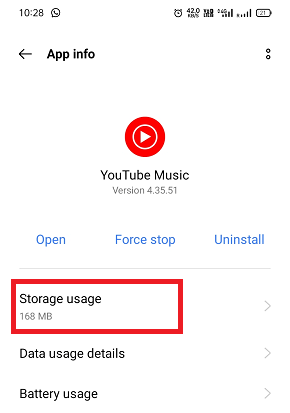
- キャッシュの消去: キャッシュをクリアするか、ストレージデータをクリアするかのオプションがあります。「キャッシュの消去「アプリに関連付けられたキャッシュデータを削除します。」
- 確認: キャッシュをクリアするかどうかを尋ねる確認ダイアログが表示される場合があります。「OK"または"クリア" 続行します。
- アプリを再起動します。 キャッシュがクリアされたら、設定アプリを終了し、YouTube Music を再起動して変更を適用します。
一部のAndroid端末では、ホーム画面のアプリアイコンから直接キャッシュをクリアできるオプションも用意されている場合がありますのでご注意ください。YouTube Musicアイコンを長押しし、「アプリ情報」または「アプリ設定」をタップしてストレージオプションにアクセスしてください。
これで、iPhone または Android で YouTube Music のキャッシュをクリアする方法がわかりました。キャッシュをクリアすると、YouTube Music アプリによって保存された一時ファイルとデータが削除されます。ただし、ダウンロードした音楽やプレイリストは削除されません。
パート3. PCまたはMacでYouTubeミュージックのキャッシュをクリアする方法
パソコンで YouTube Music のキャッシュをクリアすると、さまざまな再生の問題を解決し、ストレージ容量を解放することができます。PC または Mac で YouTube Music のキャッシュをクリアする方法の詳細なガイドは次のとおりです。
Windows で YouTube ミュージックのキャッシュをクリアする
- ファイル エクスプローラーを開きます。 タスクバーのフォルダー アイコンをクリックするか、キーボードの Win + E を押して、コンピューターのファイル エクスプローラーに移動します。
- AppData フォルダに移動します: C:\Users\[ユーザー名]\AppData\Roaming\Google\YouTube Music に手動で移動します。
- キャッシュフォルダを見つけます: YouTube Musicフォルダ内に「キャッシュこのフォルダには、YouTube Music アプリのキャッシュ データがすべて含まれています。
- キャッシュを削除: 「キャッシュ「」フォルダーに移動し、コンテキスト メニューから「削除」を選択します。または、キーボードの Delete キーを押すこともできます。
- 削除の確認: フォルダを完全に削除するかどうかを尋ねる確認ダイアログが表示される場合があります。「はい"または"続ける."
- ごみ箱を空にする: キャッシュフォルダが削除されたら、デスクトップのごみ箱を開き、「キャッシュ「フォルダを選択して「空のごみ箱."
- YouTube Musicを再起動します。 キャッシュをクリアした後、YouTube Music アプリを再起動するか、YouTube Music ウェブページを更新して変更を適用します。
MacでYouTubeミュージックのキャッシュをクリアする
- ファインダーを開く: ドックのFinderアイコンをクリックするか、Command + Spaceを押して「ファインダー."
- ライブラリ フォルダーに移動します: クリック "Go画面上部のメニューバーで「フォルダへ移動." 次のパスを入力します: ~/Library/Application Support/Google/YouTube Music。
- キャッシュフォルダを見つけます: YouTube Musicフォルダ内に「キャッシュこのフォルダには、YouTube Music アプリのキャッシュ データがすべて含まれています。
- キャッシュを削除: 「キャッシュ「フォルダを選択して「ゴミ箱に移動します"コンテキストメニューから。
- 空のごみ箱: キャッシュフォルダをゴミ箱に移動したら、ドックのゴミ箱アイコンを右クリックして「空のごみ箱「ファイルを完全に削除します。」
- YouTube Musicを再起動します。 キャッシュをクリアした後、YouTube Music アプリを再起動するか、YouTube Music ウェブページを更新して変更を適用します。
潜在的な問題を回避するために、キャッシュをクリアする前に YouTube Music アプリまたは関連するブラウザ タブを必ず閉じてください。デバイス上の YouTube Music キャッシュをクリアするにはどうすればよいでしょうか? 上記の手順に従えば、YouTube Music キャッシュのクリアの問題を簡単に解決できます。
パート4. ボーナス: YouTube Musicから音楽をダウンロードしてオフラインで聴く方法
ここまで読んでいただければ、YouTube Musicのキャッシュをどのデバイスからでもクリアする方法がおわかりいただけると思います。YouTube Musicのキャッシュを気にせずにオフラインで聴くためにYouTube Musicから音楽をダウンロードする方法はありますか?もちろんです。ここではお勧めします。 TunesFun YouTube音楽コンバーター YouTube Music から音楽をダウンロードしてオフラインで聴くことができます。このツールは、YouTube Music の曲を MP3 形式に変換し、デバイスにダウンロードするのに役立ちます。
TunesFun YouTube音楽コンバーター は、YouTube Music から曲、プレイリスト、アルバムをダウンロードし、MP3/M4A/WAV/FLAC 形式に変換できる強力な音楽コンバータです。変換後は、どのデバイスにも保存できます。
最も重要なのは、変換後に元のオーディオファイルと同じ100%ロスレス音楽が得られることです。 TunesFun YouTube Music Converter は非常に使いやすいです。初めてのユーザーでも、使い方が分からないと心配する必要はありません。
の主な機能 TunesFun YouTube 音楽コンバータ:
- YouTube Music の曲をダウンロードして MP3/M4A/WAV/FLAC に変換します。
- 高速ダウンロードと変換、10倍速をご利用いただけます。
- 変換後も YouTube Music の曲を 100% ロスレスで保存します。
- 変換後、すべてのID3タグ情報を保持します。
- 無料アップデート&テクニカルサポート。
YouTube Musicから音楽をダウンロードする方法 TunesFun YouTube 音楽コンバータ:
ステップ1。 インストール TunesFun パソコン上のYouTubeミュージックコンバータ
Video Cloud Studioで TunesFun パソコンで YouTube Music Converter を起動し、YouTube Music アカウントにログインします。
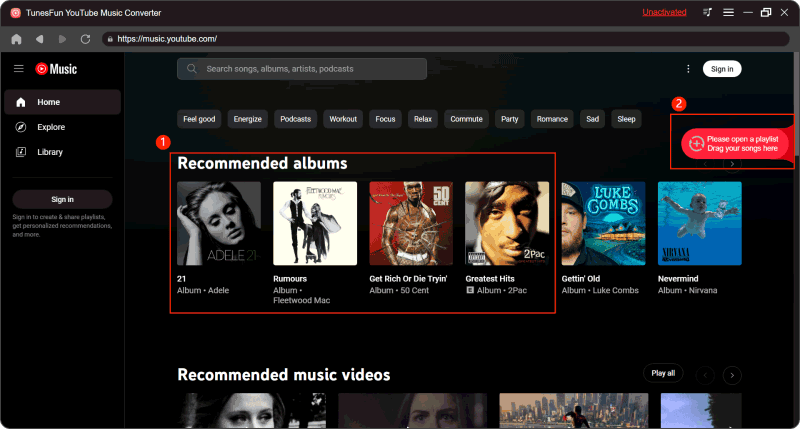
ステップ 2. ファイルと出力形式を選択する
YouTube Music からダウンロードしたいファイルを選択し、希望の出力形式を選択します。
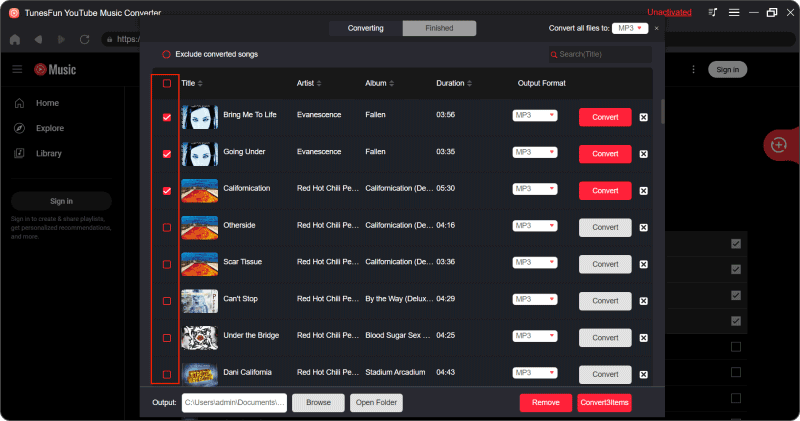
ステップ3. YouTubeミュージックを変換する
「変換」ボタンをタップして、YouTube Music の曲を必要な形式に変換します。
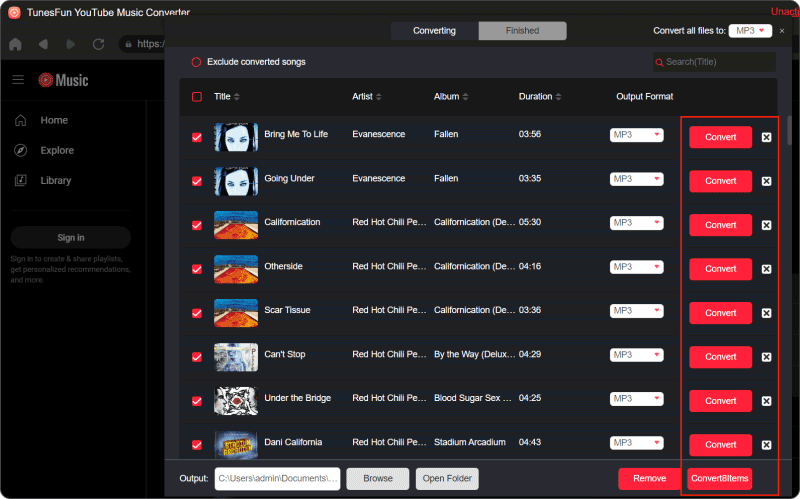
変換後、プレミアム会員登録なしでダウンロードしたYouTube Musicの楽曲をデバイスで視聴できます。すべて正常に処理が進んでいるので、変換が完了するまで数分お待ちください。変換が完了したら、「完了」セクションをクリックし、 「出力ファイルを表示」をクリックするだけで、ダウンロードしたYouTube Musicの楽曲をデバイスに保存できます。ダウンロードした楽曲は、いつでもどこでもオフラインで再生できます。
パート5:結論
全体的に、YouTube Music のキャッシュをクリアする方法は難しくありません。デバイス上の YouTube Music のキャッシュをクリアすると、パフォーマンスが向上し、ストレージ容量が解放されます。このガイドで概説されている簡単な手順に従うことで、簡単にキャッシュをクリアし、YouTube Music をよりスムーズに使用できます。
また、使用することもできます TunesFun YouTube音楽コンバーター YouTube Music からお気に入りの音楽をダウンロードしてローカル ファイルに保存すると、キャッシュを気にすることなく、いつでもどこでもお気に入りのトラックを聴くことができます。
 ホーム
ホーム
コメントを書く