解決方法: 画面をオフにすると YouTube ミュージックが停止する [2026 ガイド]
YouTube Music でお気に入りの音楽を聴いているときに、画面がオフになると突然音楽が止まってしまうとイライラすることがあります。このような場合、画面がオフの場合でも YouTube Music を聴く方法を見つけたいと思うでしょう。
ご安心ください。このガイドでは、画面オフ時にYouTube Musicが停止する原因と、その問題を解決する方法を解説します。これにより、途切れることなく音楽を楽しみ、リスニング体験を向上させることができます。詳しくは、続きをお読みください。
記事内容パート1. 画面オフ時にYouTube Musicの再生が停止する理由パート2. 画面オフ時にYouTube Musicを聴くことは可能かパート3. 画面オフ時にYouTube Musicの再生が停止する問題を回避する方法 [3つの方法]パート4. 画面オフ時にYouTube Musicを聴くための最良の方法パート5. まとめ
パート1. 画面をオフにするとYouTubeミュージックの再生が停止するのはなぜですか
画面がオフになると YouTube Music が停止するのはなぜですか? 画面がオフになると YouTube Music が停止するのは、YouTube Music Premium の問題、デバイスの設定、省電力機能、アプリの構成など、さまざまな要因が原因である可能性があります。画面がオフになると YouTube Music が停止する問題が発生する理由を詳しく説明したガイドを以下に示します。
YouTube Musicのサブスクリプションに関する問題: YouTube Music Premiumに登録していない場合、画面をオフにするとYouTube Musicの再生が停止します。これは、YouTube Musicが無料ユーザーに対して画面オフ時の再生を許可していないためです。画面オフ時の再生機能は、Premium会員のみが利用できます。
省電力機能:多くのデバイスには省電力機能が内蔵されています。これらの機能は、画面がオフのときにバッテリーを節約するためにバックグラウンドアプリの動作を制限することがあり、その結果、YouTube Musicが一時停止することがあります。
バックグラウンドアプリの制限:一部のデバイスでは、パフォーマンスとバッテリー寿命を向上させるために、バックグラウンドアプリの動作に制限を設けています。YouTube Music がこれらの制限の対象となる場合、画面がオフになると YouTube Music が停止することがあります。
アプリ固有の設定: YouTube Musicアプリには、画面がオフのときの動作を決定する設定がある場合があります。たとえば、バックグラウンド再生を有効にするオプションや、画面がオフのときにアプリが一時停止しないようにするオプションなどです。
画面をオフにすると YouTube Music が停止する理由を理解し、適切な解決策を実装することで、ユーザーはデバイスで中断のない音楽再生を楽しむことができます。
パート2. 画面をオフにした状態でYouTube Musicを聴くことはできますか
画面がオフのときに YouTube Music を聴くことはできますか? はい、画面がオフのときに YouTube Music を聴くことはできますが、この機能はすべてのデバイスでデフォルトで利用できるとは限りません。また、プレミアム サブスクリプションがないと利用できない場合もあります。
YouTube Music Premium の主なメリットの 1 つは、画面をオフにした状態でも、デバイスで他のアプリを使用しながらでも音楽を聴けることです。プレミアムでは、画面がオフの場合でも中断のない再生を楽しむことができます。さらに、YouTube Music Premium をお持ちの場合は、バックグラウンド再生を有効にして、画面がオフのときや他のアプリを使用しているときでも音楽を聴き続けることができます。この機能により、デバイスを閲覧したり、他のアプリを使用したりしながら、バックグラウンドでオーディオを再生し続けることができます。
プレミアムに加入するには、毎月対応するサブスクリプション料金を支払う必要があり、一見すると高額です。市場では、お気に入りの YouTube Music トラックをデバイスにダウンロードして、サブスクリプション料金を支払うことなく YouTube Music をバックグラウンドで再生できるようにする、専門的なサードパーティ製ソフトウェアがいくつか登場しています。
以下を読み進めると、画面をオフにすると YouTube Music が停止する問題を回避して、中断のない再生を実現する方法について説明します。
パート 3. 画面オフ時に YouTube ミュージックが停止する問題を回避する方法 [3 つの方法]
画面がオフになったために YouTube Music を聴いているときに中断が発生するとイライラすることがあります。画面がオフになったときに YouTube Music が停止する問題を回避するにはどうすればよいですか? ここでは、画面がオフになったときに YouTube Music が停止する問題を解決するためのさまざまな方法を紹介します。
方法1. YouTube Music Premiumに登録する
画面がオフになると YouTube Music が停止する問題を解決するにはどうすればよいですか? 最も簡単な解決策は、YouTube Music Premium に加入することです。このサブスクリプション サービスはバックグラウンド再生を提供し、画面がオフのときや他のアプリを使用しているときでも音楽を聴くことができます。YouTube Music Premium を使用すると、追加の手順や回避策を必要とせずに、中断のない音楽再生を楽しむことができます。
方法2. デバイス設定の調整と回避策
一部のデバイスでは、システム設定を調整したり、回避策を利用したりすることで、画面がオフになったときに YouTube Music の再生が停止しないようにすることができます。デバイスの設定を確認し、バックグラウンド アクティビティ、バッテリーの最適化、またはアプリの権限に関連するオプションがないか確認してください。これらのオプションが、画面がオフになったときに YouTube Music が停止する問題の原因となっている可能性があります。
さらに、デバイスのディスプレイ設定を調整するか、「画面をオンのままにする」や「スリープ解除状態を維持する」などの機能(利用可能な場合)を使用して、音楽を聴きながら画面をオンにしておくこともできます。
方法3. Webブラウザを使用する
画面をオフにすると YouTube Music が停止する問題を解決するにはどうすればよいですか? 一部の Web ブラウザでは、プレミアム サブスクリプションなしで YouTube Music をバックグラウンドで再生できます。デバイスの Web ブラウザで YouTube Music を開き、目的の音楽を再生します。次に、別のアプリに切り替えるか、画面をオフにしても、音楽はバックグラウンドで再生され続けます。
パート4. 画面をオフにしてYouTube Musicを聴く最良の方法
YouTube Musicは画面がオフになると停止します。画面がオフのときにYouTube Musicが停止しないようにする方法はいくつかあります。画面がオフの状態でYouTube Musicを永遠に聴くための最良の方法はありますか?はい。YouTube Musicのトラックをデバイスにダウンロードして、画面がオフの状態で聴くことができます。ここでは、YouTube Musicから音楽をダウンロードするためのプロの音楽ダウンローダーをお勧めします。 TunesFun YouTube音楽コンバーター.
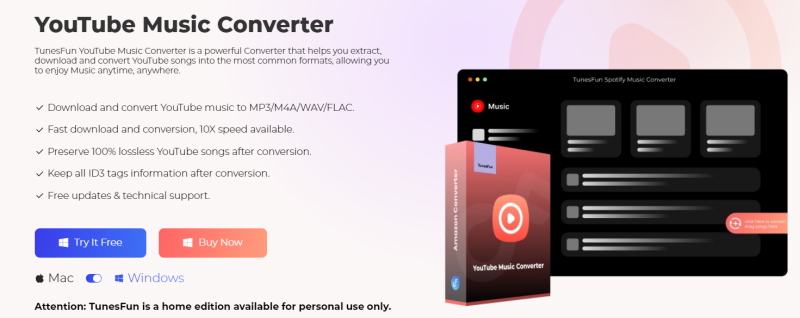
TunesFun YouTube音楽コンバーター は、YouTube または YouTube Music から曲、プレイリスト、アルバムを MP3/AAC/WAV/FLAC 音楽ファイルとしてダウンロードできる、プロフェッショナルで強力な音楽コンバーターです。 TunesFun YouTube Music Converter は効率を優先します。 10 倍の速度により、数分で数十曲を取得できるため、処理中の待ち時間が短縮されます。
最も重要なのは、変換後に元のオーディオ ファイルと同じ 100% ロスレスの YouTube Music トラックが得られることです。このソフトウェアのユーザー インターフェイスは非常に使いやすいです。新しいユーザーであっても、使い方がわからないことを心配する必要はありません。
の主な機能 TunesFun YouTube 音楽コンバータ:
- YouTube Music の曲をダウンロードして MP3/AAC/WAV/FLAC に変換します。
- 高速ダウンロードと変換、10倍速をご利用いただけます。
- 変換後も YouTube Music の曲を 100% ロスレスで保存します。
- 変換後、すべてのID3タグ情報を保持します。
- 無料アップデート&テクニカルサポート。
YouTube Musicから音楽をダウンロードする方法 TunesFun YouTube 音楽コンバータ:
ステップ1。 インストール TunesFun パソコン上のYouTubeミュージックコンバータ
Video Cloud Studioで TunesFun パソコンで YouTube Music Converter を起動し、YouTube Music アカウントにログインします。
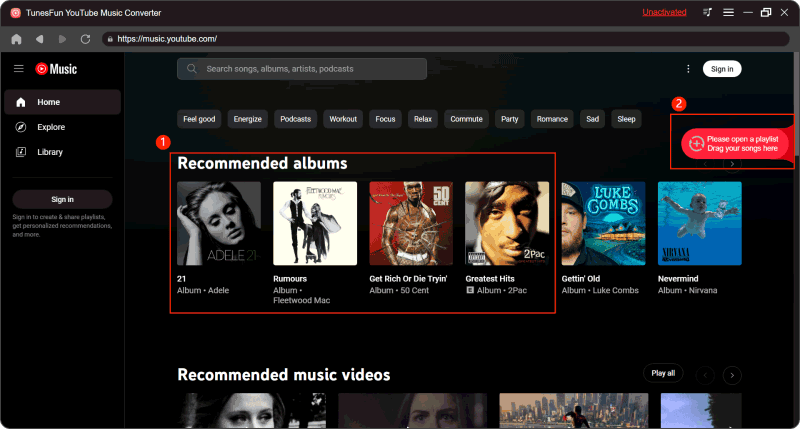
ステップ 2. ファイルと出力形式を選択する
YouTube Music からダウンロードしたい曲を選択し、希望の出力形式を選択します。
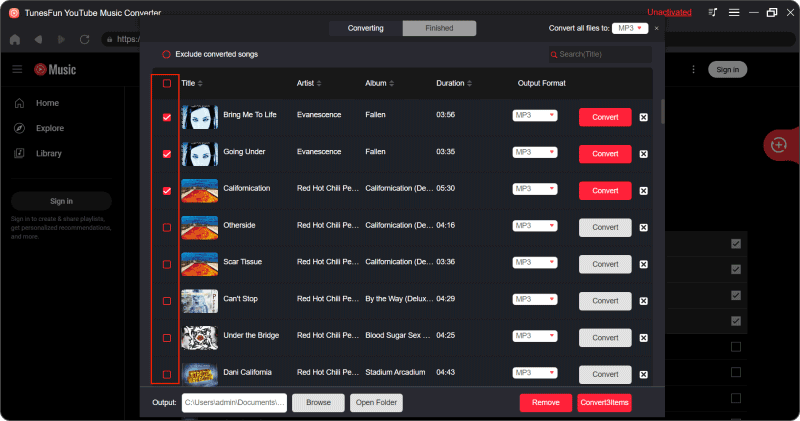
ステップ3. YouTubeミュージックを変換する
「変換」ボタンをタップして、YouTube Music の曲を変換します。
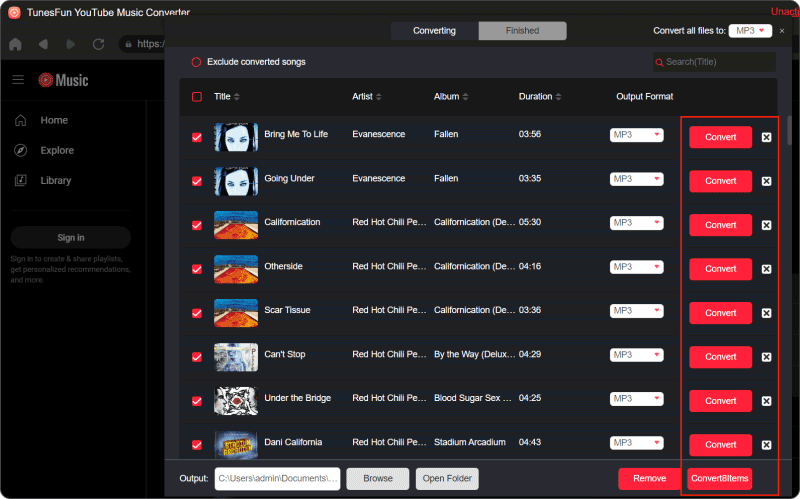
変換が完了すると、ダウンロードした YouTube Music の楽曲をデバイスで利用できるようになります。すべてが正常に処理されているので、変換が完了するまで数分お待ちください。変換が完了したら、「完了」セクションをクリックし、「出力ファイルを表示」をクリックするだけで、ダウンロードした YouTube の楽曲をデバイスに保存できます。
パート5:結論
画面をオフにすると YouTube Music が停止するという問題に遭遇したことはありませんか? 画面をオフにすると YouTube Music が停止するのは不便ですが、適切な調整と設定の調整を行うことで、音楽を継続的に楽しむことができます。
さらに、YouTube Musicから音楽をダウンロードしてデバイスに保存することもできます。 TunesFun YouTube音楽コンバーターなので、画面がオフになっても YouTube Music の再生が停止することを心配する必要はありません。このガイドで説明されている方法に従うことで、この問題を解決し、画面がオフのときでも YouTube Music でお気に入りの音楽をシームレスに再生できます。
最高の安全性を実現するために、アルチャプヤ サヒプ オラン バシャリベット、クランヌクラルン ヒズル、ベグベンリ ビル シェキルデ イズレムヤプマラルーヌ サーラー。
MostBet は、灰色のカシノウェ、または暗いストロボのオートマチックを提供します。
 ホーム
ホーム
コメントを書く