3年蘋果無損轉MP2025指南
如果您想將 Apple Lossless 音訊轉換為MP3,首先需要了解其規格。 Apple 使用 Apple Lossless Audio Codec(簡稱 ALAC)開發了 Apple Lossless 音訊格式。 ALAC 相較於其現有的 Advanced Audio Codec (AAC) 是一次巨大的升級。
Apple Lossless 可以具有 16 位元至 24 位元格式的位元分辨率,取樣率為 44.1 kHz 至 192 kHz。 與 Apple Music 在傳統 AAC 中提供的功能相比,這些值都更高。
那麼,為什麼要將Apple Lossless轉換為 MP3呢?首先,由於 MP3 的資料量比 AAC 更大,因此您的手機或其他裝置需要更大的儲存空間。其次,同樣地,如果您的手機或裝置數據量更大,串流音樂的流量費用也會更高。最後,如果您連接的是藍牙耳機或音箱,則無法播放Apple Lossless 格式的音樂。
文章內容:第一部分:如何透過 iTunes 將 Apple Lossless 格式轉換為 MP3?第二部分:如何將 Apple Lossless 格式轉換為高品質 MP3?第三部分:結論
第 1 部分。如何通過 iTunes 將 Apple 無損轉換為 MP3?
在研究 Apple Lossless 後,我們發現它的音質與您在工作室中的音質相似。 這是技術上的一大飛躍,尤其是對所有發燒友而言。 如果您擁有錄音室品質的聲音,那麼就像您最喜歡的歌手或樂隊就在您身邊演奏一樣。 但與所有技術一樣,它所能提供的東西是有成本的。
是否可以透過 iTunes 或 Apple Music 將 Apple Lossless 格式的音樂轉換為 MP3 格式?答案是肯定的。正如我們前面提到的,Apple 也預料到了使用 Apple Lossless 格式的限制。稍後我們會看到,這些 Apple 應用程式都內建了音樂轉換工具。您也會發現,使用這些工具非常簡單。不過別擔心,我們會全程指導您完成轉換。
- 首先,打開 iTunes 或 蘋果音樂. 如果您還沒有它們,請在各自的應用商店中下載它們。
- 接下來,轉到“編輯”->“iTunes 首選項”或“音樂”->“Apple Music 首選項”。
- 在 iTunes 的“常規”選項卡中,您應該會看到“導入設置”……在 Apple Music 的“文件”選項卡中,您應該會看到相同的內容。 點擊它。
- 在 Import Using 下的下拉列表中:從其他編碼器列表中選擇 MP3 Encoder。
- 在設置中:選擇可用的最高質量比特率。 這將證明從 Apple Lossless 轉換您的音樂是合理的。 否則,如果您要節省帶寬或存儲空間,則可以選擇較低的值。
- 單擊確定,直到您返回 iTunes 或 Apple Music 卡座。
- 從您的庫中選擇並選擇要轉換的歌曲。 您甚至可以選擇播放列表或專輯。
- 在上面的菜單上轉到文件->轉換->創建 MP3 版本。
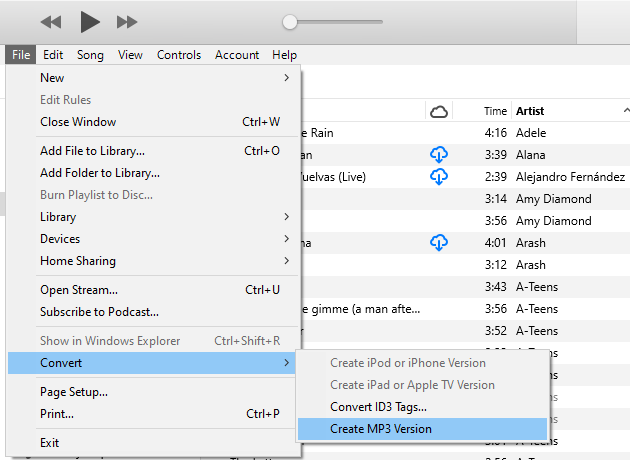
您應該對大多數離線 Apple Music 歌曲無法轉換感到驚訝。 原因是它受 DRM 保護。 DRM 代表數字版權管理,它限制了對歌曲的完全訪問和編輯能力。 在下一節中,我們將教您如何克服這一點。
第 2 部分。 如何將 Apple 無損轉換為高質量的 MP3?
受保護的 Apple Music 歌曲可以通過多功能第三方工具輕鬆管理和轉換。 這個工具是 TunesFun 蘋果音樂轉換器。 TunesFun Apple Music Converter 是一個轉換器和 DRM刪除 工具合一。
它擁有簡潔而強大的圖形使用者介面 (GUI),令眾多 Apple Music 用戶非常滿意。操作極為簡便,無需任何專業的音樂設定技能。如果您經常將 Apple 無損音樂轉換為 MP3 格式,強烈推薦這款工具。
- 首先,打開 TunesFun 蘋果音樂轉換器。 然後轉到庫選項卡。
- 接下來,選擇要轉換的歌曲。 該列表與您的 iTunes 資料庫巧妙地同步。
- 您可以從下面的輸出設置更改音樂質量。 我們建議選擇最高質量的 MP3。 這應該趕上 Apple 無損編解碼器。
- 當你準備好點擊下面的轉換開始轉換。
- 完成後,轉到已完成選項卡。 這應該包含所有轉換後的歌曲。 單擊查看輸出文件以轉到輸出目錄。

TunesFun Apple Music Converter 作為免費試用版下載以供評估。 如果您滿意,請購買限時或永久許可證密鑰。 這將取消所有轉換的 3 分鐘上限。 有了這個,您還可以獲得處理 Apple Music 轉換所需的及時軟件更新。 還保證 24 小時及時回复客戶支持。
將 Apple 無損轉換為 MP3 如果您使用,將成為一項微不足道的任務 TunesFun 蘋果音樂轉換器。 它與您今天在網上可以找到的那些免費 Apple 轉換器不同。 一切都在定期更新 TunesFun,所以不用擔心。 您也非常安全,因為它沒有廣告軟件、惡意軟件和間諜軟件。
如果您還沒注意到,轉換 Apple Music 歌曲後,您就可以使用任何媒體播放器硬體或軟體播放它們。您還可以對珍貴的歌曲進行重要備份。取消訂閱 Apple Music 後,您會發現轉換後的歌曲仍然完好無損,可以繼續播放。
部分3。 結論
總之,我們已經討論瞭如何 將 Apple 無損轉換為 MP3 使用 iTunes 或 Apple Music。 這實際上很容易,但還有一個未解決的方面,它無法轉換受保護的歌曲,因為 數字版權管理. 第二種方法來了 將 Apple 無損轉換為 MP3, 通過使用 TunesFun 蘋果音樂轉換器。
此轉換器是一個完整的 Apple Music 轉換器和 DRM 刪除工具。 它非常易於使用,一定會滿足您所有的 Apple Music 轉換需求。 繼續並選擇最高質量的設置,以便能夠趕上 Apple 無損編解碼器。 立即下載該工具,以了解我們在說什麼。
 主頁
主頁
發表評論