家庭共享相冊未顯示:如何解決此問題?
如果你長期使用蘋果設備,而你的家人也使用蘋果設備,那麼你們之間可以輕鬆地分享內容。但是,過程中可能會出現一些問題,例如家庭共享相簿不顯示,那麼該怎麼辦呢?
Apple 最好的事情之一就是他們找到了讓用戶通過方便舒適的方法相互分享內容的方法。 其中之一稱為 iCloud 共享相冊。 而且根據許多用戶的反映,在使用它時遇到了一些問題,因此,為了最終回答所有問題,本文將幫助我們找出問題所在。
文章內容第一部分:關於共享專輯你需要知道的一切第二部分:共享專輯出現故障時的解決方法第三部分:與家人分享你喜愛的音樂的最佳替代方式 第四部分:總結
第 1 部分:有關共享相冊的所有信息
雲端儲存是一種簡單安全的異地資料儲存方式。您可能已經聽說過像Google Drive和 Dropbox 這樣的主流雲端儲存服務商,但這只是冰山一角。對於蘋果用戶來說,iCloud 已內建於所有蘋果裝置。如果您的家人喜歡和您一起拍照留念,或者您想彼此分享這些照片,蘋果 iCloud 服務提供了一個專屬功能,稱為「共享相簿」。
以前,它被稱為 iCloud 照片共享,您的家人有機會添加視頻,甚至可以對它們進行點贊和評論。 據很多用戶反映,出現了家庭共享相冊不顯示等問題。 那麼,我們該如何解決上述困境呢? 為了獲得一個想法,您最好在最後完成本文。
第 2 部分:共享相冊不起作用時有哪些修復方法?
現在讓我們討論一下如果您找不到家人的共享內容,您可以嘗試解決困境的一些方法。 我們收集了一些據稱有效的解決方案,如果您想享受僅適用於Apple設備的Apple功能(稱為共享相冊),您可以嘗試看看效果。 現在讓我們看看下面的列表。
將您的軟件更新到最新版本
您可以嘗試執行的基本修復之一是將 iPhone 或 Apple 設備的軟件更新到最新版本。 這也是因為許多用戶在使用設備時遇到困境和錯誤的常見原因之一是安裝的操作系統已經過時。 這也可能是家庭共享相冊不顯示的原因。
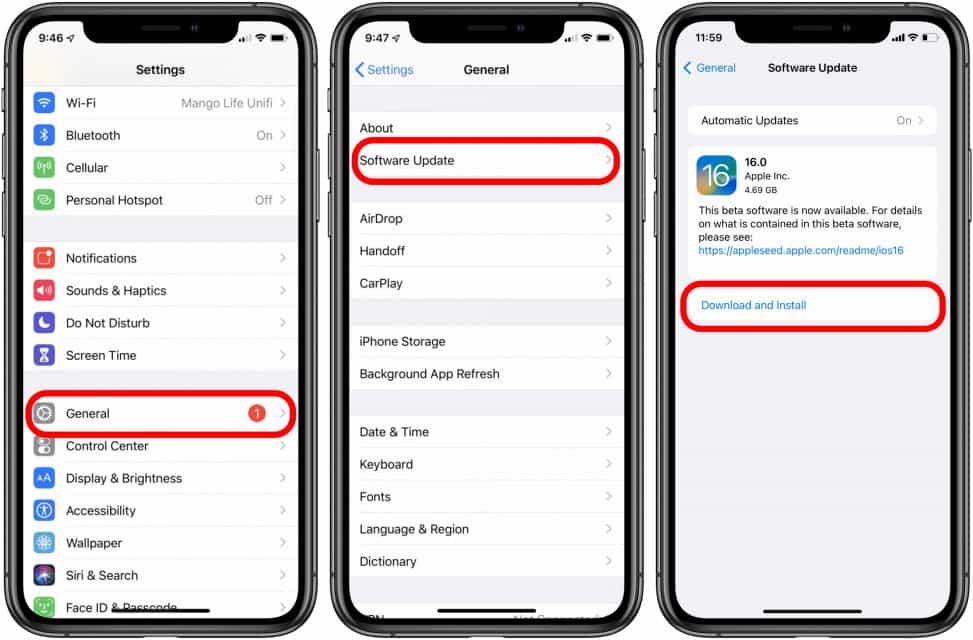
若要更新裝置的作業系統(例如iOS 16),請前往裝置的“設定”,然後檢查是否有 iOS 更新。如果有最新版本,則需要下載並安裝。
嘗試關閉共享相冊然後再打開
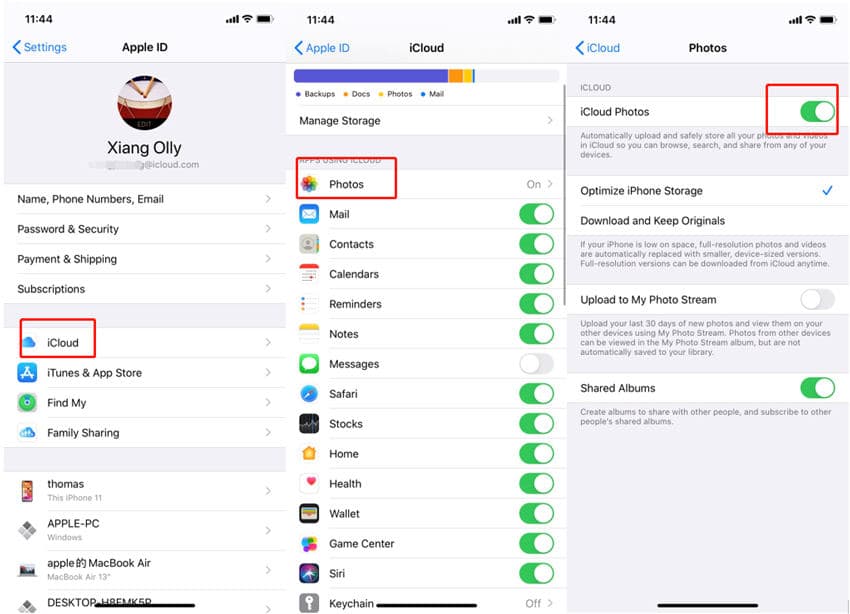
如果家庭共享相冊未顯示,您可以嘗試的另一個修復方法是嘗試關閉共享相冊,然後再次嘗試將其打開。 這其實是解決困境最直接的方法。 您要做的就是關閉該選項,然後嘗試再次重新啟用它。 此解決方案通常是您可以嘗試解決問題的最佳解決方案。 為此,請獲取您的 Apple 設備,然後打開“設置”,點擊“iCloud”,然後選擇“照片”,然後搜索“共享相冊”。 然後你必須將其關閉然後再次打開。
始終確保您有互聯網連接
我們必須記住,共享相冊是連接到 iCloud 的。 這意味著,如果您想確保一切正常,則必須確保擁有穩定的互聯網連接。 如果您發現連接存在問題,這可能是 iCloud 照片庫不顯示的原因。 如果您的 Wi-Fi 連接不穩定,您可以選擇切換到移動數據。
確保足夠的存儲空間
蘋果的共享相冊最多可容納5000張圖片和視頻。 如果我們要分析的話,相當於有很多文件。 但是,如果保存的文件太大,則確實可能會耗盡您擁有的所有可用空間,這可能是家庭共享相冊未顯示在您的設備上的原因。 如果您確實需要有空間來存儲其他文件,那麼刪除以前存儲在其中的所有舊文件是正確的。
關閉低功耗模式
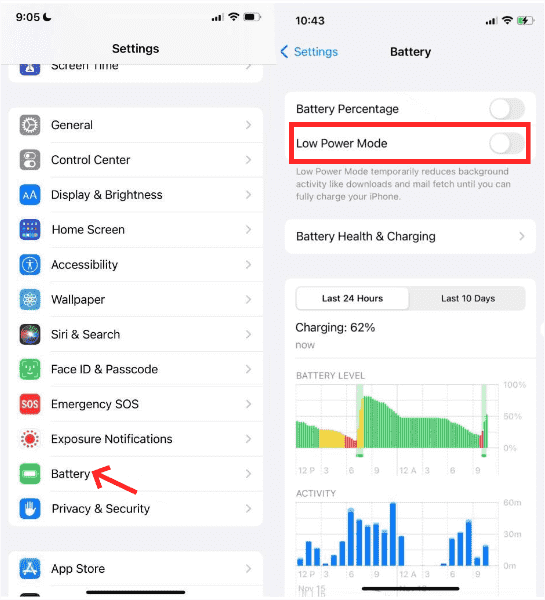
您可以嘗試執行的另一個修復方法是關閉低功耗模式選項。 激活低功耗模式後,設備的某些功能將減少或關閉。 這也意味著 iCloud 活動和連續同步可能會受到限制。 一旦你打開它,就可能會出現這種困境。 因此,您可能需要嘗試將其關閉,以便共享相冊功能可以再次順利運行。
檢查一下您的 Apple 系統狀態頁面
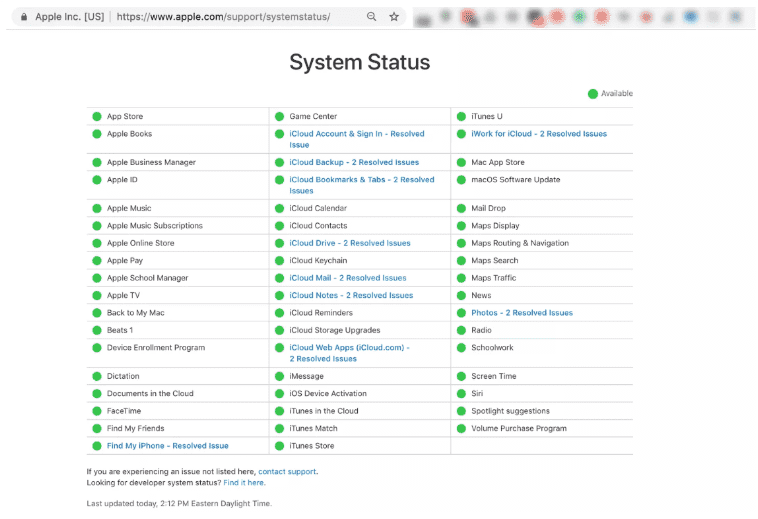
這也可能是您手機的服務出現一些複雜情況的原因。 為了了解系統是否出現問題,Apple 有一個頁面,您可以在其中查看其所有服務以及同等狀態。
這些只是您可以嘗試的一些修復方法,以防共享相冊未顯示在您的設備上。 如果您不確定造成困境的原因,您可以隨時仔細檢查。 另一方面,了解這些解決方案也很好,這樣您就可以在出現問題時嘗試一些方法。
第 3 部分:與家人分享您喜愛的音樂的最佳替代方式
使用蘋果的家庭共享功能確實非常有用。 在它的幫助下,您可以共享媒體文件,尤其是您一直想與全家人共享的音樂。 雖然使用這些功能很方便,但在使用過程中確實可能會遇到困境。 因此,用戶正在尋找最方便、最好的方式與家人分享他們喜愛的音樂。
如果您還沒有準備好面對諸如家庭共享專輯在您嘗試與家人分享您選擇的音樂時未顯示之類的困境,您可能想嘗試使用一個對您訪問音樂有巨大幫助的工具您喜歡的文件。 這個工具是一個專業的轉換器,它可以做很多令人驚奇的事情! 這個被稱為 TunesFun 蘋果音樂轉換器。
這款工具能讓您隨時隨地暢聽心儀的歌曲!它能幫助您擺脫 Apple Music 歌曲中採用的數位版權管理 (DRM) 加密,保護原創音樂人免受非法傳播的侵害。一旦 DRM 加密解除,歌曲存取將更加便捷,您也將徹底告別無限下載 Apple Music 歌曲的煩惱!由於您的音樂檔案已解除 DRM 加密,您可以將音樂新增至幻燈片或其他編輯軟體中,製作專屬的影片背景音樂。
这 TunesFun Apple Music Converter 還能夠將您的文件轉換為靈活且更易於訪問的格式。 您可以將 Apple Music 中的曲目轉換為 MP3、MP4、AIFF、FLAC、WAV 等文件格式! 如果您非常重視時間,那麼此轉換器可以以更快的轉換速度轉換您的音樂文件! 如果您願意,您甚至可以進行批量轉換!
一旦您選擇使用 TunesFun Apple Music Converter,轉換過程以及輸出文件都是無損的! ID 標籤和元數據等原始信息也將保留! 的界面 TunesFun Apple Music Converter 也簡單易懂,這就是為什麼初學者使用這個應用程序不會太困難! 為了能夠使用專業轉換器,我們列出瞭如何使用此工具轉換文件的步驟!
步驟 1. 首先在您的計算機上下載並安裝該工具。 然後開始添加您想要轉換的文件。 點擊“添加文件”按鈕,或使用拖放方法。 使用 URL 也可以。

步驟 2. 選擇並設置您想要的文件格式。 然後創建一個文件夾,用於保存轉換過程後的文件。

步驟3.點擊轉換按鈕並等待整個轉換過程完全完成!

第4部分。全部歸納
遇到諸如家庭共享相冊未在您的設備上顯示之類的困境確實並非不可避免。 最好始終擁有最好的替代方案,以防發生此類情況。 很好的例子之一是使用 TunesFun 蘋果音樂轉換器; 有了它的幫助,訪問您喜愛的音樂曲目將永遠不會困難。
 主頁
主頁
發表評論