如何將歌曲添加到 iTunes 上的播放列表(2025 年更新)
播放列表可讓您欣賞您以後喜歡聽的所有歌曲的混合。 您可以製作一個播放列表,其中包含愛情歌曲,或者您想在公路旅行時收聽的歌曲,或者如果您是派對的主持人,播放列表也可以是不同歌曲的混合。
如果您使用 iTunes 聽音樂,本文將幫助您學習如何將歌曲新增至 iTunes 播放清單。本文旨在教您如何將喜愛的歌曲添加到播放列表,並提供一種額外方法,幫助您移除所有 Apple Music 曲目的 DRM 保護,以便您可以在其他應用程式上播放這些歌曲。
文章內容:第一部分:如何建立 iTunes 播放清單?第二部分:如何在 iTunes 上為播放清單新增歌曲?第三部分:額外內容:如何移除 Apple Music 的 DRM 保護?第四部分:結論
第 1 部分。如何創建 iTunes 播放列表?
在此處創建一個播放列表,其中包含您最喜歡的歌曲。
iTunes是目前最受歡迎的音樂串流平台之一,您也可以在上面觀看音樂錄影帶、電影或電視節目。 iTunes 儲存著大量的媒體文件,因此許多人喜歡使用 iTunes 也就不足為奇了。對於音樂愛好者來說,iTunes 是一款非常棒的應用,他們可以不受干擾地聆聽自己喜歡的歌曲。
如果您想稍後收聽選定歌曲的混音,這裡有一個有關如何在 iTunes 上建立播放清單的指南,稍後我們將教您如何將歌曲新增至 iTunes 上的播放清單。 為此,只需按照以下步驟操作:
- 在您的計算機上,啟動 iTunes 應用程序
- 要創建空白播放列表,請單擊 文件
- 輕按 New
- 並選擇 新播放列表
- 為您的播放列表命名,以便您以後輕鬆找到它
- 輕按 跑步音樂 在側邊欄並點擊 編輯播放列表
- 敲打 添加音樂 並選擇要放入播放列表的歌曲
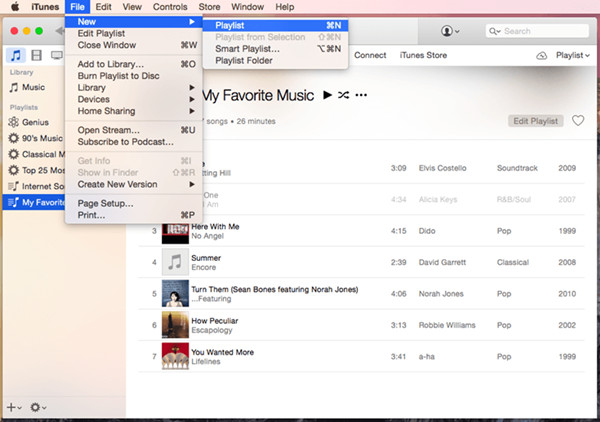
就這麼簡單,您現在可以在 iTunes 上創建任何您想要的播放列表; 無論是你的公路旅行,獨處時間,當你在公共汽車上,等等。
第 2 部分。如何將歌曲添加到 iTunes 上的播放列表?
現在您終於學會瞭如何根據自己的心情在 iTunes 上創建帶有標籤的播放列表,現在是您學習如何將歌曲添加到 iTunes 上的播放列表的時候了。
如上所述,iTunes 是許多媒體文件的家,iTunes 在其他應用程序中受歡迎的主要原因之一是因為很多人使用 iTunes 來聽音樂。 如果您是剛了解 iTunes 的音樂愛好者,這裡有一個分步指南,使用不同的方法將歌曲添加到 iTunes 上的播放列表。
#1 如何使用鍵盤快捷鍵將歌曲添加到 iTunes 上的播放列表
您只需使用鍵盤即可將歌曲添加到 iTunes 上的播放列表。 為此,請按照以下說明進行操作:
- 打開 iTunes 應用程序
- 點擊 歌曲在 圖書館 目錄
- 點擊您要添加的第一首歌曲
- 按住 轉移 欄並通過突出顯示它們來添加其他歌曲
- 然後按下 Ctrl +單擊 在您突出顯示的一首歌曲上
- 點擊 添加到播放列表 並找到要保存的播放列表
#2 如何使用側邊欄將歌曲添加到 iTunes 上的播放列表
您也可以僅使用 iTunes 上的邊欄添加歌曲。
- 在您的 iTunes 應用程序上,點擊 查看 屏幕頂部的菜單
- 點擊 顯示側邊欄
- 確保在您的音樂庫中, 圖書館 選項卡已選中
- 點擊 歌曲側邊欄中的類別
- 選擇你的第一首歌
- 再次按住 轉移 欄並突出顯示要添加到播放列表中的所有歌曲
- 拖動 您在側邊欄中突出顯示的所有歌曲,直到找到要保存所有這些歌曲的播放列表
- 下降 您選擇的播放列表名稱頂部突出顯示的歌曲
就是這麼簡單,現在您可以隨時將任何歌曲添加到您選擇的播放清單中,這樣無論心情如何,都能聆聽不同的音樂。只需按照我們教您的步驟操作,即可立即開始聆聽。如果您有興趣了解我們準備的額外方法,即如何移除 Apple Music 的 DRM 保護,無需訂閱即可離線收聽您喜愛的歌曲,請繼續閱讀本文的其餘部分。
第 3 部分。 獎勵:如何從 Apple Music 中刪除 DRM?
您想在不停止或支付任何訂閱費的情況下繼續收聽您最喜愛的 Apple Music 歌曲嗎? 抽出一些時間,您也可以通過學習我們為您準備的這種獎勵方法來跳過有關如何將歌曲添加到 iTunes 上的播放列表的部分。
與 TunesFun Apple Music 音樂轉檔器,即使不從 iTunes Store 購買,您也可以連續收聽您喜愛的歌曲。 此轉換工具可以幫助您刪除 DRM 隨附的軟件可保護您的 Apple Music 歌曲,以便您可以在任何設備和任何您想要的應用程序上播放它們。 和 TunesFun Apple Music Converter,您還可以將這些歌曲轉換為您想要的任何格式,並將它們永久保存在您的設備上。
學習如何使用 TunesFun Apple Music Converter 遵循我們在下面準備的步驟:

- 下載並安裝 TunesFun Apple Music 音樂轉檔器
- 啟動應用
- 選擇要轉換的歌曲
- 選擇輸出格式和要保存轉換後歌曲的文件夾
- 點擊 轉

現在您可以在 Apple Music 的幫助下欣賞各種歌曲,甚至無需支付訂閱費 TunesFun 蘋果音樂轉換器。
部分4。 結論
既然我們終於到了本文的結尾,我們希望您終於學會瞭如何使用我們上面為您列出的不同方法將歌曲添加到 iTunes 上的播放列表中。 只需按照我們提供的所有步驟將歌曲成功添加到 iTunes 上的播放列表即可。
如果您不想購買 Apple Music 歌曲,您可以隨時下載並安裝 TunesFun Apple Music 音樂轉檔器 到您的計算機,這樣您就可以從 Apple Music Songs 中刪除 DRM 軟件並將它們轉換為您選擇的格式。
 主頁
主頁
發表評論