如何在 iTunes 上取得 Google Play 音樂的詳細流程
音樂的確是放鬆身心的絕佳方式。學習如何在 iTunes 上取得 Google Play Music將會很有幫助。本文提供的相關教學非常簡單易懂。
有些人可能知道如何從 iTunes 下載音樂。事實上,當你閱讀這篇文章的第一部分時,你會立即了解如何在 iTunes 上取得 Google Play Music 的詳細步驟。
此外,如果您還想知道如何執行上述相反操作 - 將 iTunes 音樂傳輸到 Google Play 音樂,我們還將添加一個突出顯示這一點的部分來幫助您。
如果您現在已準備好了解有關如何在 iTunes 上獲取 Google Play 音樂的所有知識,請從第一部分開始!
文章內容分為四個部分:第一部分:如何在 iTunes 上取得 Google Play Music;第二部:將 iTunes 音樂移轉到 Google Play Music;第三部分:給 Apple Music 愛好者的額外提示;第四部分:總結。
第 1 部分:如何在 iTunes 上取得 Google Play 音樂的步驟
首先我們必須說,如何在 iTunes 上取得 Google Play 音樂的過程有點乏味,因為需要手動進行傳輸(無需大量下載)。不幸的是,自動同步不起作用。
雖然這種說法略顯消極,但積極的一面是整個過程操作起來非常簡單。我們再來澄清一下使用Google Play Music和iTunes時常見的兩個誤解。
- 不再需要轉換從 Google Music 下載的曲目。 iTunes 實際上可以自動管理音訊轉換。
- 也不需要其他第三方軟體應用程式來翻錄或錄製要上傳到 iTunes 的歌曲。
現在就來看看如何在 iTunes 上取得 Google Play Music的步驟。
步驟一:在您的電腦上,在桌面或任何您可以輕鬆存取的位置建立一個新資料夾。
步驟二:開啟您常用的瀏覽器,開啟 Google Play 音樂。在左側面板中,您會立即看到“我的音樂”選單。點選此選項。
步驟三:在左上角,有一個「三條橫線」圖標,點擊它。在出現的選項中,選擇“音樂庫”。
步驟 4. 從頂部選單中找到“專輯”,然後點擊它。
步驟五:從您的帳戶中選擇您喜歡的特定專輯,將滑鼠懸停在其封面上,然後右鍵單擊。從選項中選擇“下載專輯”選單。
步驟六:螢幕上會彈出提示,詢問您下載的專輯要儲存到哪裡。您只需選擇您剛剛建立的資料夾即可。
步驟 7.如果你想下載多張專輯,只需重複步驟 5和6即可(直到你滿意並完成為止)。
步驟 8:開啟儲存從 Google Play Music 下載的專輯的資料夾。同時啟動 iTunes 應用程式。現在,開始將歌曲拖放到 iTunes 主畫面。
而且,就是這樣!這就是如何在 iTunes 上取得 Google Play 音樂的簡單過程。
正如所承諾的,除了與您分享如何在 iTunes 上獲取 Google Play 音樂之外,我們還添加了一個部分,您將在其中學習如何以相反的方式完成該過程。如果您還想了解如何將 iTunes 音樂收藏上傳到 Google Play 音樂庫,請立即跳到第二部分。
第 2 部分:將 iTunes 音樂移至 Google Play 音樂
實際上有兩種方法可以將 iTunes Music 收藏夾移至 Google Play 音樂庫。我們將在本文的這一部分概述這兩種方式。
#1.使用 Google Play 音樂網站
步驟1。使用 PC 找到並前往 iTunes 音樂庫。
步驟二:在您常用的瀏覽器中,造訪 Google Play Music 官方網站。使用您的帳戶憑證登入您的 Google 帳戶。在主視圖中,點選「選單」選項。
步驟三:螢幕左側面板將顯示多個選項。從這些選項中,選擇“上傳音樂”選單。
步驟4。透過瀏覽或拖放 iTunes 中的歌曲,您可以輕鬆地將它們上傳到您的 Google Play 音樂帳戶。
傳輸完成後,您就可以存取裝置上的曲目了!
#2.使用音樂管理器
您也可以參考「音樂管理器」應用程式,將 iTunes 收藏夾中的歌曲轉移到Google Play 音樂帳號。如果您想嘗試此方法,請按照以下步驟操作。
第一步:您必須下載音樂管理器應用程式並將其安裝到您的電腦上。接下來,必須選擇「上傳歌曲到 Google Play 」選單。
步驟二:系統會詢問您要從哪裡選擇要上傳的歌曲,請點選「iTunes」選項。 iTunes 應用程式將自動找到。
步驟三:接下來必須選擇「上傳所有歌曲和播放清單」選單。之後,點選「繼續」按鈕。
完成上述操作後,您將能夠最終將您喜愛的 iTunes 音樂上傳或移至您的 Google Play 音樂帳戶。
在分享如何在 iTunes 上取得 Google Play 音樂(反之亦然)的過程之後,我們還將向 Apple Music 狂熱者提供另一個附加提示。如果您想了解如何輕鬆地在您想要使用的任何小工具上永久播放和存取您喜愛的 Apple Music 歌曲,那麼我們建議您閱讀下一部分。
第 3 部分:為 Apple Music 狂熱者添加提示
Apple Music 是全球知名的頂級音樂串流服務供應商之一。擁有數百萬訂閱者,我們不能否認它確實提供了巨大的優勢和好處。
Apple Music 訂閱者可以享受的眾多福利之一就是能夠下載歌曲並在離線模式下收聽。然而,一旦取消訂閱,所有這些下載的歌曲將消失。
如果您想讓歌曲在您擁有的任何裝置上播放,找到一種方法應該不會太難。
實際上,您只需要專業且值得信賴的工具的幫助,例如 TunesFun Apple Music 音樂轉檔器,它將幫助您了解如何在 iTunes 上取得 Google Play 音樂。
这 TunesFun Apple Music 音樂轉檔器 是一款可以幫助擺脫 Apple Music 歌曲 DRM 保護的應用程序,該保護會阻礙曲目在未經授權的設備上播放。除此之外,它甚至可以幫助將歌曲儲存為 MP3 檔案。
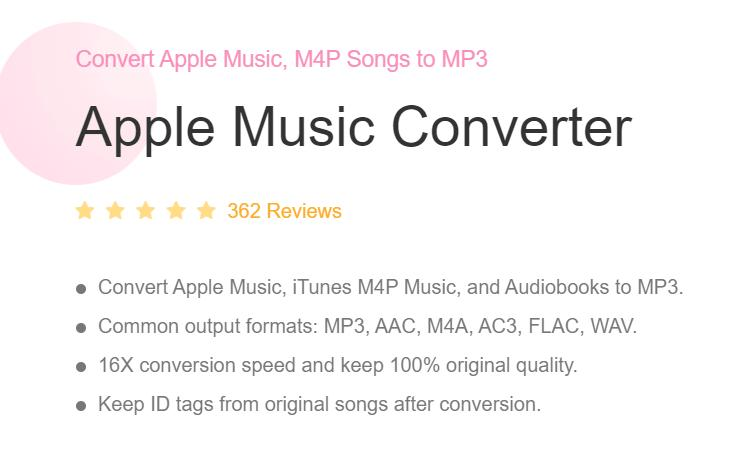
它甚至支援各種其他輸出格式!儘管透過此工具的轉換過程足夠快,但您仍然可以放心,您將能夠保持歌曲的原始品質和 ID 標籤(因為它進行無損轉換)。
Windows 和 Mac 也支援此應用程式。因此,安裝它根本不會有問題。它的使用者介面很簡單,初學者不會覺得很難處理。讓我們檢查一下如何 轉換 Apple Music 歌曲通過 TunesFun 蘋果音樂轉換器。
步驟1。之上 安裝 TunesFun Apple Music Converter, 打開它並開始預覽並選擇您想要處理的 Apple Music 歌曲。

步驟 2. 從可用的輸出格式中選擇您喜歡的格式,然後根據需要設定輸出參數設定。

步驟三:最後,您需要點選「轉換」按鈕。這將觸發應用程式開始轉換所選歌曲,同時移除歌曲的保護。

一旦您擁有無 DRM 且經過轉換的 Apple Music 歌曲,您將能夠在您的任何裝置上保存和存取它們!
部分4:摘要
學習如何在 iTunes 上取得 Google Play Music非常簡單。雖然過程略顯繁瑣,但好處是完全可以做到。反過來,您也可以按照第二部分中提到的步驟(如果您願意的話)。
此外,如果您正在尋找一種方法來永久轉換和訪問您最喜歡的 Apple Music 歌曲,請始終利用諸如 TunesFun 蘋果音樂轉換器!
 主頁
主頁
發表評論