如何將音樂從 iTunes 傳輸到 SanDisk Sansa Clip 2025
如何將音樂從 iTunes 傳輸到 Sandisk Sansa Clip一直是 Sandisk 用戶熱議的話題,因為 Sandisk Sansa Clip 僅支援 MP3 格式。眾所周知,iTunes 和 Apple Music 都有各自的音樂格式,即 AAC。
AAC 代表高級音訊編解碼器,是流行的MP3(MPEG-1 音訊第3 層)的升級形式。根據Apple 的說法,AAC 具有先進的演算法來壓縮原始音樂數據,但正如我們所檢查的,MP3 的比特率可以調整賦予它更多的深度和清晰度。
我們將透過詳細步驟教您如何將 iTunes 或 Apple Music 傳輸到 SanDisk MP3 播放器。我們還將介紹一些有用的工具,以充分利用 iTunes 到 Sansa Clip 的聆聽體驗。
文章內容:第一部分:如何將 iTunes 中的音樂傳輸到 Sandisk Sansa Clip?第二部分:如何將 iTunes 中的音樂傳輸到 Sandisk Sansa Clip?第三部分:總結
第 1 部分。您可以將音樂從 iTunes 傳輸到 Sandisk Sansa Clip 嗎?
顯然,當把SanDisk Sansa Clip連接到電腦上時,它既是儲存裝置又是媒體播放器。就像過去一樣,MP3播放器的音樂儲存方式從未改變。這種簡單的儲存方式仍然吸引著許多人,因為它避免了新標準的複雜性,也避免了複雜系統可能帶來的錯誤和漏洞。
iTunes 沒有給出如何將音樂從 iTunes 傳輸到 Sandisk Sansa Clip 的完整指南,但它的菜單界面建議如何直觀地進行操作。
iTunes 內建音樂轉換器,可將歌曲轉換成 MP3、AIFF、AAC、WAV 和 Apple Lossless 等其他格式。它還提供一個互動式窗口,方便您將檔案傳輸到 Finder 或 Windows 資源管理器。
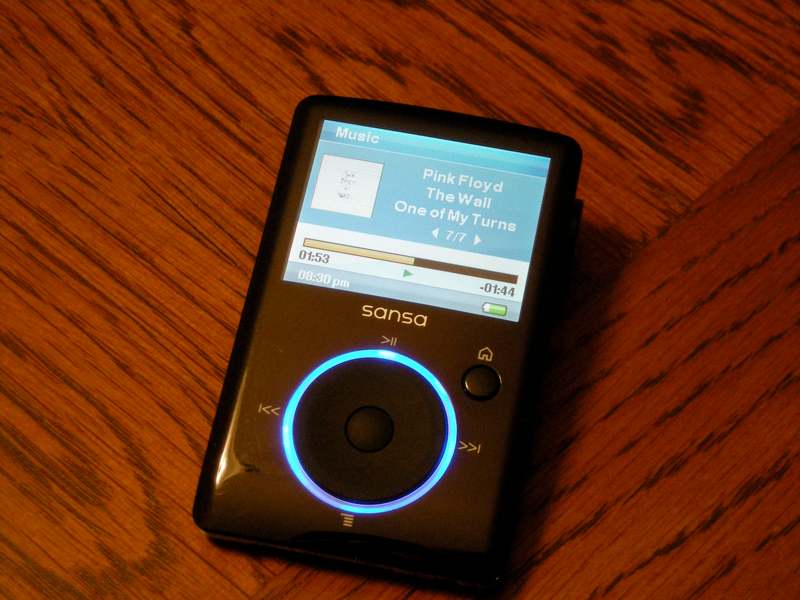
可以將音樂從 iTunes 傳輸到 SanDisk MP3 播放器嗎?或者您可以將音樂從 iTunes 傳輸到 Sandisk Sansa Clip 嗎?答案是肯定的。我們將在下一節中深入探討如何將音樂從 iTunes 傳輸到 Sandisk Sansa 片段。
第 2 部分。如何將音樂從 iTunes 傳輸到 Sandisk Sansa Clip?
如何將音樂從 iTunes 傳輸到 SanDisk Sansa Clip
1. 首先,您需要在PC或Mac上開啟iTunes音樂或Apple Music應用程式。然後,在iTunes中選擇「編輯」->「偏好設定」 ,或在Apple Music中選擇「音樂」-> “偏好設定” 。
2. 在iTunes中,您會在「一般」標籤頁找到「匯入設定…」按鈕。在 Apple Music 中,您會在「檔案」標籤頁找到此按鈕。點選“導入設定”按鈕。
3. 之後,您需要在「匯入方式」下拉清單中選擇音樂編碼器。有多種編碼器可供選擇,例如 AAC、MP3、AIFF、Apple Lossless Encoder 和 WAV Encoder。選擇 MP3,因為這是 Sandisk Sansa Clip 使用的格式。然後按一下“確定”。
4. 添加音樂最簡單的方法是為您的 Sandisk Sansa Clip 建立一個播放清單。選擇要轉換的歌曲,右鍵點選歌曲,然後點選「新增至播放清單」 -> 「新播放清單」。將歌曲新增至您的 Sansa Clip 播放清單。
5. 接下來,選擇此播放清單或其所有歌曲,然後依序點擊「檔案」-> “轉換” -> “建立 MP3 版本”。完成此過程後,您應該會聽到轉換完成的提示音。這意味著它現在已保存到您的 iTunes 或 Apple Music 資料庫中…但是等等…您是否注意到它無法轉換大部分音樂,因為它們受到保護?
6. 下一步是將這些歌曲傳輸到您的 Sansa Clip。使用 USB 電纜插入 Sansa Clip,以便電腦可以將其偵測為儲存裝置或媒體播放器。應開啟 Windows 資源管理器或 Finder 視窗。在 iTunes 或 Apple Music 中選擇您的播放列表,然後將歌曲拖放到該視窗。
如何將受保護的 iTunes 音樂轉換為 MP3
你有它; 您剛剛學習瞭如何將音樂從 iTunes 傳輸到 Sandisk Sansa 剪輯。 但是您知道如何從 iTunes 和 Apple Music 轉換那些受保護的文件嗎? 我們強烈推薦這款多功能 Apple Music 轉換器, TunesFun Apple Music 音樂轉檔器.
TunesFun Apple Music Converter 可以轉換和 從受保護的 Apple Music 歌曲中刪除 DRM。嘗試一下該應用程式並親自看看。打開它然後轉到圖書館。您會很高興它已經與您的 iTunes 或 Apple Music 庫同步。點擊按鈕立即免費試用!
請依照以下步驟將受保護的 iTunes 音樂轉換為 MP3:
1. 選擇您要轉換的歌曲。

2. 從下方選項中變更設置,例如輸出目錄、音樂格式或元資料。然後點擊“轉換”開始轉換。

3. 全部完成後,轉到「已完成」標籤。您將看到所有已轉換的歌曲。點擊“查看輸出檔”即可轉到輸出目錄。就是這麼簡單!
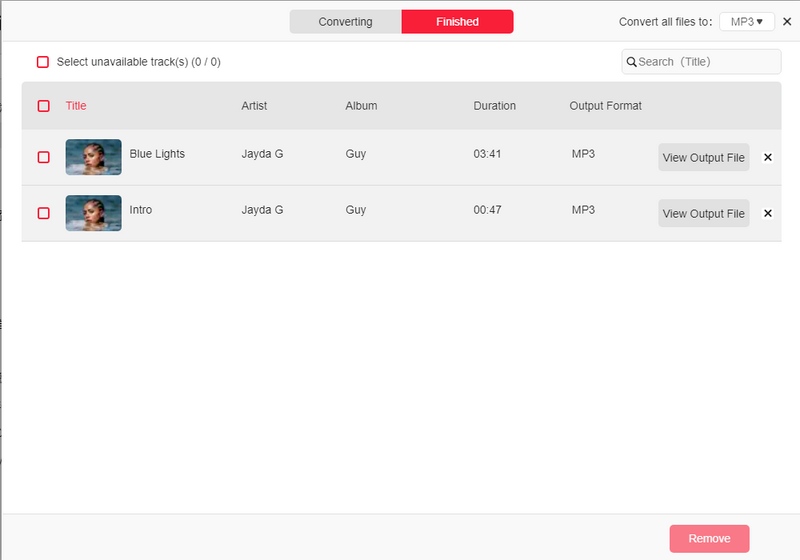
現在您可以將所有這些歌曲拖放到您的 Sandisk Sansa Clip MP3 播放器中。 享受您的個人音樂,不受 DRM 的限制! 編輯和備份您的歌曲,讓您心滿意足!
部分3。 概要
總之,我們已經教您如何將音樂從 iTunes 傳輸到 Sandisk Sansa Clip。 它只需要 iTunes 或 Apple Music 中的內置轉換工具。 您將擁有的唯一限制是您無法轉換受保護的音樂。 不幸的是,您在 iTunes 或 Apple Music 中擁有的幾乎所有歌曲都必須來自 Apple,而且大部分都受到保護。
為了擺脫這個問題,最好使用多功能的 Apple Music 轉換器工具—— TunesFun Apple Music 音樂轉檔器. 使用此工具,您將能夠瞬間將 Apple Music 歌曲轉換為 MP3。 它還將處理 DRM 刪除。 您將不再有編輯或備份 Apple Music 歌曲的問題。
TunesFun Apple Music 轉換器提供免費試用下載。 要取消歌曲的 3 分鐘上限,請購買許可證密鑰。 有了它,您將獲得完整的客戶支持和及時的軟件升級。 TunesFun Apple Music Converter 是您將擁有的最安全的音樂轉換器,因為它沒有廣告軟件、惡意軟件和間諜軟件。
 主頁
主頁
發表評論