如何在 Google Home 裝置上播放 Audible 有聲書
Audible是一家頗受歡迎的媒體串流公司,長期以來一直製作有聲讀物,堪稱該行業的先驅。谷歌也有自己的有聲書部門,名為Google Play Books。因此,人們不禁會問:我們能在Google Home上播放Audible嗎?
Audible 和 Google 並非完全相關。事實上,它們在有聲書領域是競爭對手。 Google Play Books正努力成為 Audible 和 Apple Books 的強大對手。
在這種情況下,幾乎不可能在 Google Home 上播放 Audible,因為在有聲書方面,Google Home 完全專用於 Google Play 圖書。
但是有一種方法可以通過間接方式在 Google Home 上播放 Audible。 我們將在接下來的部分中討論這些功能。
文章內容第一部分:我可以在 Google Home 播放 Audible 嗎?第二部分:如何在 Google Home 上播放 Audible?第三部分:在 Google Home 上播放 Audible 的最佳方式第四部分:結論
第 1 部分。我可以在 Google Home 上播放 Audible 嗎?
正如我們在引言中提到的,雖然可以透過間接方式在 Google Home 上播放 Audible 有聲書,但這意味著您需要先進行一些設定。這與 Google Play 圖書中已有 Audible 有聲書的情況不同。設定完成後,您只需說“OK Google,朗讀<您的有聲書>”即可。
現在讓我們來學習如何在 Google Home 上播放 Audible 有聲書。您可能需要開啟藍牙或進行投屏,具體取決於您的個人喜好。下一節,我們將繼續介紹這些有趣的方法。
第 2 部分。如何在 Google Home 上播放 Audible?
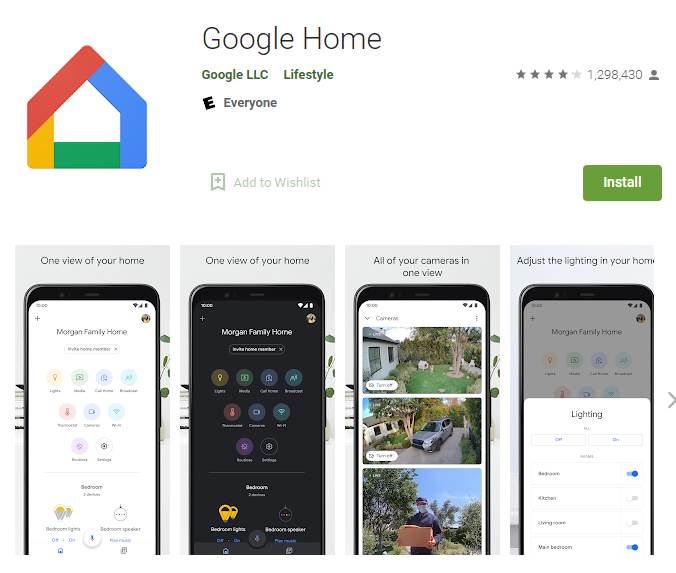
由於Google Home無法直接播放Audible 內容,我們將使用一些巧妙的技巧來實現我們的目標。我們有兩種方法,都可以輕鬆地使用標準的 Android 裝置和 Google 整合工具來實現。首先,我們使用 Android 裝置的藍牙功能。由於幾乎所有行動裝置都支援藍牙,因此這是一個明智的選擇。
通過藍牙在 Google Home 上播放 Audible
- 在智能手機上啟用藍牙。 轉到您的設置或快速訪問欄。
- 說...“Okay Google,開始配對”,這將使 Google Home 通過藍牙與您的智能手機配對。
- 要檢查您的藍牙連接,請打開智能手機上的設置。
- 轉到藍牙,然後您應該會看到已配對設備的列表。
- 在可用設備部分,嘗試搜索您的 Google Home 設備
- 選擇配對選項。
- 您的 Google Home 設備現在應該出現在您的配對設備列表中。
- 現在試試看。 當您打開 Audible 應用並播放有聲讀物時,它也應該在您的 Google Home 揚聲器上播放。 那麼,是 在 Google Home 上聽得見 可能的? 沒錯,就是通過藍牙配對!
接下來,您可以透過行動裝置將內容投影到 Google Home 音箱。 Google Home 音箱其實是一款智慧音箱系統。正因為它具備智慧功能,所以可以輕鬆實現投影機。投影機比藍牙投影強大得多,因為它基於 Wi-Fi 協定。有了投影機功能,您不僅限於與 Google Home 音箱搭配使用。您也可以將其用於其他設備,例如智慧電視甚至桌上型電腦。一旦您掌握了 Wi-Fi 協議或標準,一切皆有可能。
透過 Google Home 應用程式將Audible 有聲書投影到 Google Home。
- 在智能手機上打開 Google Home 應用。
- 在開頭,屏幕會選擇您將用於投射的 Google Home 揚聲器。
- 然後選擇 投射我的音頻.
- 接下來,選擇 投射音頻並立即開始.
- 現在在您的智能手機上打開您的 Audible 應用程序。 選擇您想听的有聲讀物並播放。
- 您現在應該可以聽到您選擇在 Google Home 揚聲器上播放的有聲讀物。 這是通過音頻投射。 那麼,是 在 Google Home 上聽得見 可能的? 是的,它是通過使用鑄造!
現在您已經學會如何在 Google Home 上播放Audible 有聲讀物,可以在家裡的任何地方享受您喜愛的有聲書了。使用智慧型手機上的 Audible 應用程式找到您喜歡的有聲讀物,然後走到客廳,舒適地投影到 Google Home 音箱上。即使走到另一個房間,也不用擔心連線中斷,因為您的行動裝置和 Google Home 連線的是同一個 Wi-Fi 網路。
當你想獨自在房間裡聽 Audible 有聲書時,可以選擇使用藍牙功能。只需將你的行動裝置與 Google Home 智慧音箱配對即可。無需擔心網路問題或連線中斷。由於藍牙是一種短距離配對協議,因此可以避免上述問題。
現在讓我們尋找另一種在 Google Home 上播放 Audible 的方法,一種不受限制的方法,擺脫 DRM 保護。
第 3 部分。 在 Google Home 上播放 Audible 的最佳方式
玩的時候頭疼嗎 在 Google Home 上聽得見? 不用再擔心,因為我們為您提供保障。 我們將為此使用第三方工具並將您的 Audible 書籍轉換為 MP3。 這個第三方工具是 TunesFun 是有聲轉換器.
使用 TunesFun 有聲轉換器很容易。 首先,您需要下載他們的免費試用軟件。 提供 PC 和 Mac 版本,所以不用擔心。
接下來,按照步驟在您的 PC 上下載您的 Audible 文件。
- 轉到 Audible 網站並使用您的憑據登錄。
- 在上面的菜單上,轉到圖書館。 這將顯示您擁有的所有可用有聲讀物。
- 單擊有聲讀物旁邊的下載並將它們存儲在可訪問的文件夾中。
您現在可以將這些 Audible 文件轉換為標準 MP3。 執行此操作後,您將刪除 DRM。 DRM 或數字版權管理是使用 Google Home 或任何媒體播放軟件播放 Audible 文件的巨大瓶頸。
以下是將 Audible 檔案轉換為 MP3(或其他格式)的步驟:
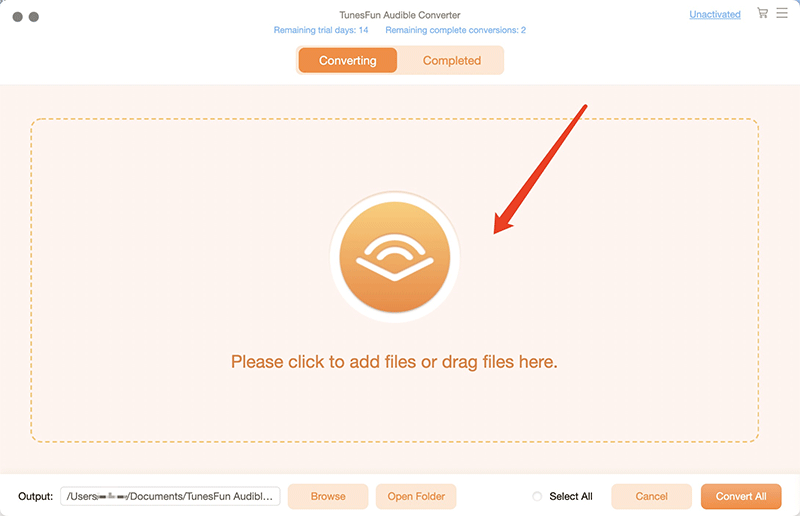
- 打開你安裝的 TunesFun 音頻轉換器。 通過將它們拖放到窗口中來選擇要轉換的 Audible 文件。 或者,您可以使用瀏覽按鈕。
- 通過單擊有聲讀物文件旁邊的下拉列表來選擇輸出格式。 您可以選擇 MP3、M4A、WAV 和 FLAC。 單擊標籤圖標以更改 ID3 或元數據設置。 對於高級設置,單擊上面的列表菜單並選擇輸出設置。 要更改默認輸出目錄,請在下面輸入。
- 單擊轉換按鈕開始轉換。 您可以單獨或批量轉換。
- 完成後,在“已完成”選項卡中查看轉換後的文件。 單擊打開文件以在新的資源管理器或 Finder 窗口中瀏覽它。
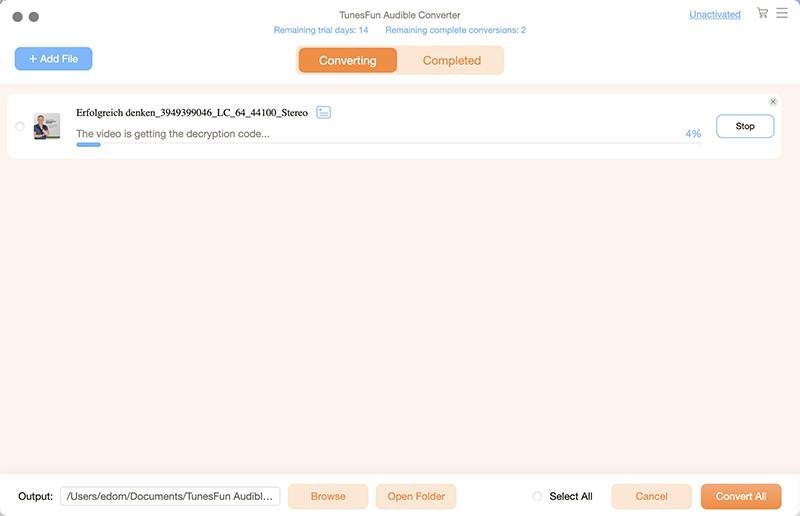
您的下一步是將這些歌曲投射到 Google Home,就像普通音樂文件一樣。 將這些文件上傳到您的智能手機或安卓設備,播放它們然後點擊演員選項。 指定您將為此使用 Google Home 揚聲器。 您甚至可以使用您的台式電腦,將其用作媒體服務器,然後也可以將其直接投射到您的 Google Home Speaker 中。
部分4。 結論
總而言之,我們詳細介紹如何在 Google Home 上播放Audible 有聲書。我們使用了 Android 裝置上常用的 Google 工具,並列舉了具體步驟。我們分別介紹了透過藍牙連接和將有聲書投射到 Google Home 音箱(透過 Audible 應用)的方法。
我們還建議了您可以用來玩的第三方工具 在 Google Home 上聽得見。 這個工具是 TunesFun 音頻轉換器。 TunesFun 是有聲轉換器 和 DRM 刪除工具合二為一。 通過此工具,您將能夠將 Audibles 轉換為 MP3 文件,以便在任何設備上投射到您的 Google Home Speaker。
 主頁
主頁
發表評論