如何在 iPhone 上播放有聲書:完整指南
“在 iPhone 上收聽有聲讀物最簡單的方法是什麼?”
有聲讀物流媒體現已成為一種趨勢,它確實使每個圖書愛好者的生活變得更加舒適和方便。只需將有聲讀物保存在您的裝置上,您只需點擊幾下即可輕鬆存取它們。
有聲書引入的一件好事是有聲讀物流媒體服務提供者和平台的出現。透過付費訂閱計劃,有聲書愛好者甚至可以享受大量優惠和超值優惠。幸運的是,其中一些平台甚至擁有可以安裝在 iPhone 等裝置上的應用程式。
下載有聲書後,如果你是眾多有聲書收聽領域的「新手」之一,你可能會想,有哪些方法可以收聽你最喜歡的有聲書呢?
您是否也想知道如何在 iPhone 上傳輸有聲書?如果你是,那就太好了!這篇文章其實是獻給你的。在本文的每一部分中,您將學習有關在 iPhone 上串流有聲書的基礎知識。
如果您太渴望了解有關我們在這篇文章中整理的教程和指南的更多信息,那麼您還在等什麼呢?現在跳到第一部分!
文章內容第一部分:如何在 iPhone 上添加有聲書第二部分:透過有聲書物流媒體平台在 iPhone 上收聽有聲書第三部分:給 Audible 用戶的額外提示第四部分:總結
第 1 部分:在 iPhone 上新增有聲書的方法
有聲書幾乎無所不在。事實上,除了付費應用程式、平台或網站之外,甚至還有一些地方可以獲得免費的有聲書。如果您在 PC 上保存了很多內容,則只需將它們移至 iPhone 即可開始串流。
將有聲書從 iTunes 傳輸到您的 iPhone
如果您喜歡使用iTunes應用,並且之前透過 iTunes Store 購買過有聲讀物,那麼想要在 iPhone 上播放有聲讀物,只需將它們從 iTunes 應用傳輸到您的裝置即可。這其實非常簡單。以下是具體步驟。
第一步:首先,請確保您使用的是最新版本的 iTunes。然後,使用 USB 連接線將 iPhone連接到電腦。
步驟 2:啟動iTunes 應用,設備被識別後,您應該會在介面上看到它的圖示。
步驟三:在左側面板中,您會看到「有聲書」選項。點擊它。接下來,您需要勾選「同步有聲書」選項,然後開始選擇您想要傳輸的有聲書。
步驟 4. 點選「套用」按鈕後,同步將開始。
使用 Finder 將有聲書傳輸到 iPhone
除了使用 iTunes 應用程式外,您還可以使用「Finder」將 PC 上的有聲書移到 iPhone 上,最終能夠在 iPhone 上串流有聲書。如果您想嘗試使用此方法,則必須執行下列步驟。
步驟一:先用 USB 連接線將 iPhone連接到電腦。
步驟 2.在 Mac 上啟動 Finder ,從側邊欄中,您應該可以看到您的 iPhone(一旦識別成功)。
步驟 3. 從你看到的選項中,選擇「有聲書」。
第四步:您需要選擇「將有聲書同步到 – 您的裝置名稱」。您也可以選擇是同步整個書庫還是僅同步選定的有聲書。
步驟 5.按下「套用」按鈕後,同步將開始。
而且,就是這樣!如果您的 PC 上有有聲讀物,並且想要將其移至 iPhone 上以串流有聲讀物,那麼這可以輕鬆完成。希望這裡的指南夠有益。
第 2 部分:透過有聲讀物流媒體平台串流 iPhone 有聲書
如前所述,現在已經有許多有聲讀物流媒體服務提供者為大眾所知。其中大多數還提供便攜式設備(例如行動小工具)支援的應用程式。
我們將引導您了解其中一些平台,它們也可以用作您在 iPhone 上串流有聲書的方法。
#1。 有聲
Audible 可以說是最常用且最受歡迎的有聲讀物流媒體平台之一。它實際上擁有最大的內容集合。透過 Audible 的會員計劃,您將能夠享受眾多福利和獨家優惠。當然,它有一個可以安裝在 iPhone 上的應用程式。

在 iPhone 上安裝 Audible 應用程式後,只需按照以下步驟操作,即可在 iPhone 上播放有聲讀物,還可以與朋友分享 Audible 有聲書。
第一步:在 iPhone 上下載並安裝Audible 應用程式後,下一步是使用您的帳號登入。如果您有多個帳號,請確保在購買 Audible 有聲書時使用同一個帳號。
步驟二:您需要前往「我的圖書館」部分,這裡會顯示您購買的有聲書。每本書名旁邊都會有「下載」選單。點擊即可將購買的有聲書儲存到您的裝置上。如果您想查看已下載的 Audible 有聲書列表,請點擊頁面頂部的「裝置」標籤。
第三步。現在您只需盡情享受在 iPhone 上收聽有聲書吧!只需輕按標題,即可隨心所欲地收聽!
#2.適用於 iPhone 的 MP3 有聲書播放器
雖然這款「MP3有聲書播放器」本身並沒有提供有聲書,但它是一款不錯的工具,可以用來在iPhone上播放有聲書。只要你把有聲書儲存為MP3或M4B格式的文件,就可以透過這款應用程式收聽。
您甚至可以享受它的一些功能,例如它的睡眠定時器功能,可以讓您設定特定的時間來停止有聲書的播放。除了能夠播放有聲書之外,它還可以讓您串流 iPhone 上保存的其他音訊檔案。
#3。 Audiobooks.com 的有聲書播放器
除了 Audible 之外,「Audiobooks.com」也是一個可靠的網站或平台,提供豐富的有聲書資源和許多使用者福利。它還擁有可在 iOS 和 Android 裝置上安裝的應用程式。該平台擁有超過 45,000 種有聲書供用戶輕鬆選擇。
這些影片可用於線上串流或下載以便能夠在離線狀態下串流傳輸。當然,還可以透過該應用程式享受一些功能——睡眠計時器、書籤等等。
第 3 部分:針對 Audible 使用者的附加提示
在 iPhone 上播放有聲書絕對是簡單又方便。如果您恰好是 Audible 愛好者,本文的這一部分將使您受益匪淺。
從Audible購買有聲書最令人驚嘆的好處之一是,即使您不再是 Audible 會員,您也可以透過 Audible 支援的設備永久存取這些有聲書。
然而,人們也認為這是一個困境,因為它們無法在不支援 Audible 應用程式的其他裝置上播放。但別擔心,這其實根本不是問題。總有辦法解決問題。
如果要讓您的 Audible 檔案可以在任何您喜歡的地方播放,最好的方法是透過像 TunesFun Audible有聲音轉档器.
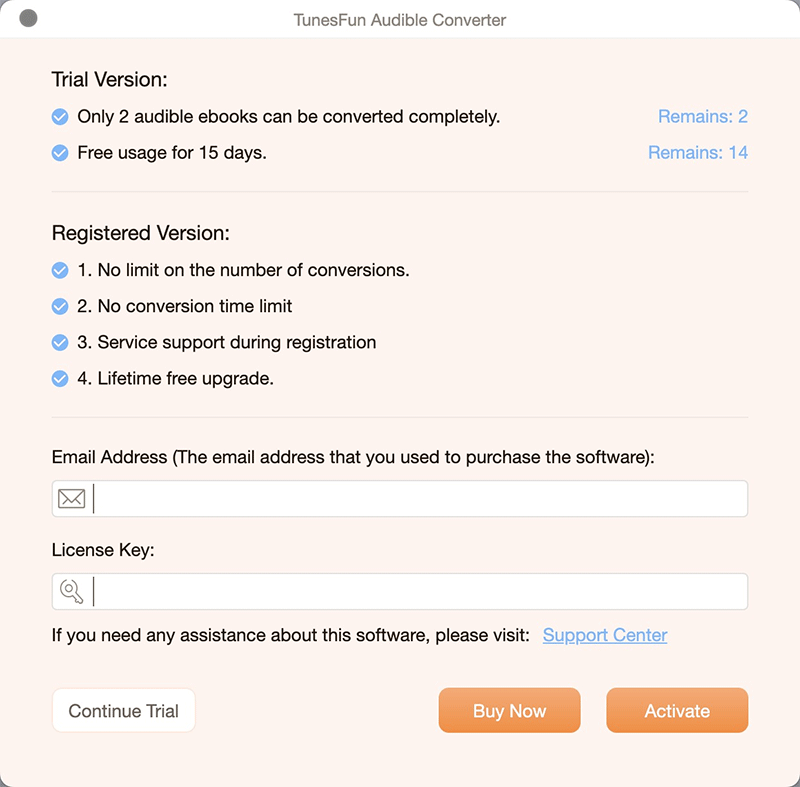
借助此工具,您可以立即移除 Audible 檔案的 DRM 保護。除了這項強大的功能外,它還可以以60 倍的快速轉換速度將檔案轉換為MP3 等常見格式,同時保持檔案的原始音質和 ID 標籤(因為轉換過程完全無損)。
快速瀏覽以下有關如何透過以下方式轉換有聲書的指南: TunesFun Audible有聲音轉档器.
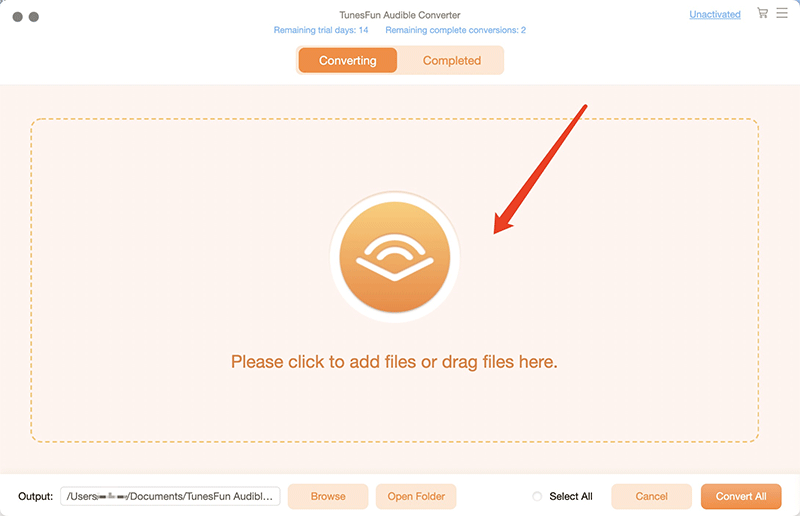
步驟#1。 安裝 TunesFun Audible Converter 並立即打開它 新增有聲文件.
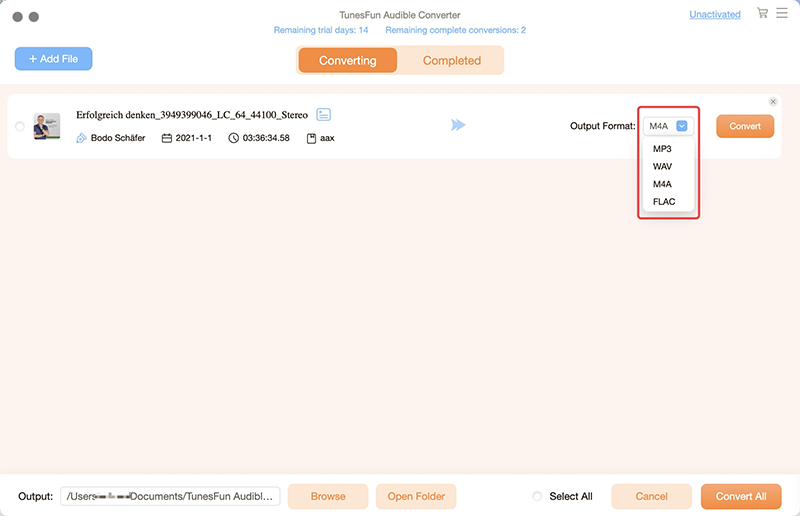
步驟二:從可用的輸出格式選項中,確保選擇您偏好的輸出格式,並且該格式可在大多數裝置上播放,以避免相容性問題。設定輸出資料夾位置也很重要。
步驟三:點選「轉換」選單。這將開始轉換過程。在轉換 Audible 檔案的同時,其保護措施也將被移除。
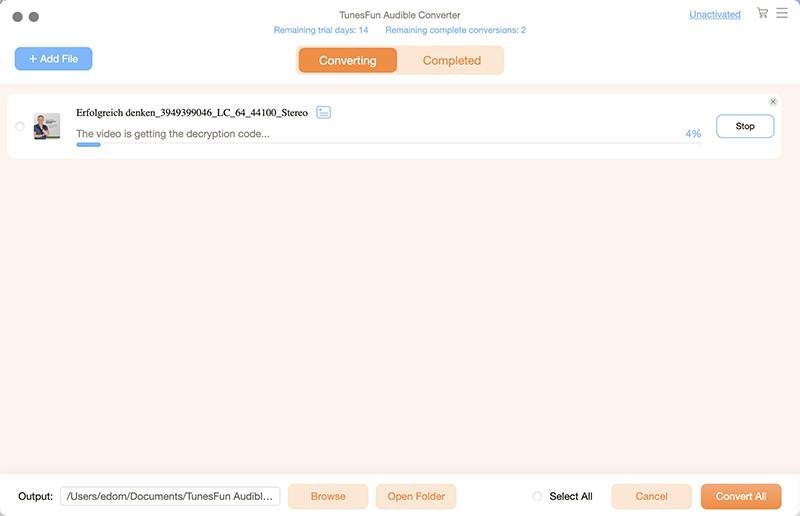
過程結束後,您將可以將轉換後的 Audible 檔案保存在您的 PC 上 - 已經不受 DRM 保護!
部分4:摘要
若要在iPhone 上收聽有聲讀物,您可以隨時使用或依賴有聲讀取物流媒體平台。此外,如果您已將有聲書保存在電腦上,透過同步過程傳輸它們應該很容易。
如果您碰巧是眾多 Audible 愛好者之一,並且使用諸如 TunesFun Audible Converter 將幫助您使文件在任何裝置上更易於存取和播放!
 主頁
主頁
發表評論