怎麼玩 Spotify 在配備/不配備 Phone 2025 的 Apple Watch 上
由於該設備令人驚嘆的內建功能和美觀,Apple Watch 用戶的數量不斷增加。幸運的是, Spotify Apple Watch 支持應用程序。 如果你是 Spotify 和 Apple Watch 狂熱者,你必須知道的是 怎麼玩 Spotify 在Apple Watch上.
Spotify 也被認為是其行業中最好的之一。 如果您選擇訂閱其中之一,我們不能怪您 Spotify 保費計劃。更重要的是,它確實是一個慷慨的平台,因為它允許用戶即使沒有付費計劃也可以收聽其龐大的圖書館和收藏。
不管你是付費的還是免費的 Spotify 用戶,學習如何玩 Spotify Apple Watch 上的音樂絕對是有益的。 我們將在這裡解決如何玩 Spotify 無需 Premium 即可在 Apple Watch 上播放音樂 Spotify 計劃並教你如何控制 Spotify 通過您的 Premium 訂閱通過您的 Apple Watch 訪問應用程序。 除此之外,您還應了解下載的最佳方式 Spotify 軌道。 現在讓我們進入這篇文章的每個部分。
文章內容 第 1 部分。你可以使用 Spotify 在Apple Watch上第 2 部分。 如何獲得 Spotify 在Apple Watch上第 3 部分如何玩 Spotify 在有電話的 Apple Watch 上 - 免費用戶第 4 部分如何玩 Spotify 在不含電話的 Apple Watch 上 - 高級用戶第 5 部分。 流式傳輸的最佳方式 Spotify Apple Watch 上的離線歌曲第 6 部分:如何 Spotify Apple Watch 不工作 部分7。 概要
第 1 部分。你可以使用 Spotify 在Apple Watch上
你能用嗎 Spotify 在蘋果手錶上?正如引言部分所提到的,很棒的是 Spotify 在 Apple Watch 上受支持。 事實上,該應用程序可以安裝在所有 Apple Watch 系列上。 這僅表示無論您是免費的還是付費的 Spotify 帳戶所有者,您可以流式傳輸您的 Spotify 通過 Apple Watch 收藏。 當然,你需要知道怎麼玩 Spotify 首先在 Apple Watch 上。
溢價 Spotify 用戶甚至可以透過 Apple Watch 享受離線串流媒體的優勢。他們可以下載自己喜歡聽的歌曲、專輯和播放列表,並控制使用 Apple Watch 的歌曲、專輯和播放清單。
第 2 部分。 如何獲得 Spotify 在Apple Watch上
學習如何玩 Spotify 在 Apple Watch 上, Spotify 應用程式是必不可少的。這裡有2種方法可以最終獲得 Spotify Apple Watch 上可用的應用程序。
獲取 Spotify 使用 iPhone 的 Apple Watch 應用程序
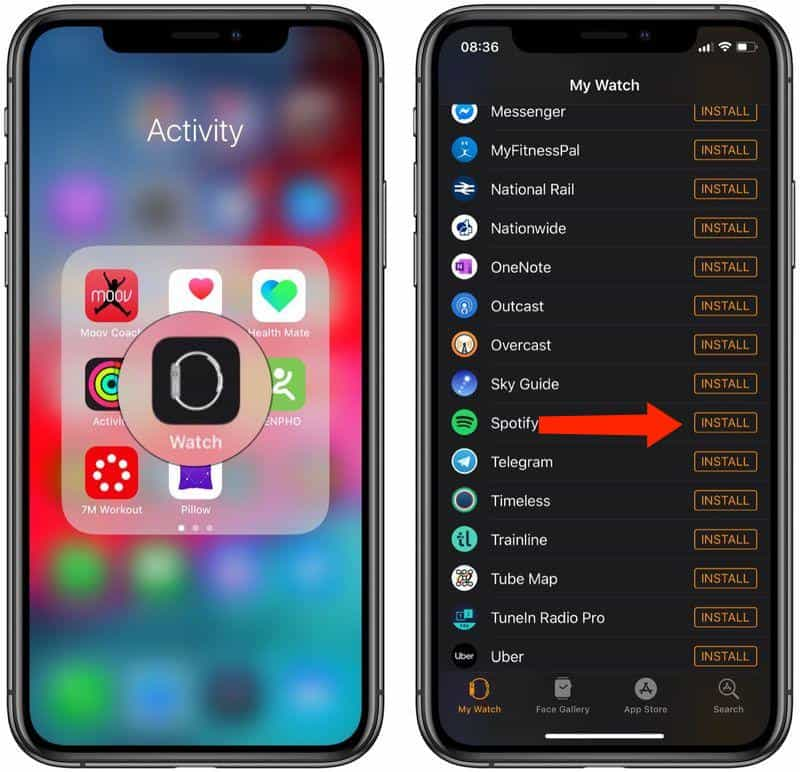
步驟一:使用你的 iPhone,找到「Watch」應用程式並啟動它。
步驟#2。 點擊 ”我的手錶“ 選項。尋找 Spotify 應用程式下的“可用的應用程序“ 部分。
步驟#3。 最後添加 Spotify 應用程式到您的Apple Watch,只需點擊“安裝“按鈕。
獲取 Spotify 通過 Apple APP Store 在 Apple Watch 上應用
第一步:前往主畫面,然後尋找「App Store」。
第2步。 尋找 Spotify,您可以使用“搜尋”選單或向下捲動直到找到。
步驟#3。 看到後,點擊“Spotify」。您將看到有關該應用程式的資訊。若要繼續,請點選“Get“按鈕。
第4步。 當詢問時,只需雙擊側面按鈕即可最終下載並安裝 Spotify Apple Watch上的應用程序。
在執行上述步驟之前,您必須確保您的 Apple Watch 已使用藍牙連接功能成功與您的 iPhone 配對。 既然你已經擁有 Spotify 應用程序安裝在您的 Apple Watch 上,您現在只需要學習如何玩 Spotify Apple Watch 上的音樂。
第 3 部分如何玩 Spotify 在有電話的 Apple Watch 上 - 免費用戶
可以流式傳輸您的 Spotify Apple Watch 上的收藏夾,即使您有空 Spotify 用戶。 Spotify 高級會員可以直接在手腕上享受控製播放體驗,但免費用戶必須記住,您只能通過 iPhone 控製播放。
另外,最新的 Spotify 應在您的 iPhone 上安裝應用程序版本以避免出現任何問題。 您的 iPhone 和 Apple Watch 也應該配對。 現在,這是怎麼玩 Spotify 在沒有 Premium 的 Apple Watch 上 Spotify 帳戶。
步驟1。 在您的 iPhone 上,啟動 Spotify 應用程序。
第2步。 瀏覽您的收藏夾並選擇要播放的曲目。
步驟#3。 啟動後,您所要做的就是使用耳機播放曲目並根據需要控製播放。
第 4 部分如何玩 Spotify 在不含電話的 Apple Watch 上 - 高級用戶
我可以聽嗎 Spotify 在沒有手機的情況下使用我的 Apple Watch?是的。串流 Spotify 從您的手腕上使用您的 Apple Watch 無後顧之憂,一個 Spotify 需要高級帳戶。 此外,您應該擁有 Apple Watch Series 3 或更高版本,並且運行 iOS 6 或更高版本。 此外,還需要穩定的網絡。
使用 Spotify 在 Apple Watch 上連接以控製播放
跟你的 Spotify 高級訂閱,即使沒有手機,您也可以收聽您最喜愛的曲目。 Spotify 在 Apple Watch 上,您可以直接在手腕上控制音樂播放。 這是如何玩的指南 Spotify 在沒有手機的 Apple Watch 上。
步驟1。 在 Apple Watch 上,打開 Spotify 應用程序。
步驟 2. 前往媒體庫部分,尋找您想要播放的播放清單。
步驟三:點選「裝置」圖標,選擇要將音樂串流到的附近設備。 (例如耳機、無線揚聲器(如 HomePod mini)、智慧電視和遊戲機)
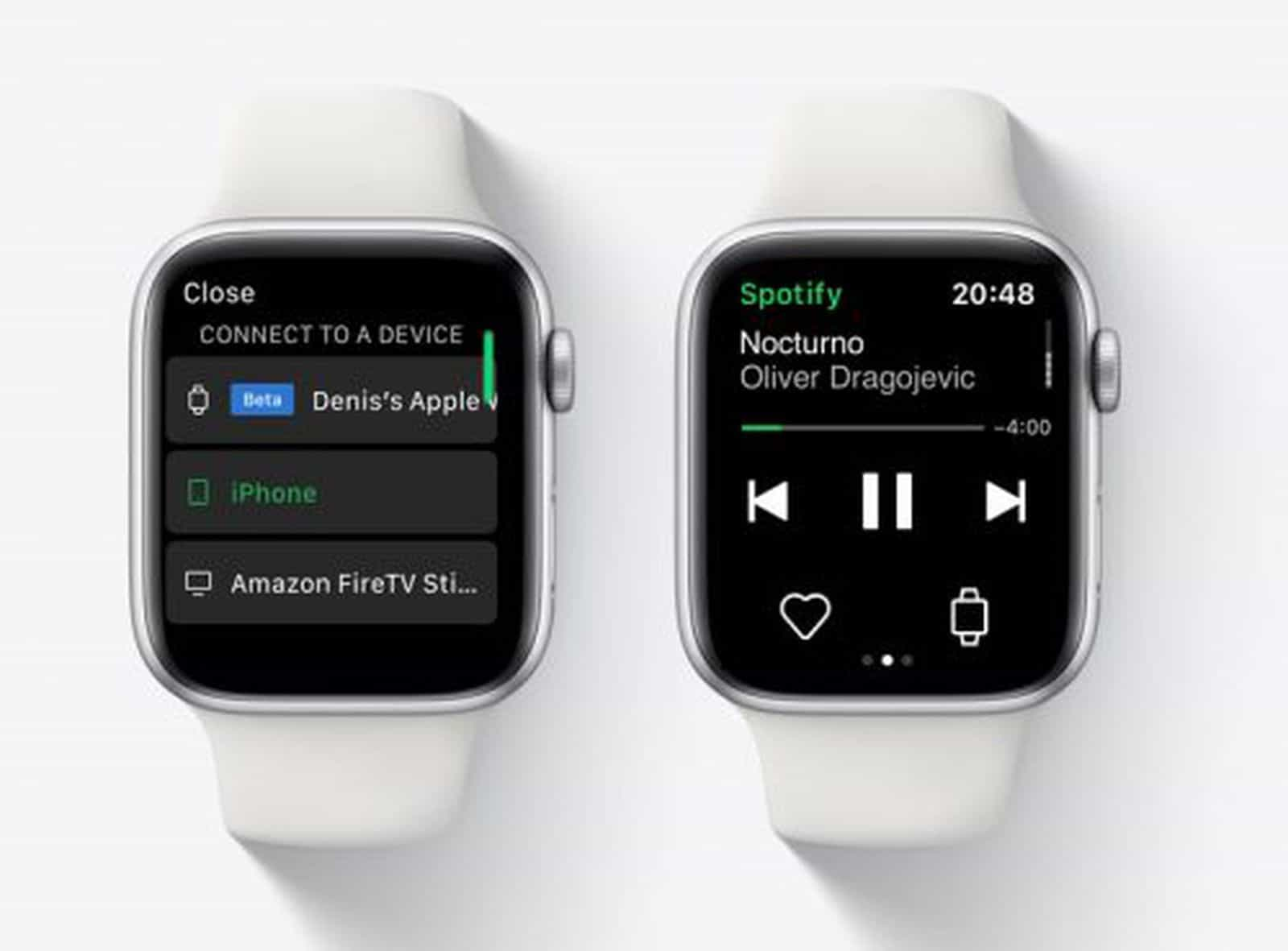
而已! 你現在可以聽你最喜歡的 Spotify 通過耳機播放歌曲,同時控制 Apple Watch 上的播放! 但是,如果您想通過 Apple Watch 離線播放音樂怎麼辦? 如果您是高級用戶,您可以使用 Spotify 在 Apple Watch 上離線。
下載過程 Spotify 歌曲到 Apple Watch
正如您在前面的部分中所讀到的,現在,擁有 Premium 的 Apple Watch 用戶 Spotify 訂閱能夠將曲目下載到他們的 Apple Watch 以供離線播放。 現在,這是一個關於如何保存的教程 Spotify 輕鬆跟踪您的 Apple Watch。
第1步。 在您的 iPhone 上,打開 Spotify 應用程序。 查找您喜歡聽的曲目、專輯、播放列表,甚至是播客,然後下載到您的 Apple Watch。
步驟 2. 選擇後,只需點擊「三點」圖標,然後從顯示的選項中選擇「下載到 Apple Watch」按鈕。
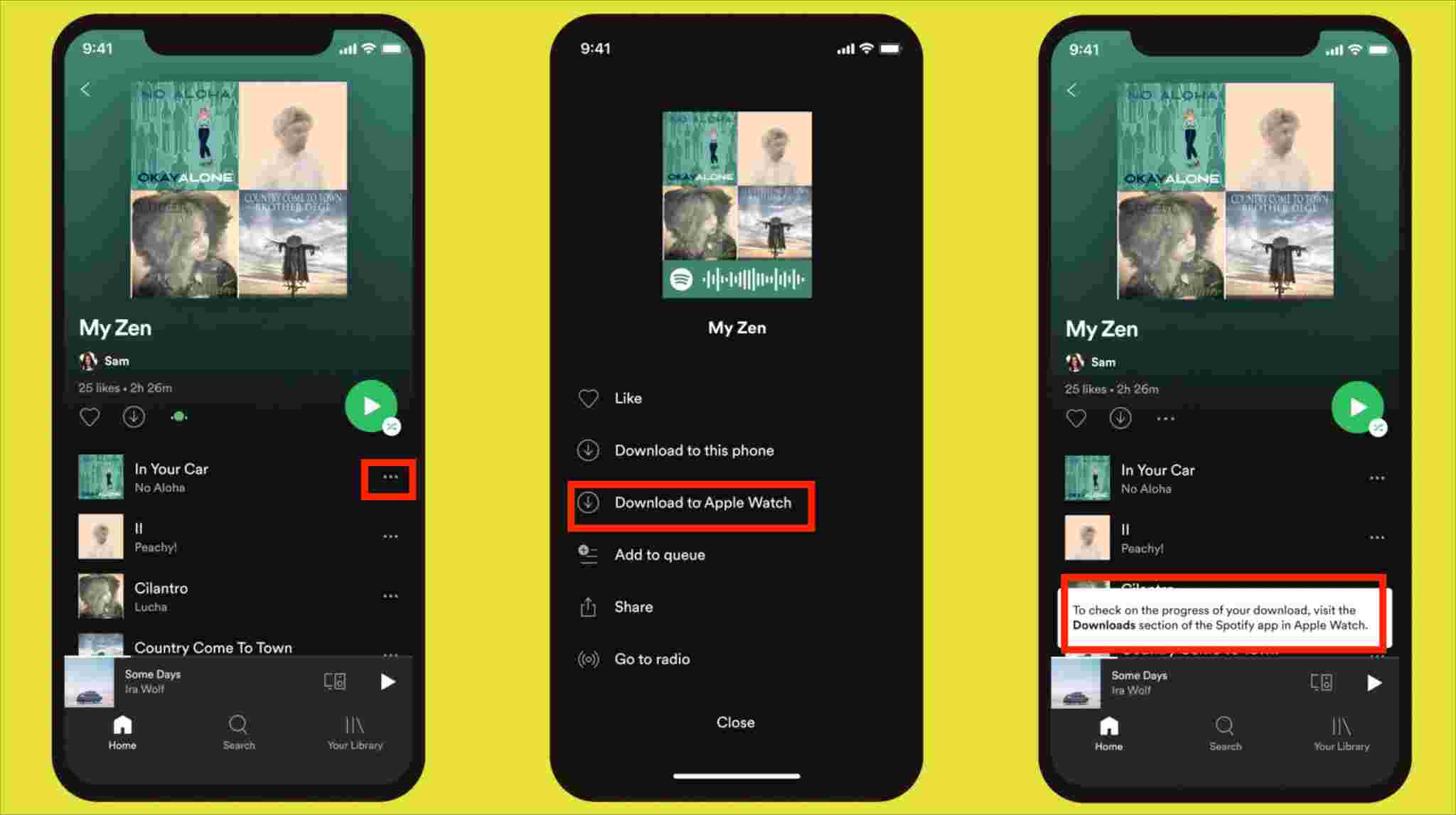
步驟四:您也可以透過手錶上的「下載」部分來監控下載進度。下載完成後,您會在歌曲旁邊看到一個綠色箭頭。
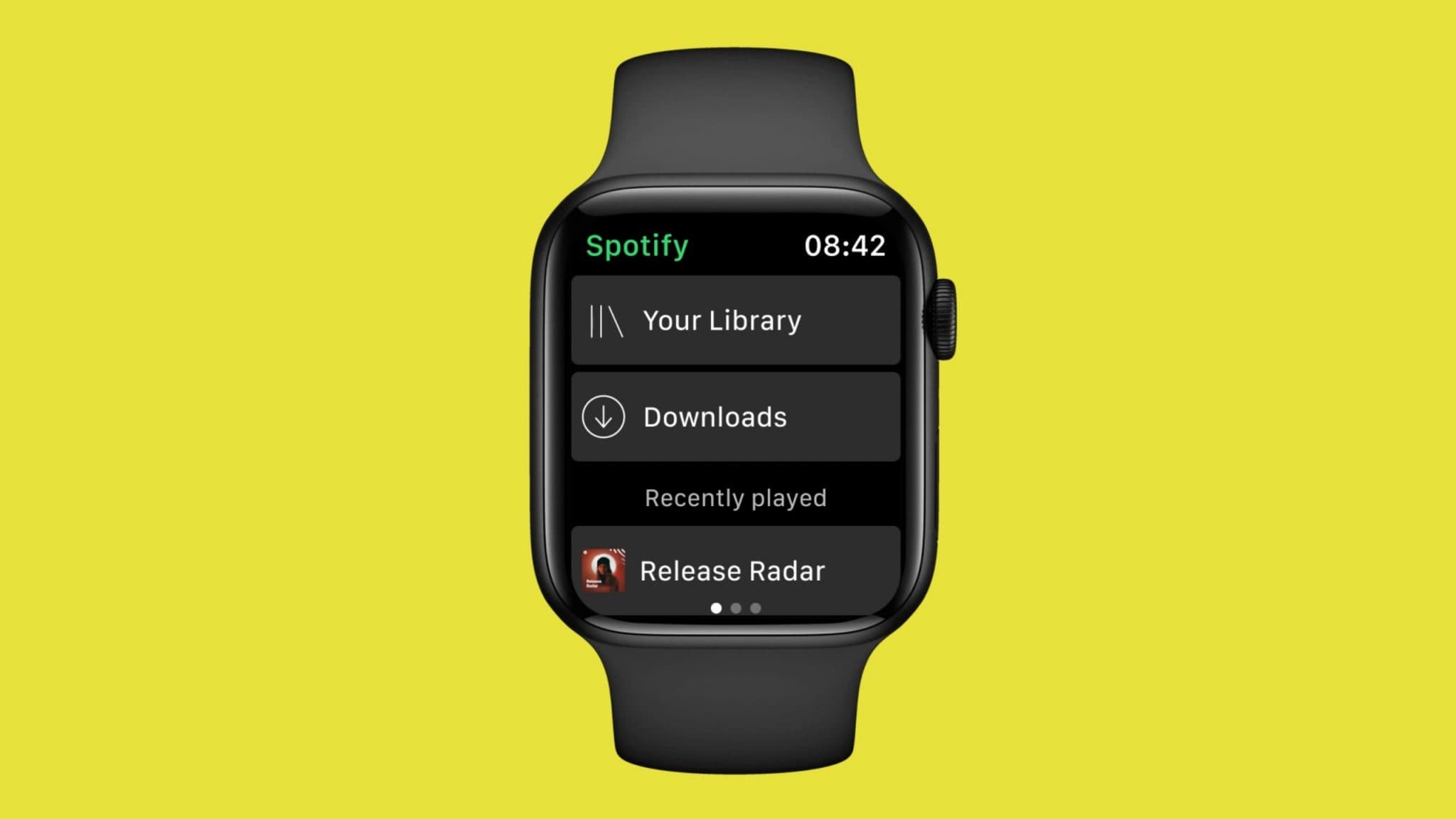
您現在所要做的就是配對耳機,即使在離線模式下也可以聆聽下載的歌曲! 請記住,保存時每個播放列表限制為 50 首曲目。
第 5 部分。 流式傳輸的最佳方式 Spotify Apple Watch 上的離線歌曲
很高興跟大家分享了詳細的玩法流程 Spotify 在前面的部分中的 Apple Watch 上。 但是,你知道嗎,實際上有一種更好的方式讓你享受 Spotify Apple Watch 上的收藏夾? 即便如此,即使在取消或結束您的 Premium 訂閱後,您也可以永久保存它們!
在像這樣的優秀應用程序的幫助下 TunesFun Spotify Music Converter,您可以流式傳輸 Spotify 不僅可以在您的 Apple Watch 上進行跟踪,而且可以在任何其他設備上進行跟踪,而不會受到任何限制! 例如,您可以 流 Spotify Kindle Fire 上的歌曲, 和亞歷克莎。
這有助於移除曲目的 DRM 保護以及 轉換 Spotify 曲目到 MP3 或用戶需要的其他格式! 支持的格式有很多,包括 FLAC、M4A 和 MAV! 憑藉其快速的轉換速度,您可以處理大量歌曲,同時保持其原始質量、ID 標籤和元數據信息。
此外,該應用程序會定期更新,技術團隊的支持隨時為有需要的人提供。 當然,這有一個簡單的界面! 這是下載方法 Spotify 通過軌道 TunesFun Spotify Music Converter.
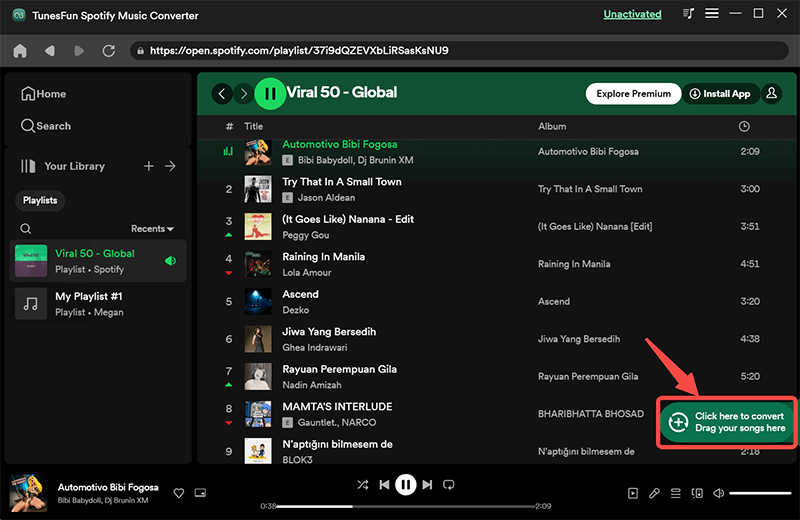
步驟1。將其轉換後安裝到您的電腦上。一推出, 加上 Spotify 歌曲 被轉換。
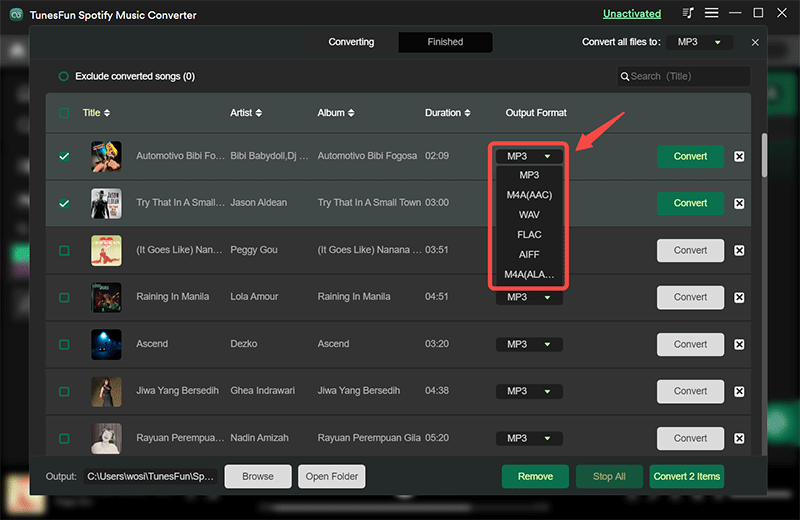
步驟 2. 選擇要使用的輸出格式,並確保依需求設定其他輸出參數設定。
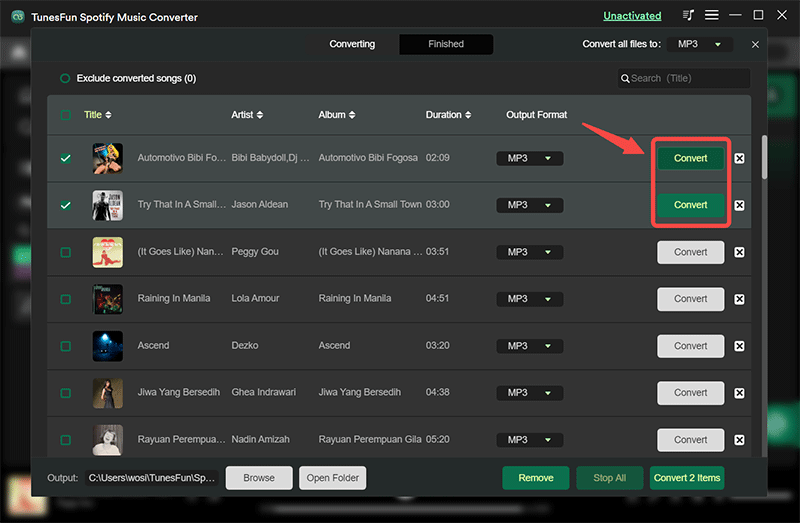
步驟 3. 點選螢幕底部區域的「全部轉換」按鈕,即可開始轉換過程以及 DRM 移除過程。
一旦您擁有無 DRM 並已轉換 Spotify 歌曲,您現在需要做的就是將它們同步到您的 Apple Watch 以完成“如何播放 Spotify 在 Apple Watch 上”的過程。
步驟1。 您必須同步轉換後的和非 DRM Spotify PC 上的歌曲用於您的 iPhone。
第2步。 您的 iPhone 和 Apple Watch 也必須通過藍牙配對和連接。
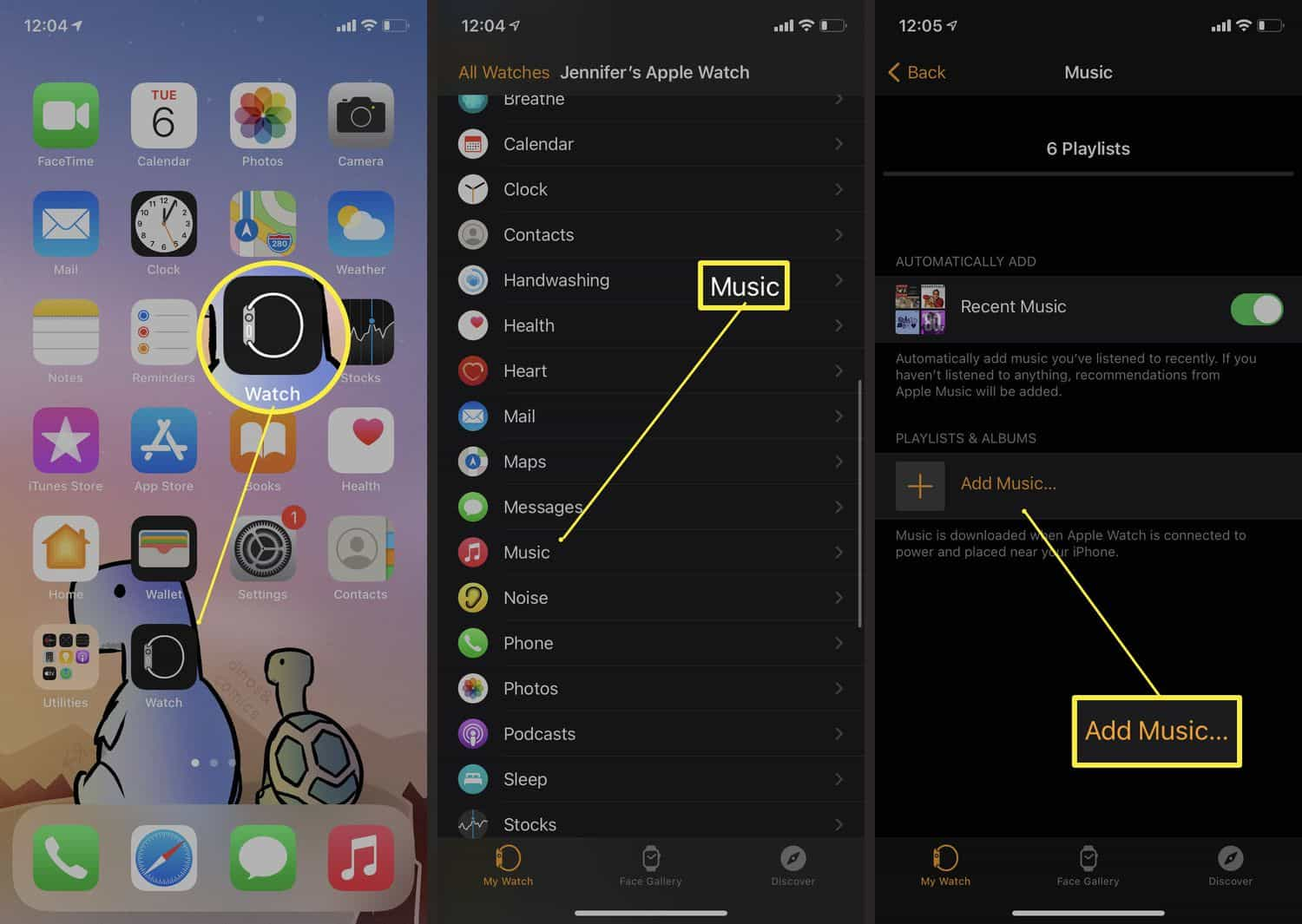
步驟#3。使用您的 iPhone,啟動 Apple Watch 應用程序,然後前往“我的手錶“ 標籤。前往 ”音樂」。只需點擊“添加音樂」最終開始傳輸 Spotify 歌曲到您的 Apple Watch。 同步過程完成後,所有傳輸的曲目必須已經在您的 Apple Watch 上。
第 6 部分:如何 Spotify Apple Watch 不工作
現在,你可能知道怎麼玩了 Spotify 在有或沒有手機的 Apple Watch 上。什麼時候 Spotify Apple Watch 無法運作,問題背後可能有多種原因。了解這些原因有助於有效地排除故障並解決問題。以下是一些常見原因和相應的解決方案:
1. 軟體相容性問題 - 確保您的 Apple Watch 運行 watchOS 6.0 或更高版本,並且您的 iPhone 運行 iOS 12.0 或更高版本。另外,請確保 Spotify 應用已更新至最新版本。
2. 連線問題- 請確保您的 iPhone 和 Apple Watch 都已啟用藍牙,並且彼此在有效範圍內。請確保您的 iPhone 已連接到穩定的 Wi-Fi 或蜂窩網路。對於配備蜂窩網路功能的 Apple Watch Series 3 或更新機型,請確保已連接至相同 Wi-Fi 網路或已啟用蜂窩網路功能。
3.應用程式權限和後台應用程式刷新 - 確保 Spotify 具有必要的權限並啟用背景應用程式刷新。
- 在 iPhone 上:前往「設定」> Spotify,並確保啟用通知和背景應用程式刷新等權限。對於後台應用程式刷新,請轉到“設定”>“常規”>“後台應用程式刷新”,並確保已針對 Wi-Fi 和蜂窩數據啟用它。
- 在 Apple Watch 上:前往“設定”>“通用”>“後台應用程式刷新”,並確保已啟用該功能 Spotify.
部分7。 概要
終於,你現在學會了怎麼玩 Spotify 在蘋果手錶上。 這是一件好事,你可以流 Spotify 通過 Apple Watch 收藏收藏夾,無論您是付費帳戶還是免費帳戶。 當然,如果您使用免費版本,總會有限制。
為了能夠擺脫這些限制並保持您的 Spotify 永遠的最愛,依靠偉大的應用程序,如 TunesFun Spotify Music Converter 下載歌曲並取消保護時!
 主頁
主頁
發表評論