如何將 YouTube Music 中的音樂加入 Canva
Canva 是一個流行的圖形設計平台,它允許用戶創建各種視覺內容,包括社交媒體圖形、海報、簡報等。 Canva 脫穎而出的一大功能是音訊庫,它允許您輕鬆地將音樂添加到 Canva 設計中。
Canva 擁有豐富的圖片、插圖甚至配樂庫,但有時您可能會想添加自己喜歡的 YouTube 音樂來增強設計效果。如何將 YouTube 音樂加入 Canva 呢?本指南將詳細介紹如何將 YouTube 音樂新增至 Canva。
文章內容第一部分:如何在 Canva 中使用 YouTube 音樂?第二部分:如何從 YouTube 選擇音樂並匯入 Canva第三部分:如何從 YouTube 下載音樂並匯入 Canva(簡單快速)第四部分:如何將 YouTube 音樂新增至 Canva第五部分:結論
第 1 部分:您可以使用 YouTube 上的音樂來 Canva 嗎?
在探討如何將 YouTube 中的音樂加入 Canva 之前,我們先了解是否可以將 YouTube 中的音樂加入 Canva。 Canva 沒有直接與 YouTube 集成,因此無法直接使用該平台的音樂。
但是,您可以使用第三方工具從 YouTube 下載音樂,然後將下載的音樂檔案上傳到 Canva 以在您的設計中使用。此方法可讓您將 YouTube 中的音樂合併到您的 Canva 專案中,但您需要單獨下載音樂,然後才能將其新增至 Canva 。
第 2 部分:如何選擇從 YouTube 到 Canva 的音樂
在開始學習如何將音樂從 YouTube 添加到 Canva 的步驟之前,了解如何選擇音樂到 Canva 非常重要。從 YouTube 為您的 Canva 設計選擇合適的音樂可以提高設計的有效性和品質。以下是一些提示,可協助您找到最適合您需求的音樂。
尋找合適的音樂:為 Canva 選擇合適的 YouTube 音樂需要考慮項目的基調和風格。首先在 YouTube 上搜尋你想要使用的音樂。你可以使用關鍵字來找到符合專案主題或氛圍的音樂類型。
檢查版權:確保你選擇的音樂是無版權的,或者可以用於你的專案中。尋找標示「免版稅」、「知識共享」或「免費使用」的音樂。 YouTube 提供了一個音訊庫,你可以在其中找到各種可以免費用於專案中的音樂曲目。
第 3 部分. 如何將音樂從 YouTube 下載到 Canva[簡單快速]
上面我們已經了解了將音樂從 YouTube 新增到 Canva 之前需要了解的一些事項。如何將音樂從 YouTube 加入 Canva?在將音樂新增至 Canva 之前,您需要先從 YouTube 下載音樂。您可以透過訂閱 YouTube 或 YouTube Music Premium 服務輕鬆從 YouTube 下載音樂。但是,下載的音樂只能在應用程式上離線訪問,無法保存到您的裝置上。
當您搜尋將音樂從 YouTube 下載到 Canva 的方法時,針對您的問題推薦了不同的方法。從 YouTube 下載音樂的最佳且最推薦的方法是使用專用軟體, TunesFun YouTube 音樂轉換器.
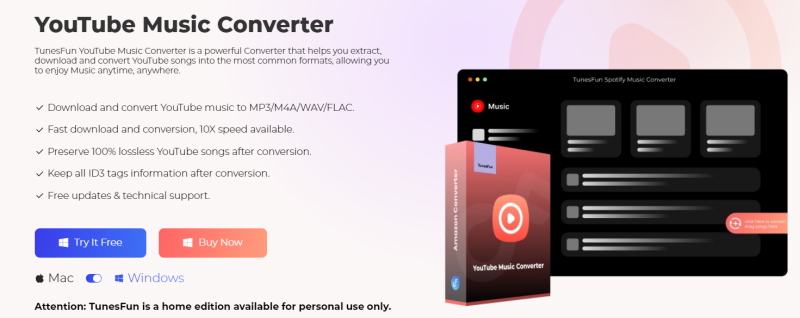
TunesFun YouTube 音樂轉換器 是一款專業且安全的 YouTube 音樂轉換器,可讓您從 YouTube 下載歌曲、播放清單和專輯並將其轉換為 MP3/M4A/WAV/FLAC 格式。
該軟體優先考慮效率。憑藉 10 倍的速度,您可以在幾分鐘內獲得數十首歌曲,從而減少在此過程中的等待時間。最重要的是,轉換後,您將獲得來自 YouTube 的 100% 無損音樂,與原始音訊檔案相同。軟體的使用者介面非常友好,適用於Windows和Mac系統。即使您是新用戶,也不用擔心不知道如何使用。
的主要特點 TunesFun YouTube 音樂轉換器:
- 下載 YouTube 音樂並將其轉換為 MP3/M4A/WAV/FLAC。
- 快速下載和轉換,可用速度提高10倍。
- 轉換後保留 100% 無損的 YouTube 歌曲。
- 轉換後保留所有 ID3 標籤信息。
- 免費更新和技術支持。
如何使用 YouTube 將音樂下載到 Canva TunesFun YouTube 音樂轉換器:
步驟1。 安裝 TunesFun 您電腦上的 YouTube 音樂轉換器。打開它,然後登入您的 YouTube Music 帳戶。
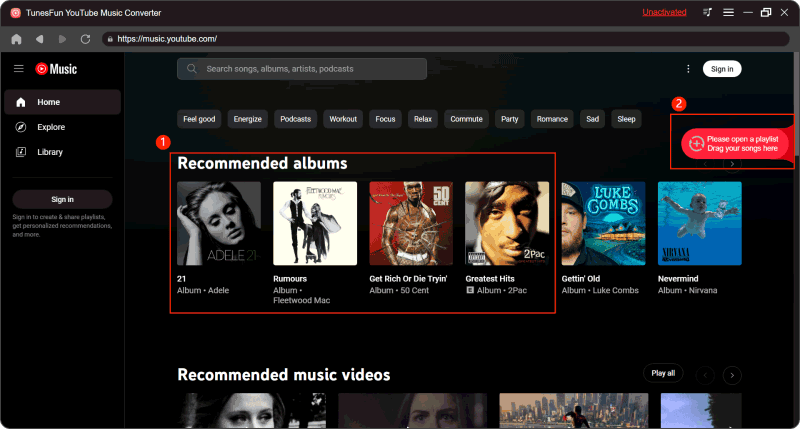
步驟 2. 選擇檔案和輸出格式。選擇要轉換的檔案並選擇 MP3 輸出格式。
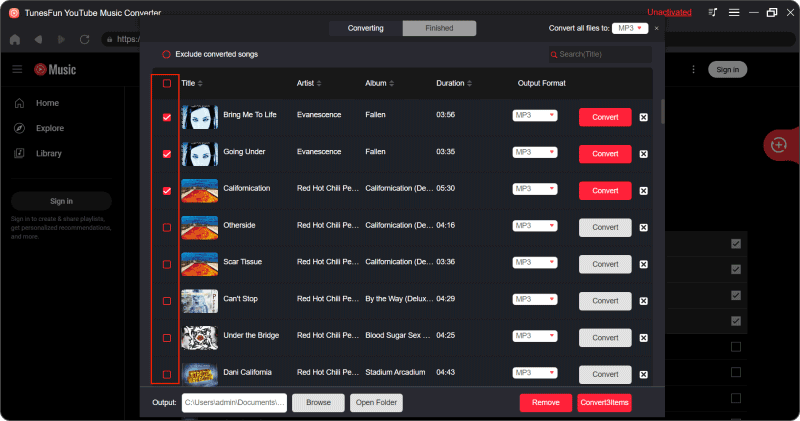
步驟 3. 將 YouTube 音樂轉換為 MP3。點擊「轉換」按鈕將 YouTube 音樂轉換為 MP3。
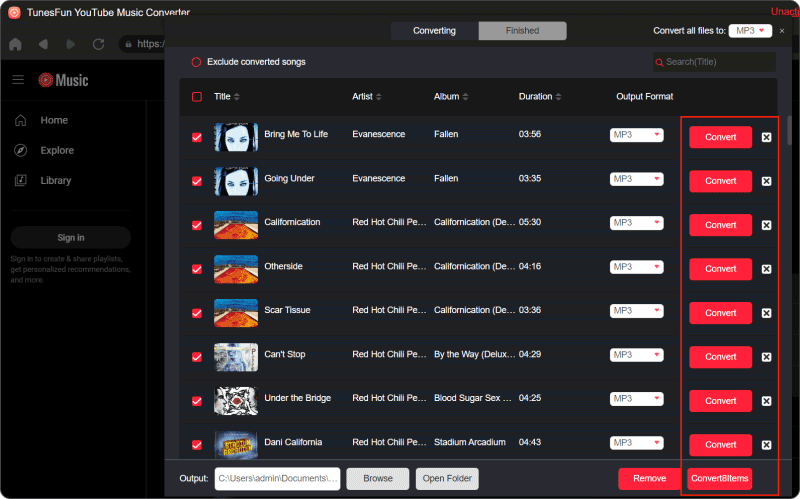
轉換完成後,您可以將從 YouTube 下載的音樂保存在您的裝置上,以幫助您將音樂新增至 Canva。接下來,讓我們探索如何將音樂從 YouTube 新增到 Canva 的步驟。
第 4 部分:如何將音樂從 YouTube 新增到 Canva
您可以使用以下方式將音樂從 YouTube 下載到您的設備 TunesFun YouTube 音樂轉換器。那麼如何從 YouTube 將音樂下載到 Canva。若要將下載的音樂從 YouTube 新增至 Canva,請依照以下詳細步驟操作:
第一步:開啟 Canva:造訪 Canva 網站 (www.canva.com) 並登入您的帳戶。如果您還沒有帳戶,可以免費註冊。
步驟 2. 開始或開啟您的專案:建立一個新設計或開啟一個現有設計,並在其中新增下載的音樂。
步驟 3. 存取上傳按鈕:點選 Canva 編輯器左側邊欄的「上傳」標籤。此選項卡允許您從電腦上傳媒體文件,以便在設計中使用。
第四步:上傳音樂檔案:點選「上傳媒體」按鈕,從您的裝置中選擇已下載的音樂檔案。或者,您也可以直接將音樂檔案拖曳到 Canva 編輯器中。
第五步:為設計添加音樂:上傳後,音樂檔案將出現在您的上傳庫中。將音樂檔案拖曳到您的 Canva 設計畫布上。
步驟 6:調整音樂:根據需要調整音樂檔案在畫布上的大小和位置。您也可以使用 Canva 中的音訊控制來調整音樂的持續時間和音量。
步驟 7. 預覽與調整:在 Canva 中播放設計預覽,確保音樂與您的專案完美契合。您可以調整音樂的音量、長度和節奏,以達到理想的效果。
使用新增的音樂完成設計後,直接從 Canva 下載或分享。如何將音樂從 YouTube 新增至 Canva 的步驟非常簡單。按照上述步驟,您可以輕鬆將從 YouTube 下載的音樂添加到您的 Canva 設計中,並透過個人化音訊內容增強您的專案。請記住尊重版權法並確保您有權在設計中使用下載的音樂。
部分5。 結論
閱讀此處,您可能知道如何從 YouTube 將音樂下載到 Canva。將 YouTube 中的音樂添加到 Canva 可以增強您的設計並使其更具吸引力。雖然 Canva 沒有與 YouTube 直接集成,但您仍然可以透過使用以下命令從 YouTube 下載音樂,將您喜愛的音樂融入您的設計中: TunesFun YouTube 音樂轉換器 並將其上傳到 Canva。
請記住尊重版權法並確保您擁有在專案中使用音樂的必要權限。使用本指南,您現在可以輕鬆地將音樂添加到 Canva 並為任何場合創建令人驚嘆的視覺內容。
 主頁
主頁
發表評論