¿Cómo hago para que Alexa reproduzca mi música de iTunes?
“¿ Cómo hago para que Alexa reproduzca mi música de iTunes ?” Sorprendido por las ventajas de un asistente virtual como Alexa, seguramente te harás la misma pregunta, especialmente si también eres un usuario habitual de música en streaming, ya sea iTunes o Apple Music. No te culpamos. Una vez que experimentamos lo útil que es Alexa, sin duda exploraremos otras ventajas que ofrece.
Esta pregunta es una consulta habitual que muchos hacen en diferentes plataformas de comunidades en línea. Si aún no ha encontrado la respuesta a esto hasta ahora, tiene suerte porque ha venido a la página correcta.
Antes de que finalmente entremos en el método de cómo puede hacer que Alexa reproduzca su música de iTunes, primero compartamos con usted algunos conocimientos básicos sobre Alexa y lo increíble que es. Súbete ya que comenzaremos la discusión ahora.
Contenido del artículo Parte 1. ¿Qué es Alexa? Parte 2. ¿Puede Alexa acceder a tu biblioteca musical? Parte 3. Reproduce Apple Music con Alexa Parte 4. Extra: Cómo descargar canciones de Apple Music Parte 5. Resumen
Parte 1. ¿Qué es Alexa?
Sabemos lo ansioso que está por tener finalmente la respuesta a este "¿cómo hago para que Alexa reproduzca mi música de iTunes?" pregunta. Pero, antes de darte eso, primero compartiremos qué es Alexa y cuán asombrosas son las ventajas que puedes obtener al usarla.
Como ya se mencionó, Alexa es un asistente virtual con inteligencia artificial. Esta tecnología fue creada y desarrollada por Amazon Inc. Inicialmente, se integró en productos de Amazon como los altavoces inteligentes . Alexa tiene la capacidad de reconocer y ejecutar las órdenes de voz que recibe de los usuarios.
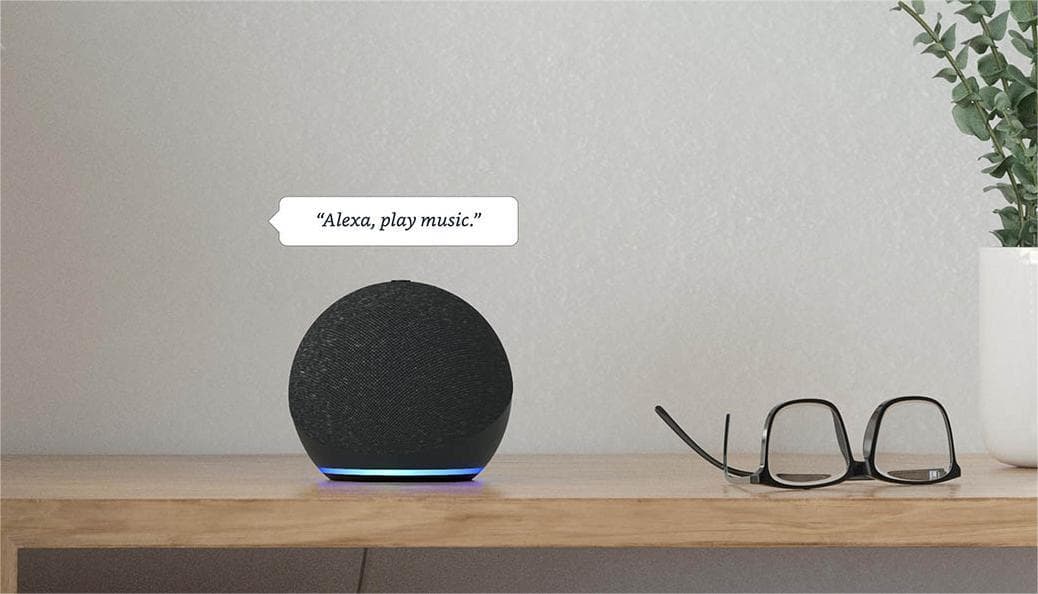
Esto se presentó por primera vez al público en el año 2014 y todavía se está utilizando hasta la fecha. Esto es muy compatible con muchos dispositivos porque utiliza el sistema operativo 5.0 para dispositivos Kindle y Echo, iOS 8.0 para los de Apple y la versión 4.4 para dispositivos Android.
Hay muchas cosas que puedes disfrutar al usar Alexa. Puede transmitir sus pistas favoritas dando comandos a Alexa, creando su lista de compras, monitoreando el clima y las situaciones de tráfico, escuchando podcasts y audiolibros, configurando alarmas, manteniéndose actualizado con las últimas noticias sobre eventos actuales e incluso sobre deportes, y muchos más.
Alexa incluso se considera un sistema de automatización, ya que tiene control sobre varios dispositivos. Si está preocupado por si no domina el idioma inglés, no es algo en lo que deba pensar. Alexa admite muchos idiomas: francés, español, alemán, hindi, japonés y portugués.
La información presentada en esta sección es suficiente para que conozcas a Alexa. Ahora, finalmente, respondamos a esta pregunta "¿cómo hago para que Alexa reproduzca mi música de iTunes?" consulta a medida que avanzamos a la siguiente parte.
Parte 2. ¿Puede Alexa acceder a su biblioteca de música?
Dado que nuestro objetivo en este artículo es exponerlo a la respuesta a este "¿cómo hago para que Alexa reproduzca mi música de iTunes?" Consulta, tenemos esta parte para enfatizar el uso de la aplicación iTunes.
Muchos usuarios están interesados en saber si Alexa puede acceder a la biblioteca musical de iTunes, ya que la aplicación iTunes es una de las plataformas más populares. Además de ser un reproductor multimedia, iTunes es una excelente plataforma para gestionar archivos multimedia. Puedes reproducir música, vídeos, podcasts, películas, series y mucho más a través de iTunes.
Ahora, volviendo a la pregunta de si Alexa puede acceder a la biblioteca de música, la respuesta es definitivamente positiva. Si tiene varios favoritos de música de iTunes (que están guardados en su PC o dispositivo móvil), puede escucharlos fácilmente en su altavoz inteligente como Amazon Echo simplemente aprovechando la función de conectividad Bluetooth. Aquí tenemos una guía simple sobre cómo puede hacer lo anterior con facilidad.
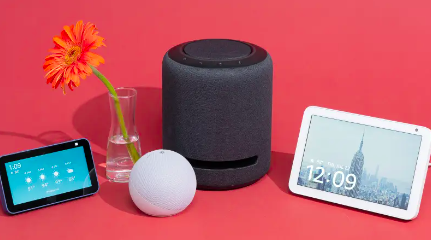
Paso 1. Vaya al menú "Configuración" de su dispositivo
Dado que vamos a utilizar la función o función de conectividad Bluetooth en este caso, debe dirigirse al menú "Configuración" de su dispositivo y asegurarse de que esta función Bluetooth esté habilitada. Por supuesto, debe asegurarse de que el altavoz inteligente que está a punto de usar también esté en el modo de emparejamiento para garantizar la conexión exitosa entre los dos. En ese momento, dígale a Alexa este comando: "conectarse a un nuevo dispositivo Bluetooth".
Paso 2. ¡Transmite las pistas de iTunes que te gustan!
Una vez que la conexión se haya establecido con éxito entre su dispositivo y su altavoz inteligente, ahora puede comenzar a escuchar esas canciones de iTunes que tiene en su biblioteca a través de su altavoz inteligente con la ayuda de Alexa. Para desconectarse, solo tiene que decir simplemente: "Alexa, desconectarse de mi dispositivo".
En esta sección, acabamos de tener este "¿cómo hago para que Alexa reproduzca mi música de iTunes?" consulta abordada. Como sabíamos que también podría estar interesado si Alexa puede ayudarlo a mejorar su experiencia de transmisión de Apple Music, también hemos preparado la siguiente parte.
Parte 3. Haz streaming de Apple Music con Alexa
Por supuesto, sabemos que la mayoría de los usuarios también usan Apple Music. En consideración a esos suscriptores, también hemos creado esta sección del artículo para su referencia. Para transmitir Apple Music con la ayuda de Alexa, la siguiente guía se puede usar como referencia.
Paso 1. Vincular Apple Music con Alexa
¿Cómo hago para que Alexa reproduzca mi música de iTunes? Debe tener la aplicación Alexa en su dispositivo móvil. Si aún no lo tienes, simplemente puedes instalarlo. No hay problema si eres un usuario de Android o iOS. Una vez que lo tengas, ábrelo y dirígete a "Configuración", luego ve a "Música".
Ahora debe seleccionar la opción "Enlazar nuevo servicio (+)". De esas opciones enumeradas, solo tiene que elegir Apple Music. A continuación, se le pedirá que inicie sesión en su cuenta con su nombre de usuario y contraseña. Solo proporcione los detalles necesarios para continuar. Luego, marque el botón "Listo".
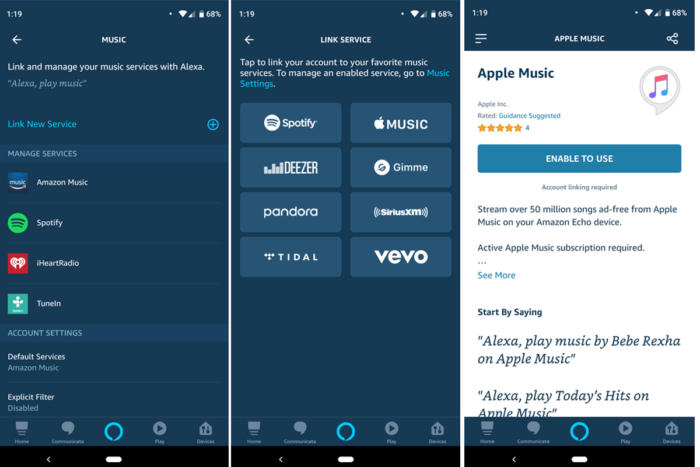
Paso 2. Apple Music debe ser el servicio de transmisión predeterminado
Ahora es necesario que configure "Apple Music" como el servicio de transmisión de música predeterminado de Alexa. Simplemente muévase a "Servicios predeterminados" y luego presione "Apple Music". Una vez hecho esto, solo dale a Alexa un comando para reproducir las canciones de Apple Music que te gustaría escuchar y ¡simplemente disfruta!
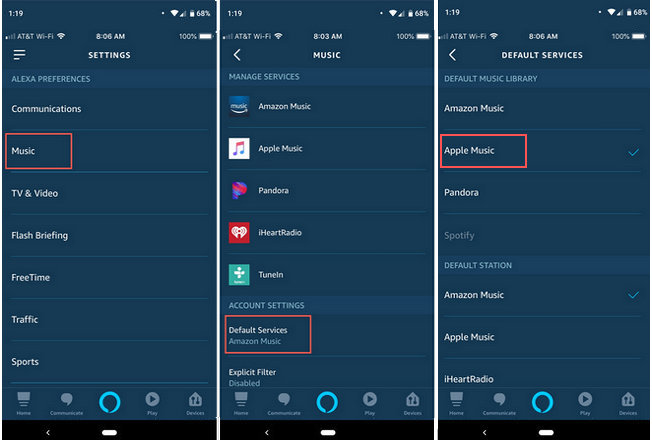
Tenga en cuenta que si desea transmitir las canciones sin conexión, es imprescindible tener una suscripción a Apple Music. Si desea guardar las canciones para siempre, primero debe quitar la protección que tienen. Te tenemos cubierto aquí. ¡Conocemos una manera de hacerlo, y eso se explica en la siguiente parte!
Parte 4. Bono: Cómo descargar canciones de Apple Music
Sabiendo la respuesta a esta pregunta "¿cómo hago para que Alexa reproduzca mi música de iTunes?" la consulta podría ser suficiente para usted, pero en caso de que tenga curiosidad si hay una manera de mantener sus favoritos de Apple Music, entonces debe continuar leyendo esta parte.
Las canciones de Apple Music están protegidas. Por lo tanto, para que pueda conservarlos para siempre o transmitirlos en cualquier dispositivo o reproductor multimedia que desee, se debe eliminar esa protección. Podrías ver varias aplicaciones que pueden hacer ese trabajo, pero te recomendamos usar el TunesFun Apple Music Converter ya que este ya es de confianza para dar resultados de alta calidad.
Esta aplicación profesional realiza el procedimiento de eliminación de DRM de iTunes , ayuda a convertir las canciones de iTunes y Apple Music a formatos comunes como MP3, funciona rápido, mantiene las etiquetas de identificación y la información de metadatos de las canciones, y es fácil de usar gracias a su interfaz sencilla.
Si lo anterior te hizo querer intentar usar el TunesFun Apple Music Converter, también tenemos aquí una guía que puedes usar como referencia al momento de convertir y descargar las canciones de iTunes y Apple Music que te gusta conservar para siempre.
Pruébalo gratis Pruébalo gratis
Paso 1. Una vez instalado, inicie el TunesFun Apple Music Converter en su PC e inicie el proceso seleccionando las canciones de Apple Music que desea convertir.

Paso 2. Configure los parámetros de salida como desee; no olvide configurar el formato de salida y la carpeta.

Paso 3. Haga clic en el botón "Convertir" en la parte inferior de la pantalla. Luego, la aplicación comenzará a convertir las canciones seleccionadas, así como el proceso de eliminación de DRM.

¡Ahora los archivos de salida estarán libres de DRM! Las canciones de Apple Music convertidas se pueden reproducir sin conexión en cualquier dispositivo. Además, puedes configurar un temporizador de apagado con estos archivos de Apple Music convertidos.
Parte 5. Resumen
Estamos muy contentos de ayudarlo a resolver este problema "¿cómo hago para que Alexa reproduzca mi música de iTunes?" consulta. En esta publicación se ha presentado una guía detallada con respecto a este tema. Más aún, también compartimos una forma increíble de cómo puede mantener sus favoritos de Apple Music para siempre, eso es a través de TunesFun Apple Music Converter. En caso de que tenga preguntas sobre el tema, así como sobre TunesFun Apple Music Converter, siéntase libre de dejar sus comentarios en la sección a continuación.
 Inicio
Comente