Saber más sobre cómo descargar toda la biblioteca Apple Music
Quien adore escuchar música debería saber cómo descargar toda su biblioteca de Apple Music . Es una forma de guardar tus canciones favoritas en el almacenamiento que prefieras. De esta manera, podrás disfrutar de tu música preferida sin preocuparte por problemas de compatibilidad entre dispositivos y formatos de archivo.
Apple Music es una de las plataformas de streaming de música online más populares y apreciadas por los melómanos de todo el mundo. Ha evolucionado constantemente, ampliando sus funciones para satisfacer las necesidades de los usuarios. Además, se preocupa por proteger a los artistas y a la propia aplicación, implementando la tecnología de cifrado DRM y aplicando esta protección a los archivos de música.
Debido a esto, la posibilidad de que un usuario pueda descargar una canción para él o ella ha sido imposible. Pero, alguien puede pensar que si un usuario quisiera usarlo solo para fines personales, entonces no debería haber ningún caso.
Aquí, vamos a hablar sobre cómo descargar toda la biblioteca de Apple Music para que un usuario pueda tener la oportunidad de mantener su biblioteca de música favorita sin tener que lidiar con muchas molestias y obstáculos. Entonces, si tienes mucha música o canciones en mente que quisieras escuchar, este artículo seguramente te ayudará.
Contenido del artículo Parte 1. Descarga Apple Music en tu teléfono Parte 2. ¡Obtén todas las canciones que te encantan de Apple Music fácilmente! Parte 3. Para resumirlo todo
Parte 1. Descarga Apple Music en tu teléfono
¿No sería tan agradable escuchar las canciones que amas en cualquier lugar? Si ha estado deseando hacerlo durante bastante tiempo, la respuesta sería escucharlo mientras está desconectado. Uno de los dilemas habituales de las personas que quieren escuchar canciones sin conexión es la estabilidad de su conexión a Internet.
Si te encuentras en una zona con conexión a internet lenta, sin duda tendrás un gran problema. Además, para disfrutar de Apple Music sin conexión , debes registrarte o suscribirte a la plataforma de música en línea. Para ayudarte a entenderlo mejor, hemos recopilado algunos métodos que puedes seguir o probar a continuación.
Descargar todas las canciones en Apple Music
Para comenzar a conocer los pasos exactos sobre cómo descargar toda la biblioteca Apple Music, primero debe agregar los archivos de música a su Biblioteca. Una vez que haya terminado con esto, entonces es posible configurar Apple Music en los dispositivos que posee, como un iPhone. Háganos saber los pasos sobre cómo hacerlo, a continuación.
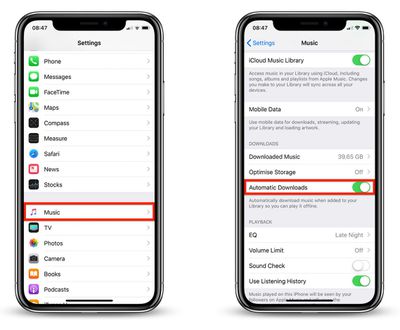
- Vaya a la Configuración de su dispositivo y abra Música.
- Desplácese hacia abajo y espere hasta que vea la sección Descargas y toque la opción Descargas automáticas. También debe activar el interruptor para descargar Dolby Atmos y editar algunos de los contenidos que ya se han descargado.
- En caso de que no puedas ver esta opción en tu iPhone, puedes intentar hacerlo usando macOS o iTunes. Vaya a Apple Music y asegúrese de estar usando una ventana activa.
- Vaya y elija Música que verá en la barra de Menú y luego elija Preferencias.
- Active la opción Descargas automáticas y ahora podrá disfrutar de la descarga automática de música para escucharla sin conexión cuando se agreguen a su biblioteca.
Descargue todas las canciones usando su aplicación Apple Music
El propósito de descargar archivos de música es que los escuches cuando quieras. Brinda la comodidad de escuchar las canciones que amas aunque no tengas una conexión a Internet estable. Por otro lado, para que puedas descargar las canciones necesitarás una gran cantidad de datos, por lo que lo más conveniente es buscar una conexión wifi, y luego disponer de ella para obtener todos los archivos de música que te gusta.
Una vez que se descargan las canciones, ahora puede escucharlas en cualquier momento que desee, incluso cuando no tenga conexión a Internet. Apple Music te permite descargar canciones individuales, listas de reproducción o álbumes si lo deseas. Estos son los pasos que tienes que seguir si quieres.
- Abre tu aplicación Apple Music.
- Vaya a las canciones, álbumes o listas de reproducción que desea descargar. Puede abrir la página Escuchar ahora o hacer una búsqueda usando el nombre exacto del álbum o canción que desea tener.
- Vaya y elija el signo + que verá junto a una canción o un álbum, luego, al hacerlo, podrá agregarlos a su Biblioteca.
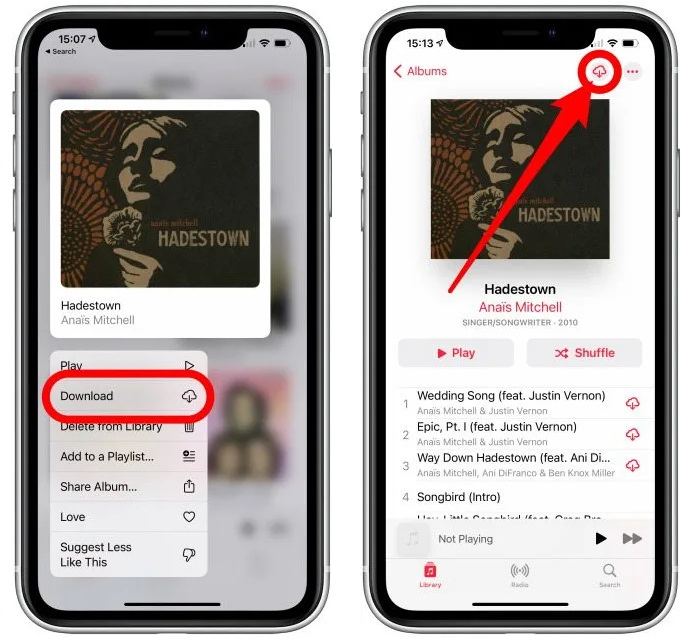
- Luego, vaya a su Biblioteca y seleccione las canciones, las listas de reproducción o los álbumes que desea descargar.
- Vaya y elija el ícono de descarga (este es una nube con un signo de flecha hacia abajo).
Luego, en caso de que desee escuchar todas sus pistas descargadas en todos sus dispositivos Apple, en caso de que tenga más de uno, debe sincronizar su Biblioteca en ese momento.
Parte 2. ¡Obtenga todas las pistas de música que ama de Apple Music convenientemente!
Imagínese si no hay música a su alrededor, la vida puede ser aburrida y aburrida para muchos. Sin embargo, algunas personas también pueden tener sus propias razones por las que eligen no tener música a su alrededor. Aunque hoy en día hay muchos sitios de transmisión de música en línea en el mundo, hay muchos requisitos con los que debe lidiar.
Especialmente si quisieras acceder a canciones de Apple Music, definitivamente no te atreverías a pasar por muchas cosas para escuchar tus elecciones de música, pero quién sabe, algunas aún pueden hacerlo. Por supuesto, a todos nos encantaría escuchar música en cualquier lugar donde podamos estar, por eso es importante que sepamos cómo descargar toda la biblioteca de Apple Music, y en esta parte del artículo te vamos a compartir las más convenientes. manera de hacerlo
Pruébalo gratis Pruébalo gratis
Las pistas de Apple Music están fuertemente protegidas mediante cifrado DRM , por lo que resulta muy difícil acceder a ellas a menos que se utilice un dispositivo autorizado por Apple o se esté suscrito a la versión de pago del servicio de música en línea.
Pero no hay necesidad de preocuparse, tenemos formas que pueden ayudarlo a lograr cualquier cosa que desee cuando se trata de la música que ama. Podemos utilizar una herramienta profesional llamada TunesFun Convertidor de música de Apple.
Bueno, cuando se trata de las características que tiene este convertidor profesional, todos estarían asombrados y agradecidos también. Para ayudar a los amantes de la música a familiarizarse con lo que la herramienta es capaz de hacer, tenemos una lista a continuación.
- Elimine el cifrado DRM de los archivos de música mientras usaba la herramienta profesional. Con la ayuda de esta función, puede acceder a los archivos de música utilizando cualquier dispositivo que desee, incluso si no están autorizados por Apple.
- Convierta sus archivos de música en tipos de archivos flexibles como MP3, MP4 y mucho más.
- Al usar la herramienta, puede ahorrar mucho tiempo que puede usar para realizar otras tareas importantes que debe realizar. El TunesFun Apple Music Converter puede convertir tus archivos de música a un ritmo más rápido que otros convertidores básicos.
- Obtenga la misma calidad que la original de los archivos de música después del proceso de conversión. También tiene la oportunidad de conservar otra información musical, como metadatos y etiquetas de identificación.
- La interfaz de la TunesFun Apple Music Converter es simple y fácil de entender. También hay algunos pasos que debe seguir si optó por utilizar esta herramienta de terceros. Veamos los pasos sobre cómo podemos hacerlo, a continuación.
Pruébalo gratis Pruébalo gratis
Paso 1. Comience el proceso descargando el TunesFun Apple Music Converter y luego comience a instalarlo también en su computadora. Una vez instalada, abra la herramienta y toque la pestaña Agregar archivos, también es aplicable si desea utilizar el método de arrastrar y soltar o si desea copiar las URL.

Paso 2. Seleccione el formato de los archivos que desea tener como salida de archivo. Entonces no olvide crear una carpeta donde se guardarán todos los archivos convertidos.

Paso 3. Para comenzar el proceso de conversión, toque la pestaña Convertir y espere un poco hasta que se complete todo el proceso. En caso de que desee monitorear el estado de la conversión de archivos, también puede verlo en la interfaz principal de la herramienta.

Parte 3. Para resumirlo todo
Es bueno que haya varias formas de descargar toda la biblioteca de Apple Music, solo tenemos que elegir cuál dependiendo de los recursos que tengamos disponibles. Por otro lado, el uso de convertidores profesionales como el TunesFun Apple Music Converter siempre será la mejor opción posible; tira la molestia y la preocupación también.
 Inicio
Comente