Aprenda sobre los métodos sobre cómo reproducir iTunes en Alexa
Apple y Amazon son competidores conocidos en el campo de la transmisión de música digital. Son los principales contendientes en esta división que también incluye Spotify, Tidal, Google, por nombrar algunos. Para algunas personas, saber cómo reproducir iTunes en Alexa puede parecer imposible al principio. Sin embargo, esta habilidad se aprende fácilmente con la aplicación Alexa.
Apple ha estado haciendo un movimiento ahora para integrarse con otras plataformas de transmisión de medios digitales. Alguna vez fue un servicio muy seguro y aislado. Sin embargo, debido a los tiempos cambiantes, Apple se abrió lentamente. Probablemente se dieron cuenta de que necesitan adaptarse a los nuevos tiempos. Además, ya lo está haciendo Spotify, Google y los demás servicios multimedia de transmisión digital.
¿Cómo reproducir iTunes en Alexa? ¿O cómo reproducir Apple Music en Amazon Echo ? Este artículo responderá a estas preguntas. Aprenderás paso a paso. ¡Prepárate para convertirte en un experto en integración de servicios digitales!
Contenido del artículo Parte 1. ¿Puede Alexa reproducir iTunes o Apple Music? Parte 2. ¿Cómo se puede reproducir Apple Music en Alexa? Parte 3. Una forma económica de reproducir Apple Music en Alexa Parte 4. Conclusión
Parte 1. ¿Puede Alexa reproducir iTunes o Apple Music?
El ecosistema de Amazon cuenta con una gran variedad de dispositivos a los que puedes conectarte. Ofrecen altavoces inteligentes, reproductores de streaming e incluso accesorios para el hogar inteligente. Puedes acceder a ellos mediante el asistente de voz Alexa. Además, muchos de sus dispositivos permiten reproducir música en streaming. Sin embargo, Amazon cuenta con su propio servicio de música en streaming, Amazon Music.
Amazon Music es muy parecido a iTunes o Apple Music. Puede transmitir millones de canciones desde la red a través de su paquete de suscripción. Esto lo convierte en un servicio versátil. Imagina que estás en otro lugar además de tu trabajo o tu casa. Aún podrá acceder a Amazon Music siempre que inicie sesión a través de su servicio utilizando sus dispositivos aprobados.
Entonces, ¿qué hace si quiere saltar a otro servicio de medios digitales para poder acceder a sus medios allí? Una buena pregunta para hacer es ¿cómo reproducir iTunes en Alexa? ¿Es esto realmente posible? Recuerda que tienen diferentes contenidos propietarios. ¿Se puede cruzar un servicio de otro? ¿Está esto permitido? ¿Cómo haces las transacciones?
La buena noticia es que, gracias a Link Services y Discovery Skills, ahora puede hacer todas las cosas mencionadas anteriormente. El proceso se expondrá en la siguiente parte.
Parte 2. ¿Cómo puedes reproducir Apple Music en Alexa?
Como se mencionó anteriormente, existe el enlace de nuevo servicio y habilidades de descubrimiento. Estos servicios son métodos completamente nuevos nunca antes vistos.
Link New Service es una herramienta de integración que permite la integración multiplataforma. Imagina poder jugar Spotify o Apple Music en Amazon Music. En verdad, las corporaciones se están volviendo más abiertas en estos días.
Discovery Skills son procesos simples que utilizan la funcionalidad de IA. Si quieres saber cómo reproducir iTunes en Alexa, por ejemplo, este es un buen lugar para comenzar. Simplemente búscalo en la barra de búsqueda de Discover Alexa y encontrarás la respuesta. Puede continuar iniciando la aplicación o el servicio necesarios para esta operación.
Así que ahora aquí están los pasos para reproducir iTunes en Alexa:
- Cuando abras la aplicación Alexa, ve hacia abajo y toca "Más".
- Desplácese hacia abajo y toque "Configuración".
- Luego, desplácese hacia abajo nuevamente y vaya a "Preferencias de Alexa". Continúe desplazándose hasta que encuentre "Música y podcasts". Toca esto.

- En el menú "Servicios", haga clic en "Vincular nuevo servicio".
- Dependiendo de su región, debería ver "Apple Music". Tócalo.
- Haga clic en Habilitar. Luego inicie sesión con sus credenciales de Apple.

Ahora puede darle a Alexa comandos de música específicos, como "Alexa, reproduzca Top Charts en Apple Music", o puede pedirle a Alexa que reproduzca música específica de un género o relacionada con un artista. Alternativamente, puede elegir expandir su lista de comandos para que coincida con su estado de ánimo, con opciones como "Música de fiesta" o "Música feliz". Ahora, si desea configurar Apple Music como su servicio de transmisión de música predeterminado, simplemente regrese a la categoría Música y Podcast.
- En el menú "Configuración" y toque "Servicios predeterminados".
- Luego haga clic en "Cambiar".
- Ahora puede cambiar la aplicación predeterminada para usar cuando dice cosas como "Alexa, reproduce música" u otros comandos de voz relacionados con la música. Elige usar Apple Music.

Parte 3. Una forma económica de reproducir Apple Music en Alexa
No tiene que estar suscrito para siempre a diferentes tipos de servicios de transmisión solo para poder acceder a sus canciones de un servicio a otro. Hay una manera más económica de hacer esto. Si intenta pensar en ello, suscribirse a muchos servicios es un enfoque redundante. ¿Por qué no utilizar esta útil herramienta para poder convertir canciones a un formato estándar para que puedas reproducirlas con cualquier servicio?
La herramienta que usaremos se llama TunesFun Apple Music Converter. Este convertidor puede enseñarle cómo reproducir iTunes en Alexa de manera más económica y sensata.
TunesFun Características principales de Apple Music Converter:
- convierte canciones o listas de reproducción de iTunes a formatos MP3, FLAC, WAV y ACC.
- Mantenga la calidad original de los archivos de Apple Music, conserve las etiquetas ID3 y los metadatos.
- Eliminar DRM de iTunesy Apple Music compró canciones.
- Admite conversión por lotes, excelente velocidad de conversión 16 veces más rápida.
- Perfectamente compatible con Windows 10 y macOS.
Ahora que ya está familiarizado con las increíbles características de TunesFun Apple Music Converter, no te haré esperar más. Siga estos métodos simples y rápidos a continuación sobre cómo reproducir iTunes en Alexa sin límites.
- Descargue e instale el TunesFun Apple Music Converter de la TunesFun sitio web. Las versiones para PC y Mac están disponibles.
Pruébalo gratis Pruébalo gratis
- Abra TunesFun, luego vaya a Biblioteca. Marque las canciones que desea convertir.
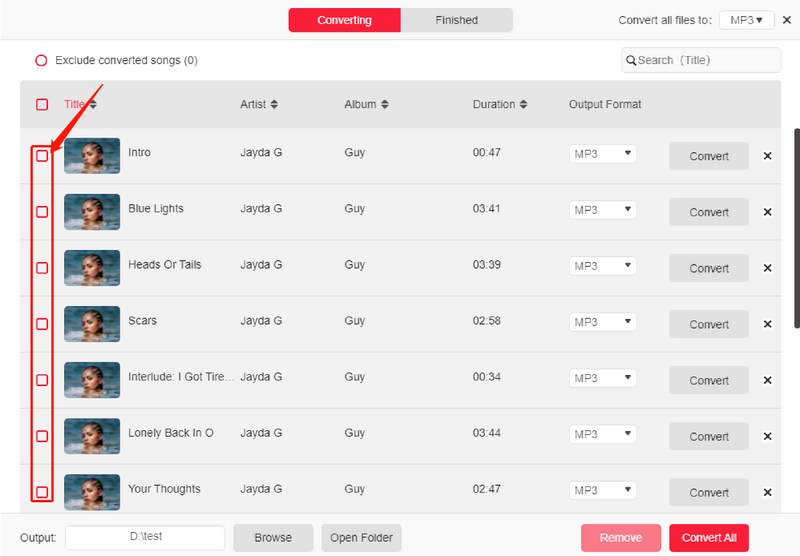
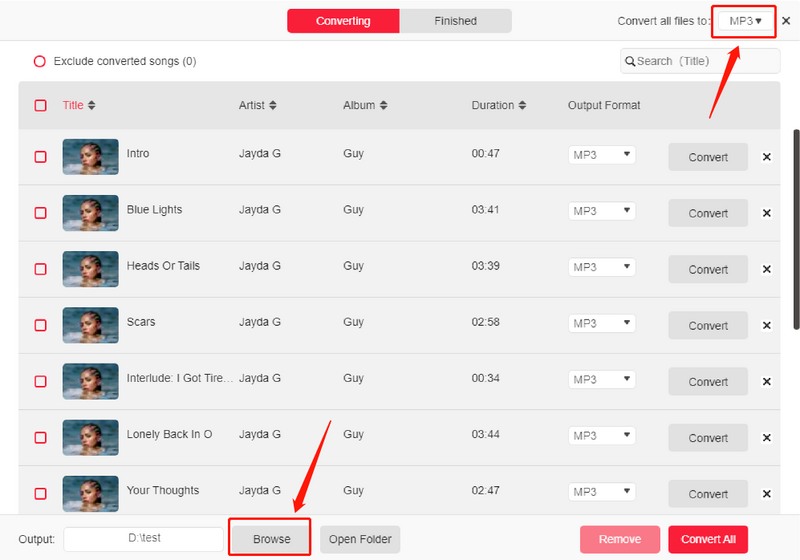
- Configure los ajustes de los parámetros de salida. Asegúrese de elegir un formato de salida flexible. Los ajustes restantes se pueden cambiar como desee.
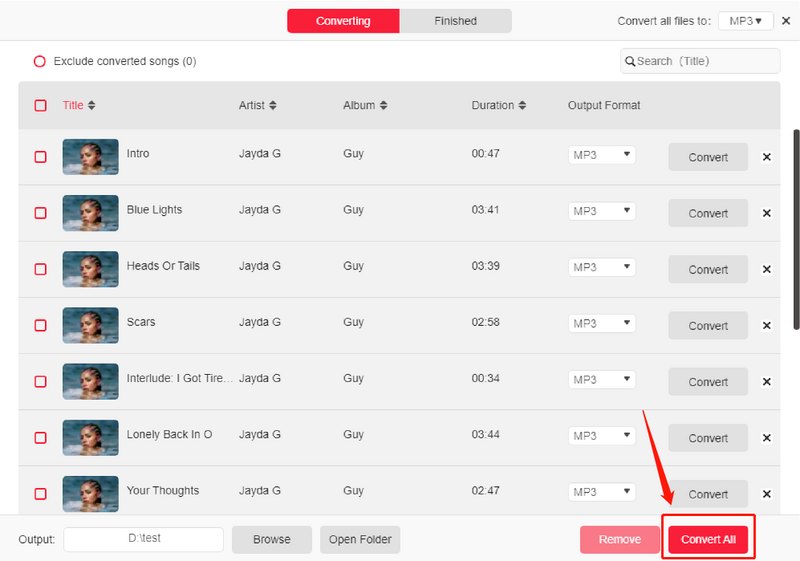
- Haga clic en Convertir para comenzar a convertir.
- Cuando termine, vaya a la pestaña Terminado. Haga clic en Ver archivo de salida para ir al directorio de salida.
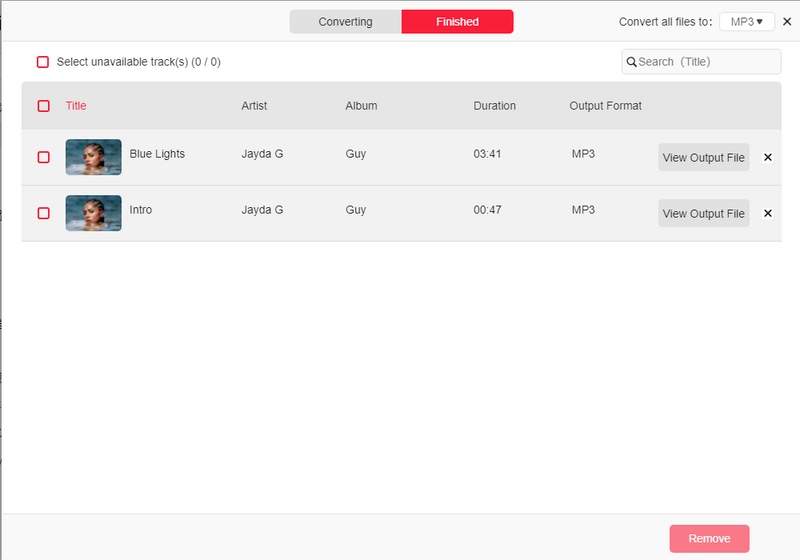
Después de esto, obtendrás música de iTunes convertida sin protección DRM. No solo podrás usarla con Alexa, sino también reproducir estas canciones de Apple Music en Roku TV , Apple Watch, tabletas Android, Xbox One, PS4, iPad, etc. ¡Puedes configurar la música de iTunes como tono de llamada gratis y moverla o guardarla incluso en discos duros externos!
Parte 4. Conclusión
El artículo te enseñó cómo reproducir iTunes en Alexa. Esto también se aplica a Apple Music. Alexa es una aplicación versátil que ya puede reproducir diferentes servicios vinculados a ella. Anteriormente, estos servicios estaban separados unos de otros. Ahora, los medios de estos diferentes servicios se pueden reproducir en diferentes dispositivos siempre que esté suscrito a su servicio.
También se introdujo una herramienta auxiliar. Esta herramienta puede ayudarlo a limitar la cantidad de servicios digitales a los que está suscrito. Con esto, solo necesita descargar y convertir música para que esté en formato estándar. Esta herramienta se llama TunesFun Apple Music Converter.
 Inicio

Comente