Cómo escuchar Apple Music sin conexión Windows/Mac/iOS/Android
Apple Music es uno de los servicios de streaming más populares. Está disponible para usuarios de iOS y Android, y cada vez más personas lo utilizan para escuchar música. Permite el acceso gratuito a millones de canciones en línea. ¿Pero se puede escuchar Apple Music sin conexión ? Sí. Si eres suscriptor de Apple Music, puedes usar el modo sin conexión. También puedes comprar tus canciones favoritas de Apple Music y disfrutarlas sin conexión a internet.
Entonces, en este artículo, le mostraremos cómo escuchar Apple Music sin conexión en dispositivos iPhone, Android, Mac y Windows, con o sin suscripción.
Contenido del artículo Parte 1. ¿Se puede escuchar Apple Music sin conexión? Parte 2. Cómo descargar Apple Music sin conexión en dispositivos móviles/ordenadores Parte 3. Cómo escuchar Apple Music sin conexión después de la compra Parte 4. Cómo escuchar Apple Music sin conexión sin suscripción Parte 5. Resumen
Parte 1. ¿Puedes escuchar Apple Music sin conexión?
Cuando se trata de la pregunta: ¿se puede reproducir Apple Music sin conexión? ¡Seguro! Apple Music ofrece una función de descarga para que sus usuarios premium descarguen canciones para escucharlas sin conexión. Siempre que esté suscrito a Apple Music, puede descargar Apple Music para reproducirlo sin conexión.
Además de en dispositivos iOS, ¿se puede escuchar Apple Music sin conexión en Android? Sí, por supuesto. Apple Music adoptó un enfoque multiplataforma para la distribución de su software. Esta es una buena estrategia para conquistar también el mercado de Android (un mercado enorme).
A medida que los dispositivos Android se vuelven más sofisticados, sus capacidades de almacenamiento también aumentan. Esto deja espacio para almacenar una gran cantidad de contenido fuera de línea en sus teléfonos. Al ver esto, no sólo los dispositivos Apple son capaces de escuchar Apple Music sin conexión, sino también los teléfonos Android.
Un problema que puedes descubrir al escuchar Apple Music sin conexión es que Apple Music descarga sus canciones con DRM. Esto se utiliza para proteger los derechos de autor, especialmente si desea compartir estas canciones con otras personas. Si su intención es sólo guardar o hacer una copia de seguridad de sus canciones, existe una herramienta legal y segura que puede utilizar para este propósito. Sigue leyendo.
Parte 2. Cómo descargar Apple Music sin conexión en dispositivos móviles o de escritorio
Para escuchar Apple Music sin conexión, los suscriptores pueden usar la función de descarga para descargar Apple Music y reproducirlo sin conexión. Esto les da acceso a 100,000 canciones descargables. Asegúrate de que tu suscripción a Apple Music sea válida y esté disponible, luego sigue las instrucciones a continuación para descargar y escuchar Apple Music sin conexión en iPhone, Android, Windows y Mac. Lee también: Límite de descarga de Apple Music: todo lo que necesitas saber.
Cómo escuchar Apple Music sin conexión en iPhone o Android
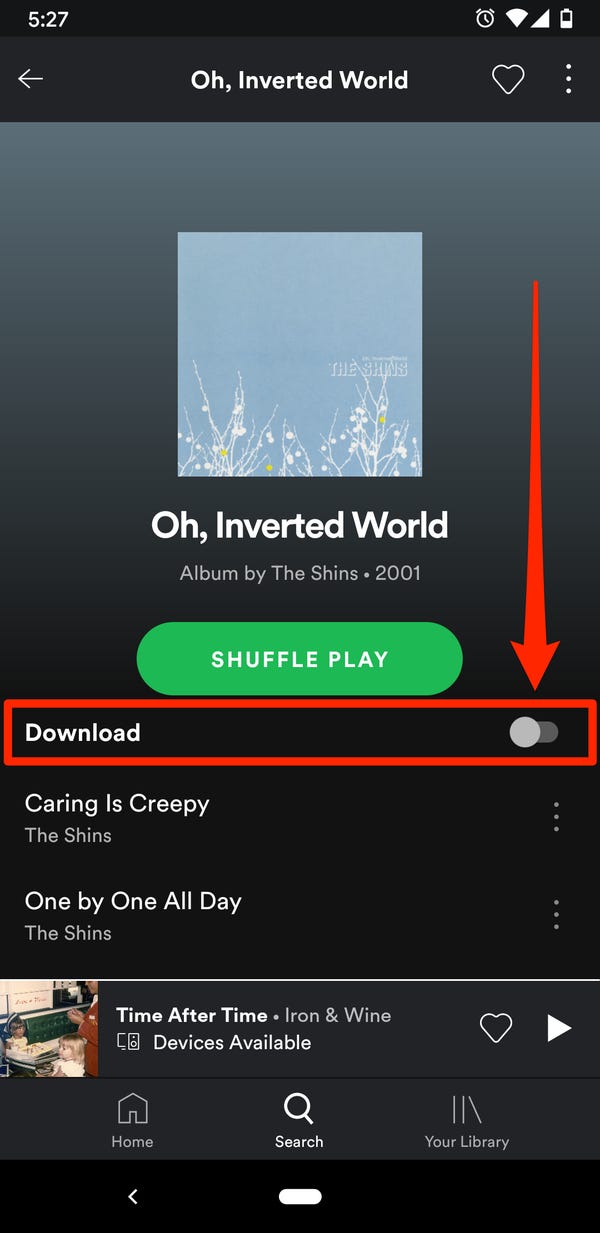
- Una vez que abra Apple Music, tendrá que agregar las canciones, listas de reproducción o álbumes a su biblioteca.
- Una vez que esté en tu Biblioteca, continúa y elige ese elemento.
- Puede descargar listas de reproducción o álbumes completos presionando el ícono de flecha hacia abajo o presionando el botón 3 puntos verticales y eligiendo descargar.
- Si es una canción, haga clic en los 3 puntos verticales junto a ella y luego elija descargar.
- Para dispositivos iOS, el proceso de descarga se puede realizar automáticamente yendo a Configuración -> Música -> Descargas -> Activar descarga automática.
Cómo escuchar Apple Music sin conexión en Mac o Windows
-
- Abra su aplicación Apple Music en una Mac. En una PC, vaya a su navegador web y vaya al sitio web de Apple Music designado para su región / país
- Explore su Artista, Álbum, Lista de reproducción o canción favorita yendo a Música de Apple y Explorar (que se ve en el panel lateral izquierdo). Elija o haga clic en él entre las muchas opciones.
- Haga clic en Agregar a la biblioteca junto a ello. Si es una canción, haga clic en el signo más. Otra opción es hacer clic en el 3 puntos verticales luego elija Agregar a la biblioteca.
- Si está en una PC, abra iTunes y luego puede seguir los pasos a continuación de manera similar a una Mac.
- En una Mac, vaya al elemento que eligió usando Biblioteca-> Artistas, Álbumes o Canciones o vaya a Listas de reproducción (que se ve en el panel lateral izquierdo).
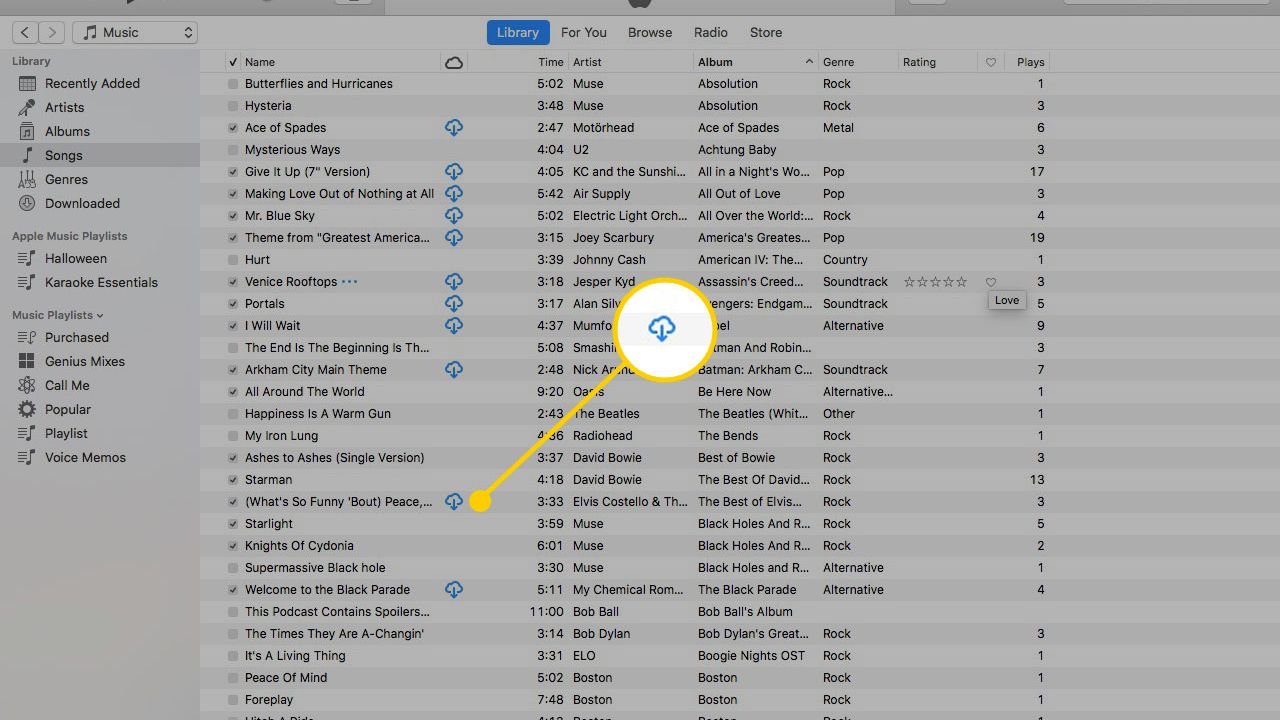
- Haga clic en el elemento nube con un icono de flecha (esto significa que aún no se ha descargado). Una vez que haga clic, se descargará a su PC.
- Otra opción es hacer clic en el 3 puntos verticales y elija Descargar.
Parte 3. Cómo escuchar Apple Music sin conexión después de realizar la compra
Además de la función de descarga para escuchar Apple Music sin conexión, Apple Music también ofrece algunas compras de canciones. Estas canciones no están disponibles mediante suscripción y solo se puede acceder a ellas después de la compra. A continuación, le indicamos cómo escuchar estas canciones compradas de Apple sin conexión en su dispositivo:
Para dispositivos iOS
- Abra iTunes Store en su dispositivo y toque el Music sección en la parte inferior.
- Busque la canción o el álbum que desea comprar y toque el Precio además de comprarlo.
- Iniciar sesión en su ID de Apple y contraseña.
- Vaya a la aplicación Apple Music en su dispositivo móvil, luego vaya a Biblioteca > Descargado para comprobar y descargar las canciones para escucharlas sin conexión.
Para ventanas
- Accede a iTunes en tu computadora con Windows y luego elige "Music" y entonces "Tienda".
- Escoger "Comprados">"Music" para ver todas las canciones compradas.
- Ubique la canción que compró en su biblioteca de música de iTunes y haga clic en "Descargar", luego podrá habilitar fácilmente el modo fuera de línea de Apple Music.
Para Mac
- Encuentra las pistas de audio que deseas reproducir sin conexión en la aplicación Apple Music.
- Golpea el "iTunes Store". Luego haga clic en el botón ".Precio"Icono junto a él e inicie sesión en su cuenta para pagar.
- Obtenga la pista de música en su biblioteca de música y presione "DescargarBotón "para descargar Apple Music y escucharlo sin conexión.
Parte 4. Cómo escuchar Apple Music sin conexión sin una suscripción
Como los elementos de Apple Music están protegidos por DRM, necesitará un Herramienta de eliminación de DRM para poder transmitir Apple Music a otros dispositivos incluso si no está conectado a Internet. Esto también hará que su archivo no tenga restricciones, por lo que no estará limitado por el uso exclusivo de dispositivos registrados por Apple. ¿Puedes escuchar Apple Music sin conexión gratis? Por supuesto. El TunesFun Apple Music Converter es la aplicación perfecta para esto. Tunesfun tiene una interfaz fácil de usar con herramientas de conversión completas, incluida la eliminación de DRM.
Además, se sincroniza automáticamente con tu biblioteca de Apple Music para evitar problemas al buscar música en tu sistema de archivos. Está disponible como servicio de prueba para que puedas explorar todas sus funciones. Convertir archivos para escuchar Apple Music sin conexión y reproducirlos en otros dispositivos nunca ha sido tan fácil con esta aplicación.
¿Cómo descargar música en Apple Music gratis para escucharla sin conexión? Vea los pasos a continuación.
- Descargue e instale el TunesFun Convertidor de música de Apple. Vea los enlaces a continuación:
Pruébalo gratis Pruébalo gratis
- Abra TunesFun e ir a la Biblioteca Pestaña. Como puede ver, esta biblioteca ya está sincronizada con su biblioteca de Apple Music.
- Elige las canciones que desea convertir haciendo clic en la lista de verificación al lado de ellos.

- Opcionalmente puedes optar por cambiar directorio de salida o configuración de conversión haciendo clic en la configuración de salida o metadatos a continuación.

- Haga clic en el botón Convertir botón de abajo para iniciar la conversión.
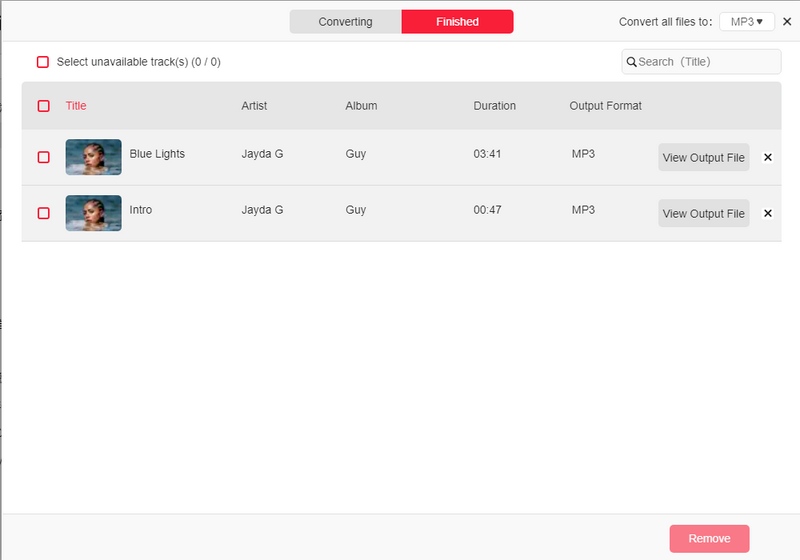
- Vaya a la Terminados Pestaña para ver tus archivos convertidos.
- Haga clic en Ver archivo de salida para ir al directorio de salida.
Una vez terminado. Ahora puede transmitir estos archivos de música a otros dispositivos de terceros incluso sin usar Apple Music. Utilice su aplicación de transmisión o transmisión de música favorita. Un ejemplo sería usar una aplicación compatible con Chromecast en su dispositivo móvil para transmitirla a su televisor con Chromecast integrado. Otro ejemplo es usar un servidor de medios de PC como Windows Media Player y activar la capacidad del servidor de medios en su televisor.
Parte 5. Resumen
Puedes escuchar Apple Music sin conexión simplemente descargando las canciones a tu biblioteca. La limitación es que solo puedes usar esta función en tu dispositivo Apple y desaparecerá una vez que canceles tu suscripción a Apple Music.
Para tener más flexibilidad, utilice el TunesFun Apple Music Converter para poder usar libremente tu propio dispositivo y guardar tus archivos de canciones personales de forma permanente.
 Inicio
Comente