Guía para reproducir música de iTunes en Chromecast (actualización de 2025)
A medida que la tecnología de Apple invade nuestros hogares, también lo hace Google. Se estima que hubo al menos 2.5 mil millones de dispositivos Android (con Google Play instalado) solo en 2019 y esta estimación crece anualmente. La capacidad de integración entre dispositivos multimedia se convierte ahora en un factor importante a la hora de elegir su marca favorita. iTunes, el guardián de la biblioteca multimedia de Apple en la PC, no es una excepción a esto.
Cuando salieron los dispositivos compatibles con Chromecast, iTunes parecía no estar listo para transmitir contenido multimedia directamente a ellos. Por eso, la gente se pregunta: ¿existen reproductores de iTunes para Chromecast ? O mejor aún, ¿es posible reproducir música de iTunes en Chromecast?
Estas son preguntas que estamos listos para responder en este artículo. Analizaremos formas de transmitir indirectamente música de iTunes a Chromecast utilizando una popular herramienta de terceros. También nos ocuparemos del hardware creado por Google donde está habilitada la integración de Chromecast.
Como es una tendencia futura en la que todos los dispositivos se comunicarán entre sí, busquemos formas sencillas de hacerlo ahora.
Contenido del artículo Parte 1. ¿Se puede reproducir iTunes en Chromecast? Parte 2. ¿Cómo reproducir música de iTunes en Chromecast? Parte 3. Resumen
Parte 1. ¿Puedes reproducir iTunes en Chromecast?
Tras nuestras comprobaciones, esto sigue siendo imposible. La razón es que Apple tiene su propio estándar de transmisión de música, llamado AirPlay. AirPlay, al igual que Chromecast, es un protocolo de transmisión multimedia que permite reproducir contenido multimedia en múltiples dispositivos conectados a una red Wi-Fi.
Por lo tanto, a menos que se cumplan estos dos estándares, no serán compatibles entre sí. Reproducir música de iTunes en Chromecast es como jugar a los juegos de Uncharted en una Xbox One. Nunca funcionará (por ahora).
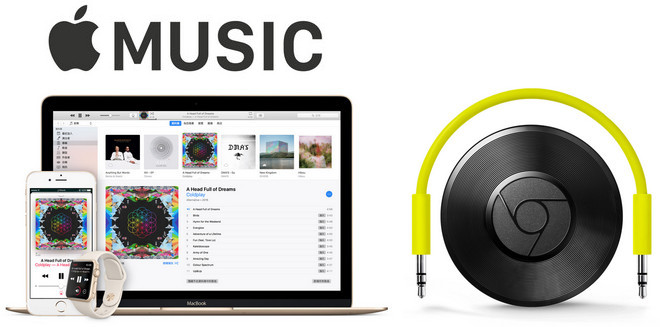
Podría existir la posibilidad en el futuro de que estos dos estándares se cumplan, pero más probablemente en una capa de red de nivel superior con un protocolo más estándar. Aunque Siri y Google parecen haber iniciado algún tipo de acuerdo en lo que respecta a los comandos de automatización del hogar, aún queda trabajo por hacer para llegar a fin de mes.
Dos grandes empresas que luchan por obtener ganancias a veces hacen que sea más difícil hacer algo estandarizado, ya que cada una tiene su propia parte de investigación, desarrollo y costo para producir la tecnología. Sólo el tiempo podrá decir si es probable que esto suceda.
Mientras tanto, presentaremos una forma inteligente y sencilla de reproducir iTunes en Chromecast a través de una herramienta de terceros.
Parte 2. ¿Cómo reproducir música de iTunes en Chromecast?
Método 1. Transfiera iTunes Music a Google Play Music y transmítalo en Chromecast
Google Play Music (ahora YouTube Music) puede obtener su música de los archivos de audio disponibles en tu teléfono Android. Al usar una herramienta de terceros para convertir tu música de iTunes y luego transferirla a Google Play Music, podrás transmitirla a Chromecast. Pero espera, aún hay más. YouTube Music no permite que los archivos del dispositivo se utilicen con Chromecast en sus dispositivos portátiles, así que tenlo en cuenta. A continuación, te mostramos los pasos para reproducir música de iTunes en Chromecast.
- Descargue e instale el TunesFun Convertidor de música de Apple. Vea los enlaces a continuación:
Pruébalo gratis Pruébalo gratis
- Abra TunesFun y vaya a la pestaña Biblioteca. Deberías ver tu biblioteca de música de iTunes sincronizada con esta biblioteca.
- Verifique los archivos que desea convertir. Puede elegir tantos archivos como desee. Es posible la conversión por lotes.

- Haga clic en Convertir para iniciar la conversión.

- Una vez terminado, vaya a la pestaña Terminado. Haga clic en Ver archivo de salida para ir al directorio de salida.
6. Abre tu navegador Google Chrome y asegúrate de haber iniciado sesión en tu cuenta de Google. Ahora ve a la aplicación Google Play Music (YouTube Music). Si no la has descargado, accede al reproductor web de Google Play Music (YouTube Music Player) en la web.
- Ahora transfiera las canciones de su TunesFun directorio de salida a la carpeta de canciones de su biblioteca en su aplicación Google Play Music.
8. También debes descargar la aplicación Google Home si aún no la has instalado.
- Configure las aplicaciones apropiadamente usando su cuenta de Google. Además, configure sus dispositivos habilitados para Google Chromecast si tiene uno.
- Después de la configuración, vaya a la aplicación Google Home-> Presione Medios en Administrar su sistema, presione Música.
- Elija Google Play Music (YouTube Music) como el proveedor de música predeterminado para reproducir música.
- Vaya a la aplicación Google Play Music Music-> Vaya a Biblioteca-> Canciones-> Cargas
- Reproduce la canción que has convertido TunesFun. Observe que hay una opción de transmisión arriba. Si elige archivos de dispositivo, no puede hacerlo porque YouTube Music ha puesto restricciones en la transmisión de archivos de dispositivo.
- Elija el dispositivo al que desea transmitir. Ahora debería poder escuchar su canción de Google Play Music en su dispositivo transmitido.
Método 2. Transmitir música de iTunes a Chromecast Audio
Chromecast Audio es un dispositivo físico fabricado por Google. Cuenta con un conector estéreo de 3.5 mm que se conecta al puerto auxiliar de tu sistema de sonido con altavoces. Incluye wifi integrado y un cable de alimentación. Su función principal es transmitir audio desde tu dispositivo (por ejemplo, un teléfono Android) a la entrada auxiliar de tu sistema de audio. A continuación, explicaremos cómo configurar Chromecast Audio y reproducir música de iTunes en él.
- Conecte su audio Chromecast a su entrada auxiliar y también enciéndalo.
- En su aplicación Google Home, debería encontrarlo automáticamente. Siga el proceso de configuración para conectarse y probarlo a su red Wi-Fi.
- Ahora está listo para convertir archivos de iTunes a su cuenta de Google Play Music y reproducirlos en Google Play Music. Siga los pasos 1 a 13 del Método 1.
- Elige tu dispositivo de audio Chromecast para comenzar a transmitir. Ahora debería poder escuchar las canciones que se reproducen desde YouTube Music en su dispositivo transmitido.
Parte 3. Resumen
Para reproducir música de iTunes en Chromecast fácilmente, lo mejor es usar una herramienta de terceros. Dado que Google y Apple aún no han acordado un estándar común, por ahora será imposible transmitir música de iTunes directamente a un dispositivo compatible con Chromecast.
Hemos introducido el TunesFun Apple Music Converter para transmitir indirectamente su biblioteca de iTunes a un dispositivo Chromecast mediante la conversión de canciones y la transferencia de archivos. Espero que esto te haya ayudado a encontrar una solución a este problema.
 Inicio
Comente