AppleMusicのアルバムカバーのアートワークが表示されない問題を修正する方法
Apple Musicのアルバムカバーが表示されない?すごく困っていませんか?この記事では、その原因を探り、問題を解決するためのいくつかの方法をご紹介します。
Apple Musicは、ストアと音楽プレーヤーを統合した非常に優れたアプリです。Appleのソフトウェアエンジニアによって開発されました。しかし、Apple Musicのアルバムカバーが表示されないという問題が発生する場合があります。このような事態が発生すると、せっかく丁寧に作られたこのアプリに一体何が起こったのかと疑問に思うかもしれません。
アルバムカバーはアルバムを象徴するものであり、多くの人が画面に表示させておきたいと考えています。そのため、Apple MusicをMP3に変換する便利なサードパーティ製ソフトウェアが数多く存在するにもかかわらず、Apple Musicのアルバムカバーが表示されない問題を解決したいと考えるユーザーは依然として存在します。この記事を読み進めていただければ、解決策をご案内します。
記事内容パート1. Apple Musicでアルバムカバーが消えるのはなぜ?パート2. Apple Musicのアルバムカバーが表示されない問題を解決する方法パート3. Apple Musicの曲をいつでもどこでも聴く方法パート4. まとめ
パート1.アルバムカバーがAppleMusicで消えるのはなぜですか?
Apple Musicのアルバムカバーが表示されない原因は、使用状況や環境によって異なります。アプリやスマートフォンの再起動、キャッシュのクリア、最新のiOSへのアップデート、デバイスの空き容量の確保など、考えられるいくつかの原因について説明します。
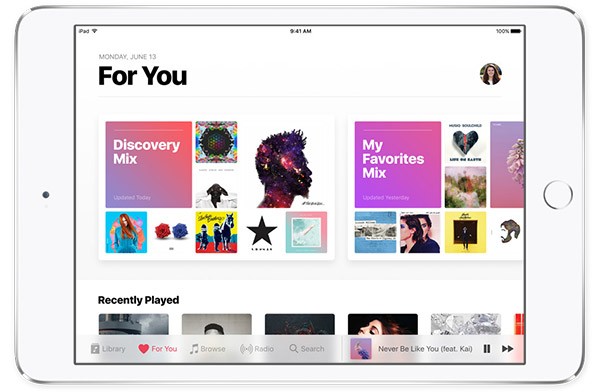
各シナリオは他のシナリオとは大きく異なるため、どのソリューションがそれを解決するかに注意することが重要です。 ディスクスペースまたはキャッシュの問題である場合は、スペースを解放するための適切な手順が必要です。 アプリの問題である場合は、アプリを再起動すると解決する可能性があります。 それがファームウェアの問題である場合、それを解決する他の方法はありませんが、iOSのファームウェアアップグレードを介してです。
すべての場合と同様に、解決策は異なります。 その場合ではなく、解決策を適用すると、AppleMusicのアルバムカバーに問題が表示されない場合は解決されない可能性があります。 解決策をメモして、次に発生したときに手順をやり直すことができるようにします。 次のセクションでは、このための具体的な手順を説明します。 このガイドに注意して、友達と共有することも忘れないでください。
パート2。AppleMusicのアルバムカバーが表示されないように修正するにはどうすればよいですか?
- 電話を再起動する–電話を再起動すると、ほとんどの場合、問題の50%が修正されるということわざがあります。 これにより多くのことが修正されます。 XNUMXつは、このプロセス中にメモリが完全に更新されることです。 すべてのアプリがXNUMXつのコヒーレントを共有するため RAM、更新すると、すべての古いデータが解放され、新しいデータが入力されます。もうXNUMXつは、アプリを再起動して、次の手順で説明します。 これがすでにあなたを修正することを願っています AppleMusicのアルバムカバーが表示されない または、ネットステップに移動する必要があります。
- Apple Musicの再起動– Apple Musicを閉じてから、再度開きます。 ソフトウェアの不具合がすでに発生している可能性があります。 PCプログラムがクラッシュして再起動したときと同じように、これはほとんどの場合、携帯電話で問題を修正する方法です。
- Apple Musicのキャッシュをクリーンアップする–このプロセスは見た目とは異なります。 それは非常にユニークな別のプロセスを使用しています。 まず、物事を無効にしてから再度有効にしようとします。 わかりやすくするために、プロセスをリストアップしました。
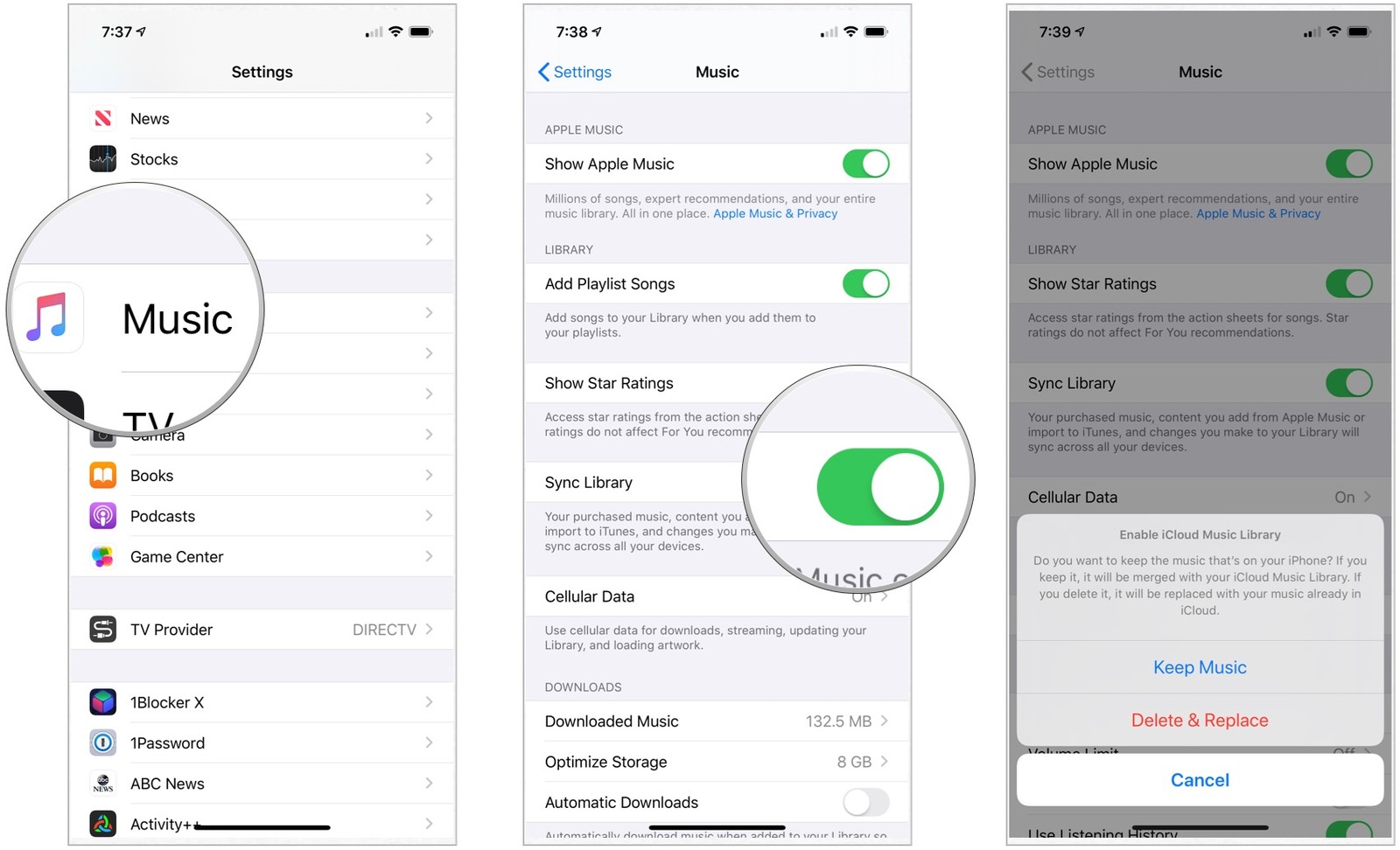
- AppleMusicアプリが開いていないことを確認してください。
- 「システム」->「設定」->「音楽」->「同期をオフにする」または「iCloudミュージックライブラリ」に移動します
- 次に、AppleMusicアプリを開きます。 ライブラリが自動的にクリアされることがわかります。
- AppleMusicアプリを閉じます。
- [システム]-> [設定]-> [音楽]-> [オンにする]に移動します 同期またはiCloudミュージックライブラリ.
- 次に、AppleMusicアプリをもう一度開きます。 ライブラリが再構築されているのがわかります。
うまくいけば、これにより、表示されていないアルバムカバーを含むAppleMusicライブラリが再構築されます。
- お使いの携帯電話のストレージが少ない–この問題はどこでも多くの問題を引き起こします。 十分なキャッシュがないため、キャッシュが台無しになります。 アルバムカバーがこのキャッシュに含まれている可能性があるため、ディスクスペースのクリーニングを行うことをお勧めします。 [設定]-> [一般]-> [iPhoneまたはiPadストレージ]に移動し、ストレージを復活させるために削除できるアイテムを確認します。
- サードパーティのツールを使用してAppleMusicのアルバムカバーを復元する–数回クリックするだけでiOSデータを簡単に復元できるサードパーティのツールが知られています。 そのうちのXNUMXつは、FoneDogの人気のあるツールです。 iOSデータ回復ソフトウェア。 これは電話技術者のツールですが、管理できるはずです。 これはおそらくこれを解決するための最も高度な方法です。
- MacまたはPCでAppleMusic / iTunesのキャッシュをリセットします。 コンピュータでは、[音楽]または[編集]-> [設定]-> [詳細設定]-> [iTunesStoreキャッシュのリセット]に移動してAppleMusicキャッシュをリセットできます。
パート3。いつでもどこでもAppleMusicの曲を聴く方法は?
追加のボーナスアイテムとして、いつでもどこでもAppleMusicの曲を聴く方法を紹介します。 これは、サードパーティのツールである TunesFun Appleの音楽コンバータ.
TunesFun Apple Musicコンバーターは、ダウンロードしたAppleMusicの曲を簡単に変換できます。 に DRMを削除する 変換中は、任意のデバイスまたはソフトウェアで再生できます。 Apple Musicの購読を解除した後は、デバイスのストレージにぶら下がっているすべてのAppleMusicの曲を再生することもできます。 TunesFun DRM関連の法律を回避せず、完全に合法であるインテリジェントなオーディオ録音メカニズムが組み込まれています。 アドウェア、マルウェア、スパイウェアは含まれていません。 Apple MusicまたはiTunesソフトウェアと一緒に動作し、AppleMusicライブラリにうまく統合されます。 ダウンロードリンクはこちらです:

これは評価する価値のある試用版です。 満足したら、期間限定または生涯のライセンスキーを購入して、その全機能のロックを解除します。 これにより、タイムリーなソフトウェアアップグレードも入手できます。 TunesFun カスタマーサポートへの24時間の返信付き。
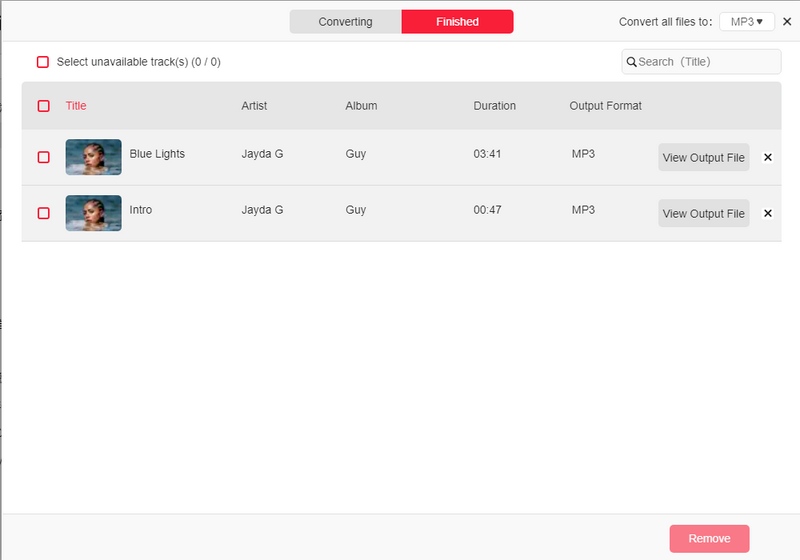
Apple Musicファイルの変換がすべて完了したら、iTunes以外のソフトウェアでも再生できる形式に変換されているため、Apple Musicのアルバムカバーが表示されなくなることを心配する必要はありません。
パート4:結論
まとめると、Apple Musicのアルバムカバーが表示されない問題を解決する方法をいくつかご紹介しました。これには、スマートフォンやアプリのリセット、独自のキャッシュのクリア、ディスク容量の解放、iOSデータ復元ソフトウェアなどのサードパーティ製ツールの使用などが含まれます。
追加のボーナスとして、ダウンロードしたAppleMusicの曲をいつでもどこでもどのデバイスでも再生できる形式に変換できる方法も示しました。 これは TunesFun Appleの音楽コンバータ。 これにより、Apple Musicの登録を解除した場合でも、デバイスに保存されているAppleMusicの曲を再生することができます。
 ホーム
ホーム
コメントを書く