iPhone から曲を削除できない: 問題は解決しました。
音楽ライブラリの整理をしている最中に、iPhoneから曲を削除できないという事態に遭遇することは実際にあります。最近リリースされた曲を保存するためにライブラリを整理しようとしている場合、このような状況は非常に困ったものになるでしょう。このような事態に陥った場合の対処法を知っておくことも重要です。
この記事では、iPhoneから曲が削除できない場合に試せる方法と手順を紹介します。 また、問題の核心を認識していただけるよう、上記のジレンマの背後にある理由も共有します。
記事内容パート1. iPhoneから曲を削除できない理由パート2. iPhoneから曲を削除する方法パート3. Apple Musicのトラックにアクセスする最良の方法パート4. まとめ
パート 1. iPhone から曲を削除できない理由
ジレンマを解決するために重要なことの XNUMX つは、エラーが発生する考えられる理由を認識することです。 これは、Web 上で見つかる解決策に依存するだけでなく、ジレンマを解決する他の考えられる方法にも機知に富むようになるのに役立ちます。 ユーザーが iPhone から曲を削除できない一般的な理由のいくつかを以下にまとめました。
- その iTunesアプリ 曲を自動的に同期している可能性があり、これが一部の曲の消去が許可されない理由である可能性があります。
- ライブラリまたはライブラリのその他の必要なコンポーネントに保存されている破損したファイルが原因で、iTunes アカウントにエラーが発生しています。
- iTunes を使用して iPhone から直接購入した曲は削除できません。
- これらは、ユーザーが iTunes から曲を削除できない一般的かつ最も注目すべき理由の一部にすぎません。 前述のジレンマに対する考えられる解決策を評価する際には、いつでもこれらの理由を参照できます。
パート 2. iPhone から曲を削除するには?
ユーザーが iPhone から曲を削除できない考えられる理由についていくつかのアイデアが得られたので、次はジレンマに対処する考えられる解決策を特定します。 ユーザーがエラーを修正するために試行できるいくつかの方法を集めました。
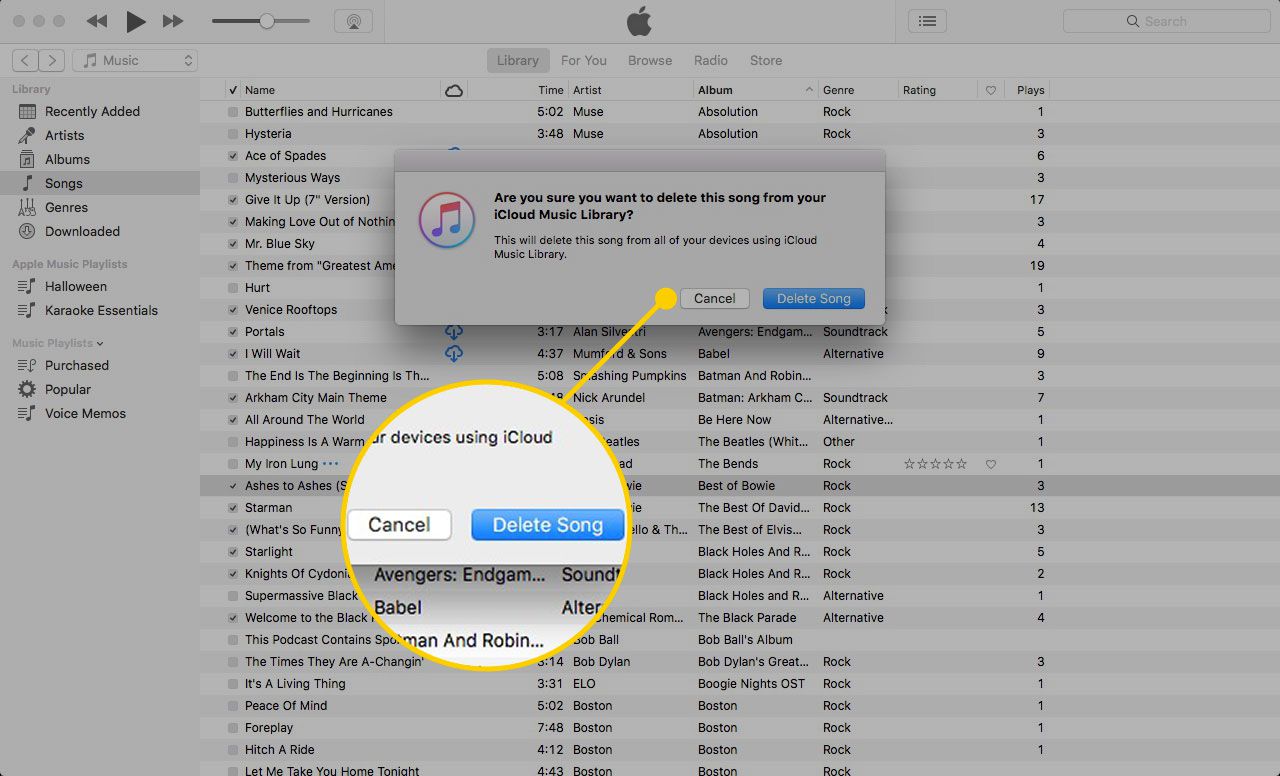
iTunesを使用して曲を削除する
iPhone から曲を削除する最も一般的な方法の XNUMX つは、iTunes アプリを使用することです。 iTunes 上にある、または保存されている曲、プレイリスト、その他のファイルの一部を削除したい場合は、次の手順を実行する必要があります。
ステップ 1. 開始するには、PC で iTunes アプリを起動します。
ステップ 2. iTunes インターフェイスの左上隅に表示される「ミュージック」ボタンをクリックして、ミュージック ライブラリを開きます。 次に、「ライブラリ」タブをタップします。
ステップ 3. iTunes ウィンドウの右上隅に表示される検索バーを使用して、削除したいアルバム、プレイリスト、または曲を探し始めます。 Command + Control キーを押しながらファイルを XNUMX つずつクリックして、複数のファイルまたは曲を選択することもできます。
ステップ 4. 選択したファイルまたは曲を右クリックし、「ダウンロードを削除」オプションを選択すると、当該曲のローカル コピーを削除できます。これは購入した音楽にのみ適用されます。
ステップ 5. 「削除」タブを選択すると、削除することに決めたすべての曲またはファイルを削除できます。
iPhoneを使用して曲を削除する
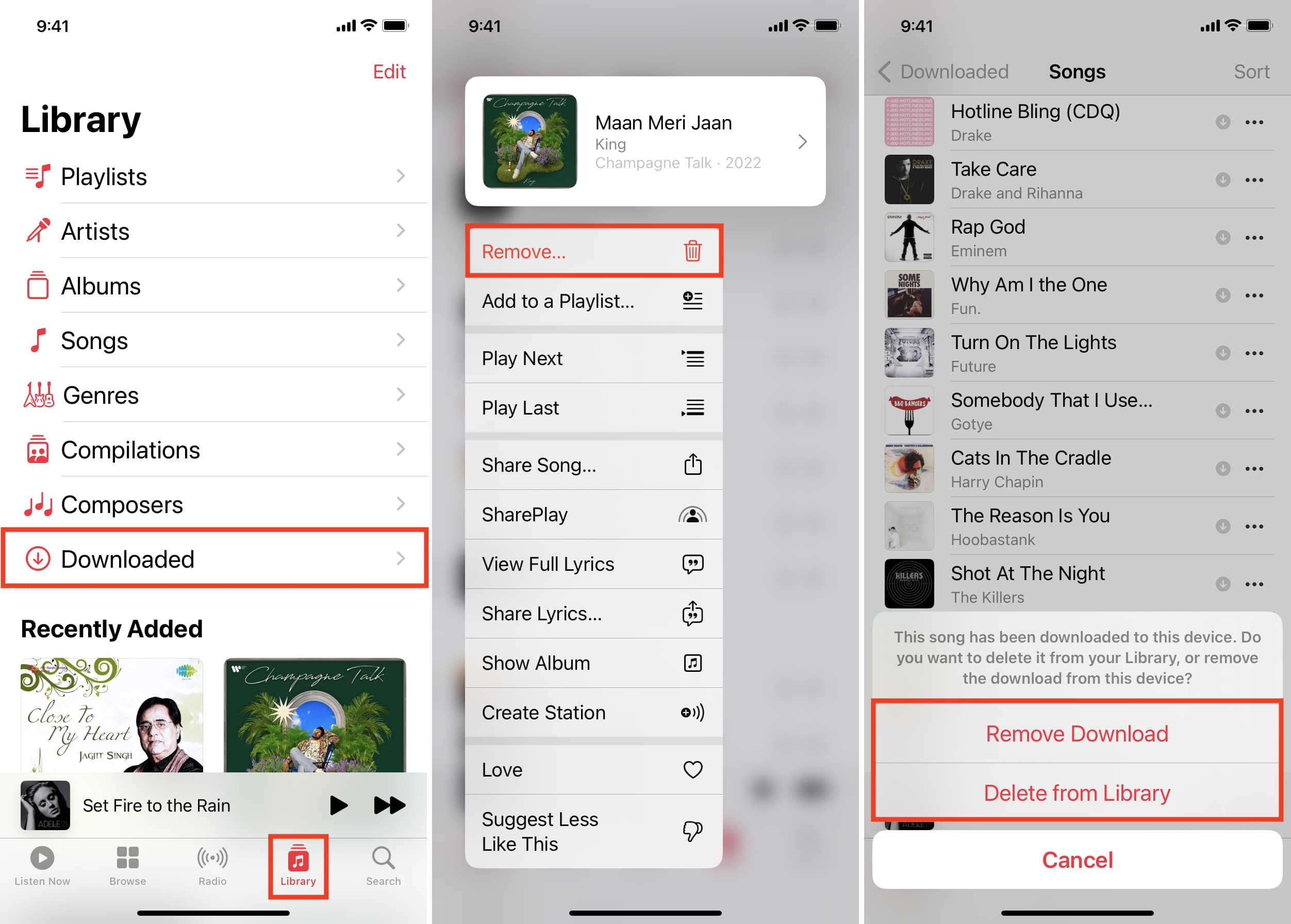
iPhoneから曲を削除できない問題を解決するには、iPhoneを使ってiTunesアカウントから曲を削除することもできます。ただし、次回iTunesを使ってiOSデバイスを同期すると、すべての曲がiPhoneに復元されることに注意してください。以下に、実行すべき手順を示します。
ステップ 1. この方法を開始するには、iPhone でミュージック アプリを開きます。
ステップ 2. 削除したいアーティスト、アルバム、または曲を探します。
ステップ 3. アーティスト、アルバム、または曲の横に表示される「…」オプションをタップすると、新しいメニューが表示されます。
ステップ 4. 選択したファイルまたは曲を iPhone から削除するには、「削除」をタップします。 [マイ ミュージックから削除] オプションが表示される場合は、削除後に曲を iTunes ライブラリから削除することを意味します。
ステップ 5. 「ダウンロードを削除」オプションまたは「マイミュージックから削除」オプションを選択します。iPhone から曲だけを削除したい場合は最初のオプションを選択し、iPhone から曲を削除したい場合はもう XNUMX つのオプションを選択します。 iTunes または iCloud ミュージック ライブラリ。
パート 3. Apple Music のトラックにアクセスする最良の方法は何ですか?
大好きな音楽を楽しもうとすると、エラーが発生することは避けられません。 iTunes から曲を削除できない場合に考えられる原因と解決策を特定するのに役立つことを嬉しく思います。 エラーを解決していない場合、デバイス上のスペース不足を懸念して、必要な他の曲を追加する際にジレンマが発生する可能性があるため、非常に困難になります。
iPhone から曲を削除できない問題を解決し、お気に入りの曲をすべて簡単に聴く方法を見つけるのに役立つツールを見つける時間を見つけられるのは良いことです。 この記事のこの部分では、最も必要な曲に簡単にアクセスできる最高のプロフェッショナル ツールの XNUMX つを紹介できることを大変うれしく思います。 このプロ仕様のツールは、 TunesFun Apple MusicConverter。
曲をアクセスしやすく、扱いやすくするためには、これが最適なツールです。 の TunesFun Apple Music Converter を使用すると、ほとんど手間をかけずに、最も聴きたい曲を聴くことができます。 これは、多くのファイル変換を成功させたい場合に最適なパートナーです。 について学ぶのに役立つように TunesFun Apple Music Converter の詳細については、このプロフェッショナル ツールの最高かつ最も注目すべき機能をいくつかリストアップしました。
- その TunesFun Apple MusicConverterは DRM 暗号化を解除するのに役立ちます 簡単に。 DRM が解除されると、Apple Music に登録していなくても、または Apple 認定デバイスを使用していなくても、曲にアクセスできるようになります。 手持ちの MP3 プレーヤーを自分のペースで使用できます。
- 専門的なツールを使用して、音楽ファイルをさまざまなファイル形式に変換します。 それはあなたを助けることができます Apple Music のトラックを MP3 などのより柔軟な形式に変換します、MP4、AAC、WAV、FLAC、AIFF、その他多数。
- このツールを使用すると、時間と労力のほとんどを節約できます。 の TunesFun Apple Music Converter は、市場にある基本的なプロのコンバーターと比べて高速に変換します。 また、このツールは複数のファイル変換もサポートしているため、ファイルを手動で変換する手間とエネルギーを節約するのにも役立ちます。
- 変換後の曲は、元のファイルとほぼ同じ、最高の品質でお楽しみいただけます。 また、ID タグやメタデータなどの重要な情報を保管する機会も得られます。
- このツールの使用が初心者であっても、心配する必要はありません。 のインターフェース TunesFun Apple Music Converter は理解しやすく、使用手順も簡単です。 どのように使用できるかを理解していただくために、 TunesFun Apple Music Converter でのファイルの変換については、以下にもリストされています。
ステップ 1. Web を開き、インストールに必要なファイルをすべてダウンロードします。 TunesFun パソコン上の Apple Music Converter。 インストールが完了したら、ツールを開いて、変換するすべてのファイルをインポートする準備をします。 [ファイルの追加] タブをタップするか、ドラッグ アンド ドロップ方法を使用して、必要に応じて曲の URL をコピーすることもできます。

ステップ 2. 必要な、または希望する出力の形式を選択します。 の TunesFun Apple Music Converter では、選択できるさまざまなファイル形式が提供されます。 また、変換が完了または完了したら、すべてのファイルを保存するフォルダーを作成する必要があります。

ステップ 3. 「変換」ボタンをタップし、変換されるまで待ちます。 TunesFun Apple Music Converter は変換プロセスを完了しました。 変換のステータスを確認したい場合は、ツールのメインインターフェイスで確認できます。 そして、そこにいるのです! iPhone から音楽を削除できないなどのジレンマに遭遇した場合は、次のような問題に対処するのに役立つ専門ツールがあります。 TunesFun Apple MusicConverter。

パート4。すべてを要約するには
iPhone から曲を削除できない場合の解決策を知っておくと、デバイスのストレージ不足などの他のジレンマに対処できるようになり、非常に役立ちます。 上記で共有した方法を使用して、ユーザーはジレンマの解決を試みることができます。 一方で、上で共有したツールのように、音楽ファイルに簡単にアクセスできるツールもあります。 TunesFun Apple MusicConverter。
 ホーム
ホーム
コメントを書く