Hoe u alle nummers tegelijk kunt downloaden op Apple Music [3 manieren]
Als het gaat om muziekstreamingdiensten, beschouwen verschillende gebruikers verschillende marktleiders. Terwijl sommigen zouden zeggen van wel Spotify, zullen sommigen ook beweren dat het ' Apple Music. Als je een fan bent geweest van het gebruik van Apple Music, dan is dit bericht iets voor jou. Het proces van hoe je alle nummers tegelijk downloadt op Apple Music is misschien een van de dingen die je je afvraagt tijdens het gebruik van de app zelf. Maak je geen zorgen, we zullen dit in dit bericht bespreken.
Wanneer u zich abonneert op een van de betaalde abonnementen van Apple Music, profiteert u van een heleboel voordelen. Een daarvan is de mogelijkheid om nummers op te slaan voor offline luisteren. Als u een groot aantal nummers in één keer wilt downloaden, is het nuttig om te leren hoe u al uw Apple Music-nummers in één keer kunt downloaden.
Als je een lange reis maakt, wil je zeker naar verschillende liedjes luisteren. Maar misschien vind je het hele proces behoorlijk moeilijk en lastig. Dus hier zijn we. We zullen de eenvoudige methoden met u delen voor het downloaden van alle nummers op Apple Music iPhone, Mac of andere apparaten.
Artikelinhoud Deel 1. Alle nummers op Apple Music in één keer downloaden op iPhone Deel 2. Alle nummers op Apple Music in één keer downloaden via iTunes Deel 3. Alle nummers op Apple Music gratis downloaden Deel 4. Samenvatting
Deel 1. Hoe je All Aongs tegelijk op Apple Music kunt downloaden op de iPhone
Hoe download je alle nummers op Apple Music iPhone in één keer? Het is nogal jammer om je te moeten mededelen dat er eigenlijk geen directe manier is om alle nummers in één keer op Apple Music te downloaden met je iPhone. De oplossing die u kunt doen als u nog steeds door wilt gaan, is door de nummers te downloaden van de door u gekozen afspeellijsten of albums. Dit is op de een of andere manier sneller vergeleken met het afzonderlijk downloaden van de nummers.
Om verder te gaan, moet je ervoor zorgen dat je iPhone is verbonden met een stabiel netwerk en dat je uiteraard een actief Apple Music-abonnement hebt. Nu is hier de alternatieve methode om alle nummers op de Apple Music iPhone in één keer te downloaden.
Stap 1. Open de app ' Muziek ' op je apparaat. Tik in de menubalk op de optie ' Bibliotheek '.
Stap 2. Als je bij de opties die je ziet ' Nummer ' selecteert, moet je op de knop ' Downloaden ' naast elk nummer tikken om de nummers afzonderlijk op te slaan.
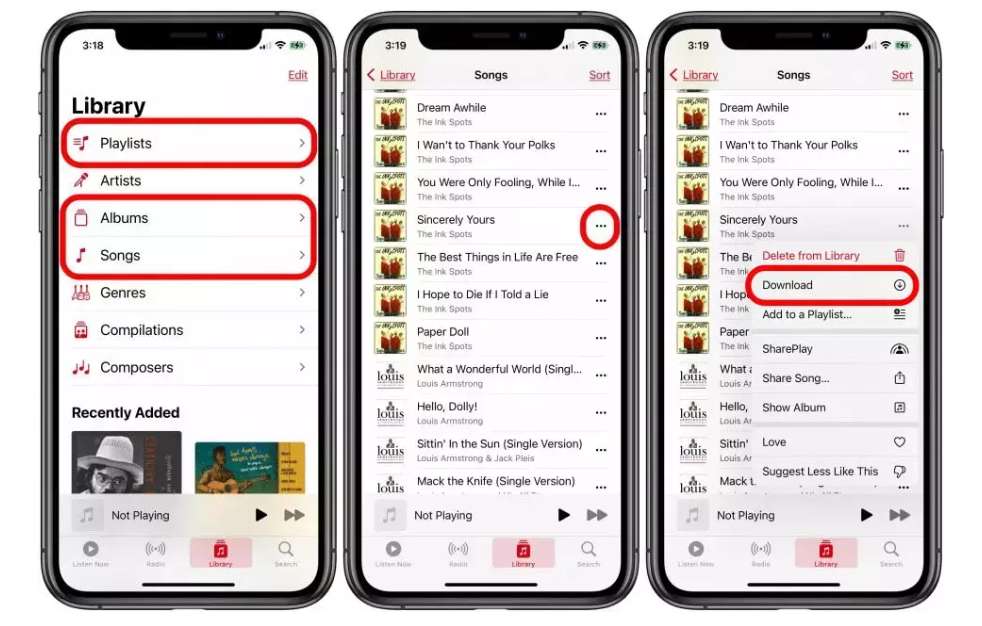
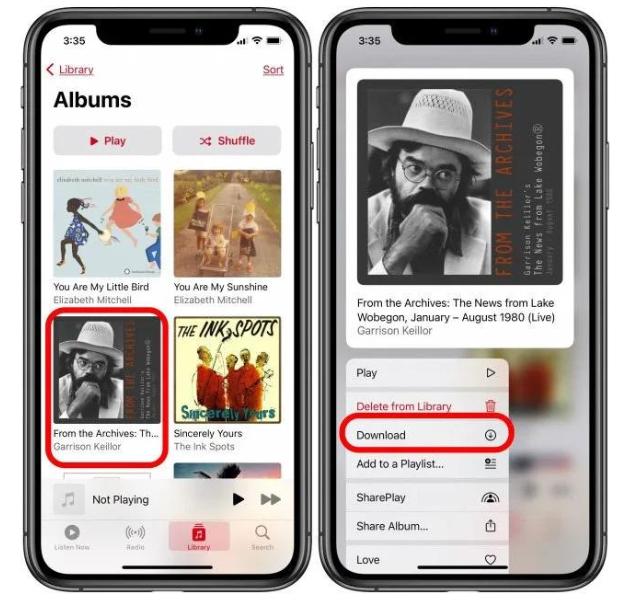
Stap 3. We raden aan om op het menu ' Albums ' of ' Afspeellijsten ' te klikken om de nummers in batches op te slaan. Zodra je een album of afspeellijst hebt gekozen, houd je de titel ingedrukt. In het pop-upmenu dat verschijnt, tik je op de optie ' Downloaden ' om alle nummers in het album of de afspeellijst te downloaden. Je kunt ook de betreffende afspeellijst of het album openen; daar zie je de optie ' Downloaden ' bovenaan. Tik hierop en wacht tot het downloadproces is voltooid.
Stap 4. Vind je het vervelend om elke keer dat je nieuwe nummers toevoegt het downloadproces handmatig te moeten uitvoeren? Ga dan naar ' Instellingen ' en kies ' Muziek '. Schakel ' Automatische downloads ' in. Hierna worden alle nieuwe nummers automatisch naar je apparaat gedownload!
Hierboven is de eenvoudige oplossing uitgelegd die iPhone-gebruikers kunnen gebruiken als het gaat om het downloaden van alle nummers in één keer op Apple Music (aangezien er geen directe methode bestaat om dit te doen). Het kan echter zijn dat u dit proces een beetje vermoeiend vindt, vooral als u naar verschillende albums en afspeellijsten kijkt. Een veel betere methode om alle Apple Music-nummers in één keer op iPhine te downloaden zal in het tweede deel worden onthuld, dus spring er nu in!
Deel 2. Alle nummers in één keer downloaden op Apple Music met iTunes
Het proces van het downloaden van alle nummers in één keer op Apple Music dat in het eerste deel werd benadrukt, is inderdaad sneller in vergelijking met het één voor één downloaden van de nummers. Zoals ook vermeld, zou het echter behoorlijk vermoeiend en een beetje tijdrovend zijn als u van plan bent veel albums en afspeellijsten op te slaan.
Gelukkig voor jou als je een computer bezit! Wat je in dit geval nodig hebt, is de iTunes-app. In plaats van meerdere keren op de knop "Downloaden" te klikken, kunt u gewoon de iTunes-app gebruiken om in één keer een heleboel Apple Music-nummers op te slaan!
Hier leest u hoe u alle nummers op Apple Music in één keer op Mac kunt downloaden met behulp van de iTunes-app.
Stap 1. Open de iTunes-app op je macOS Mojave of een eerdere versie, of op je Windows-computer. Het is altijd aan te raden de nieuwste versie van de app te installeren voor een soepele werking. Als je macOS Catalina of een latere versie gebruikt, open dan de app ' Muziek '.
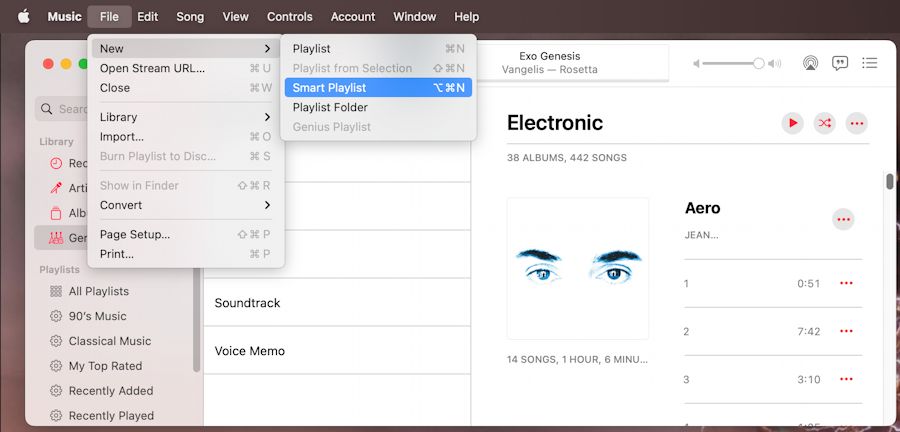
Stap 2. Tik op de knop ' Bestand ', vervolgens op ' Nieuw ' en kies daarna ' Slimme afspeellijst '.
Stap 3. Er verschijnt een pop-upvenster. Hier kun je regels instellen voor de nummers die in de nieuwe afspeellijsten komen te staan.
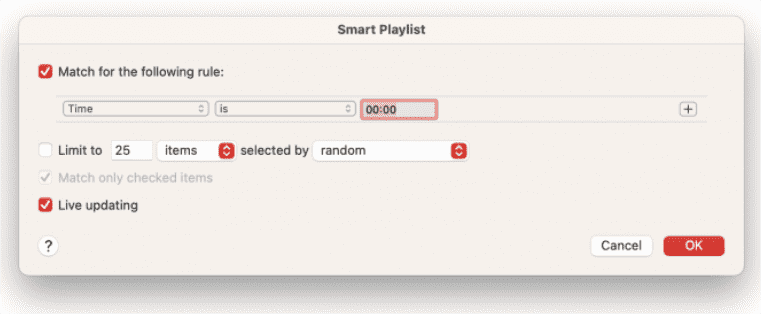
- De optie "Match" moet zijn aangevinkt en het menu "Music" moet zijn geselecteerd.
- Stel in de tweede rij de vakken afzonderlijk in als "Tijd", "is groter dan" en "00:00". Dit zorgt ervoor dat alle nummers in de afspeellijst terechtkomen.
- Het menu "Beperken tot" moet zijn uitgeschakeld.
- Er wordt voorgesteld om de optie "Live bijwerken" aan te vinken, zodat het nieuwe nummer in de afspeellijst kan worden opgenomen.
- Tik nu op de knop "OK" om al deze op te slaan.
Stap 4. Geef de afspeellijst een nieuwe naam.
Stap 5. Zorg ervoor dat de optie ' Bibliotheek synchroniseren ' is ingeschakeld op zowel je Mac als je iPhone. Hierdoor zie je de nieuw gemaakte afspeellijst met alle Apple Music-nummers onder ' Afspeellijsten ' in de ' Muziek' -app.
Nogmaals, bij het uitvoeren van het bovenstaande proces van het in één keer downloaden van alle nummers op Apple Music op Mac, is het hebben van een actief Apple Music-abonnement en een stabiel Wi-Fi-netwerk vereist.
Wat zou er dan gebeuren als u niet langer geabonneerd bent op een van de betaalde abonnementen van Apple Music? Is er nog steeds een manier om Apple Music-nummers in één keer te downloaden? Laten we dit in het volgende deel beantwoorden.
Deel 3. Hoe u alle nummers gratis kunt downloaden op Apple Music
Eerder werd vermeld dat als je alle nummers in één keer op Apple Music wilt downloaden, je een actief Apple Music-abonnement en een stabiel wifi-netwerk nodig hebt. Maar wat als u niet langer geabonneerd bent op een van de abonnementen van Apple Music? Wat zou je moeten doen?
Gelukkig hebben we TunesFun Apple Music Converter te hulp schieten! Met deze professionele tool kun je het proces van het in één keer downloaden van alle nummers op Apple Music uitvoeren zonder enige beperking en problemen onderweg!
TunesFun Apple Music Converter is een geweldig hulpmiddel dat u kunt gebruiken, zodat u uw Apple Music-nummers voor altijd op uw apparaat kunt downloaden. Deze omvormer kan helpen verwijder de DRM-technologie van Apple Music dat beschermt alle nummers die zijn gedownload van de app. Met TunesFun Apple Music Converter, kunt u uw Apple Music-nummers ook converteren naar elk gewenst formaat, inclusief MP3-, AAC-, FLAC- en WAV-indeling.
Wat te doen als Apple Music-nummer niet beschikbaar in regio? Hoe repareer je Apple Music die niet werkt op je apparaat? Met de hulp van TunesFun Apple Music Converter blijft u ook gespaard van problemen met uw Apple Music, en u kunt er offline naar luisteren zonder dat u voor uw abonnementen hoeft te betalen.
Nu, als je geïnteresseerd bent en dit zou willen proberen TunesFun Apple Music Converter tijdens het gratis downloaden van alle nummers in één keer op Apple Music, kunt u hieronder raadplegen.
Probeer het gratis Probeer het gratis
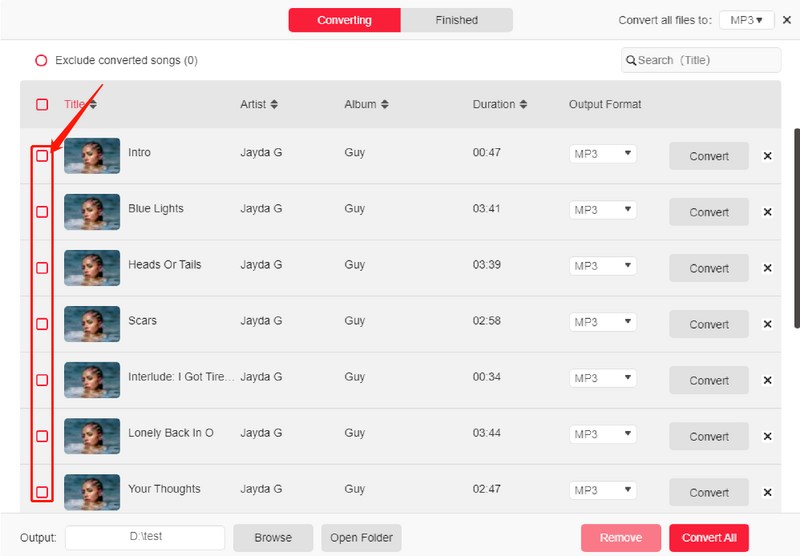
Stap 1. Zodra deze tool op uw computer is geïnstalleerd en aan alle installatievereisten is voldaan, start u deze en kunt u de Apple Music-nummers die u wilt converteren, bekijken en selecteren. Omdat deze tool u kan helpen bij het downloaden van alle nummers van Apple Music in één keer, kunt u meerdere nummers tegelijk selecteren!
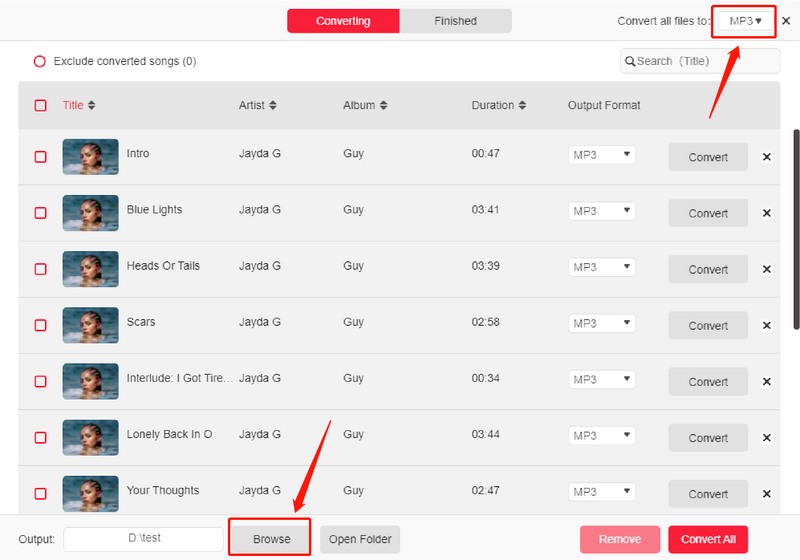
Stap 2. Selecteer het gewenste uitvoerformaat . Onderaan kunt u ook de instellingen voor de uitvoerparameters wijzigen.
Stap 3. Tik op de knop ' Converteren ' onderaan de pagina zodra je tevreden bent met de instellingen.
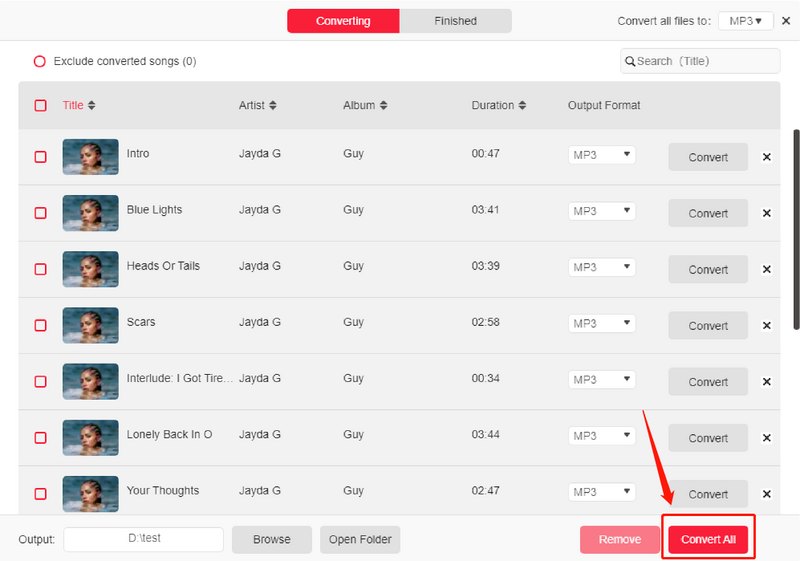
Na voltooiing van het bovenstaande worden de nummers geconverteerd en wordt het DRM-proces gestart. Binnen een paar minuten heb je de uitvoerbestanden!
Deel 4. Overzicht
Hoewel er geen directe methode bestaat om alle nummers in één keer te downloaden van Apple Music op de iPhone, heb je toch het geluk te ontdekken dat dit met behulp van iTunes mogelijk is. Er is alleen een actief abonnement nodig. Als u nu niet langer een premium-account op Apple Music gebruikt, kunt u vertrouwen op professionele tools zoals de TunesFun Apple Music Converter om alle Apple Music-nummers die je leuk vindt, zonder enige beperking te downloaden!
 Home
Home
laat een reactie achter