Gedetailleerd proces voor het verkrijgen van Google Play Music op iTunes
Muziek is inderdaad een geweldige manier om te ontspannen. Het is handig om te leren hoe je Google Play Music in iTunes kunt gebruiken . De handleiding in dit artikel is heel eenvoudig.
Sommigen weten misschien al hoe je muziek van iTunes downloadt . Sterker nog, in het eerste deel van dit bericht vind je meteen de gedetailleerde procedure om Google Play Music aan iTunes toe te voegen.
Als u bovendien nieuwsgierig bent naar hoe u het bovenstaande andersom kunt doen: iTunes-muziek overzetten naar Google Play Muziek, zullen we ook een sectie toevoegen waarin dit wordt benadrukt om u te helpen.
Als je nu klaar bent om alles te leren wat je wilt over hoe je Google Play Muziek op iTunes kunt krijgen, begin dan door naar het eerste deel te gaan!
Artikelinhoud Deel 1: De stappen om Google Play Music naar iTunes te krijgen Deel 2: iTunes-muziek overzetten naar Google Play Music Deel 3: Extra tip voor Apple Music-fans Deel 4: Samenvatting
Deel 1: de stappen om Google Play Music op iTunes te krijgen
We moeten beginnen met te zeggen dat het proces om Google Play Music op iTunes te krijgen een beetje vervelend is, omdat het nodig zou zijn om de overdracht handmatig uit te voeren (geen bulkdownloads). Helaas werkt automatisch synchroniseren niet.
Hoewel deze bewering enigszins negatief is, is het positieve aspect dat het hele proces uiterst eenvoudig is. Laten we ook twee veelvoorkomende misvattingen over Google Play Music en iTunes uit de wereld helpen.
- Het converteren van de nummers die u heeft gedownload van Google Music is niet langer nodig. iTunes kan de audioconversie feitelijk automatisch beheren.
- Er is ook geen andere software-app van derden nodig om de nummers te rippen of op te nemen die naar iTunes moeten worden geüpload.
Hieronder leggen we uit hoe je Google Play Music in iTunes kunt krijgen.
Stap 1. Maak op uw pc een nieuwe map aan op uw bureaublad of in een andere gemakkelijk toegankelijke map.
Stap 2. Ga naar je favoriete browser en open Google Play Music. In het linkerpaneel zie je direct het menu ' Mijn muziek '. Klik op deze optie.
Stap 3. Linksboven zie je een pictogram met drie streepjes . Klik daarop. Kies vervolgens ' Muziekbibliotheek ' uit de weergegeven opties.
Stap 4. Zoek in het menu bovenaan naar ' Albums ' en tik erop.
Stap 5. Kies een album dat je leuk vindt uit je account, ga met je muis over de albumhoes en klik er met de rechtermuisknop op. Kies vervolgens ' Album downloaden ' uit het menu.
Stap 6. Er verschijnt een melding op het scherm waarin u wordt gevraagd waar het gedownloade album moet worden opgeslagen. U hoeft alleen maar de map te kiezen die u zojuist hebt aangemaakt.
Stap 7. Je hoeft alleen de 5e en 6e stap te herhalen als je meerdere albums wilt downloaden (totdat je tevreden bent en klaar bent).
Stap 8. Open de map waarin de gedownloade albums van Google Play Music zijn opgeslagen. Start ook de iTunes-app. Sleep nu de nummers naar het hoofdscherm van iTunes.
En dat is het! Dat is het eenvoudige proces om Google Play Music op iTunes te krijgen.
Zoals beloofd hebben we niet alleen met u gedeeld hoe u Google Play Music op iTunes kunt krijgen, maar ook een sectie toegevoegd waarin u leert hoe u het proces op de tegenovergestelde manier kunt uitvoeren. Als u ook wilt weten hoe u uw iTunes-muziekfavorieten kunt uploaden naar uw Google Play Muziek-bibliotheek, ga dan nu naar het tweede deel.
Deel 2: iTunes-muziek verplaatsen naar Google Play Muziek
Er zijn eigenlijk twee methoden om uw iTunes Music-favorieten naar uw Google Play Music-bibliotheek te verplaatsen. In dit gedeelte van het artikel geven we een overzicht van beide manieren.
#1. Gebruik van de Google Play Music-website
Stap 1. Zoek en ga naar uw iTunes Music-bibliotheek met behulp van uw pc.
Stap 2. Ga in je favoriete browser naar de officiële website van Google Play Music. Log in op je Google-account met je accountgegevens. Tik in het hoofdmenu op de optie ' Menu '.
Stap 3. In het linkerpaneel van het scherm worden verschillende opties weergegeven. Kies uit deze opties het menu ' Muziek uploaden '.
Stap 4. Door de nummers vanuit iTunes te bladeren of te slepen en neer te zetten, kunt u ze eenvoudig naar uw Google Play Music-account laten uploaden.
Zodra de overdracht is voltooid, heeft u toegang tot de nummers op uw apparaten!
#2. Muziekmanager gebruiken
Je kunt ook de app ' Muziekbeheer ' gebruiken om je iTunes-favorieten naar je Google Play Music- account te verplaatsen. Volg hiervoor de onderstaande stappen.
Stap 1. Download de Music Manager-app en installeer deze op je computer. Selecteer vervolgens het menu ' Nummers uploaden naar Google Play '.
Stap 2. U wordt gevraagd waar u de nummers vandaan wilt halen om te uploaden. Selecteer de optie ' iTunes '. De iTunes-app wordt automatisch geopend.
Stap 3. Selecteer vervolgens het menu ' Alle nummers en afspeellijsten uploaden '. Klik daarna op de knop ' Doorgaan '.
Nadat u het bovenstaande heeft afgerond, kunt u eindelijk uw iTunes-muziekfavorieten uploaden of verplaatsen naar uw Google Play Music-account.
Nadat we de procedures hebben gedeeld voor het verkrijgen van Google Play Music op iTunes en omgekeerd, presenteren we ook nog een extra tip voor Apple Music-fanaten. Als je wilt leren hoe gemakkelijk het is om je favoriete Apple Music-nummers voor altijd speelbaar en toegankelijk te maken op elk gadget dat je wilt gebruiken, dan raden we je aan het volgende deel te lezen.
Deel 3: Tip toegevoegd voor Apple Music-fanaten
Apple Music is een van de beste aanbieders van muziekstreamingdiensten die bekend is bij het publiek over de hele wereld. Met miljoenen abonnees kunnen we niet ontkennen dat het inderdaad grote voordelen en voordelen biedt.
Een van de vele voordelen waar een Apple Music-abonnee van kan genieten, is de mogelijkheid om nummers te downloaden en ernaar te luisteren in de offline modus. Zodra het abonnement echter is opgezegd, verdwijnen al deze gedownloade nummers.
Als je de nummers afspeelbaar wilt houden op elk apparaat dat je bezit, zou het vinden van een manier niet zo moeilijk moeten zijn.
Eigenlijk heb je alleen hulp nodig van een professionele en vertrouwde tool zoals de TunesFun Apple Music Converter, het zal u helpen te leren hoe u Google Play Music op iTunes kunt krijgen.
Probeer het gratis Probeer het gratis
De TunesFun Apple Music Converter is een app die kan helpen bij het wegwerken van de DRM-beveiliging van Apple Music-nummers, waardoor de nummers niet op ongeautoriseerde gadgets kunnen worden afgespeeld. Afgezien hiervan kan het zelfs helpen om de nummers op te slaan als MP3-bestanden.
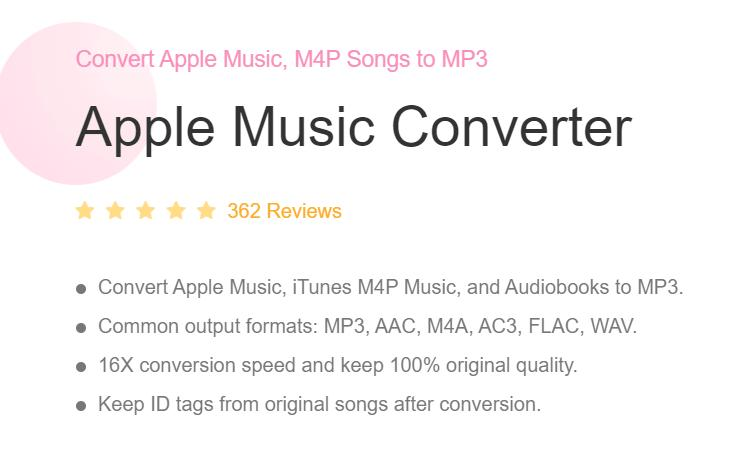
Het ondersteunt zelfs verschillende andere uitvoerformaten! Hoewel het conversieproces via deze tool snel genoeg is, kun je er nog steeds zeker van zijn dat je de originele kwaliteit en ID-tags van de nummers kunt behouden (net als verliesloze conversie).
Deze app wordt ook ondersteund door zowel Windows als Mac. Het installeren ervan zal dus helemaal geen probleem zijn. De gebruikersinterface is eenvoudig en beginners zullen het niet moeilijk vinden om ermee om te gaan. Laten we eens kijken hoe converteer Apple Music liedjes door de TunesFun Apple Music-converter.
Stap 1. Bij het installeren van de TunesFun Apple Music Converter, open het en begin met het bekijken en kies de Apple Music-nummers die u wilt verwerken.

Stap 2. Kies uit de beschikbare uitvoerformaten het formaat dat u wilt gebruiken en stel vervolgens de uitvoerparameters naar wens in.

Stap 3. Tik tot slot op de knop ' Converteren '. De app start dan de conversie van de geselecteerde nummers. Tegelijkertijd wordt de beveiliging ervan opgeheven.

Zodra je de DRM-vrije en getransformeerde Apple Music-nummers hebt, kun je ze opslaan en openen op elk apparaat van je!
Deel 4: samenvatting
Het is heel eenvoudig om Google Play Music aan iTunes toe te voegen . Hoewel het proces wat omslachtig is, is het positief dat het mogelijk is. Andersom kan het ook, door de stappen in het tweede deel te volgen (als je dat wilt).
Als u op zoek bent naar een methode om uw favoriete Apple Music-nummers voor altijd te converteren en er toegang toe te krijgen, profiteer dan altijd van tools zoals de TunesFun Apple Music-converter!
 Home
Home
laat een reactie achter