Hoe muziek afspelen vanaf externe harde schijf op iTunes?
Weet je hoe je muziek vanaf een externe harde schijf kunt afspelen via iTunes ? Als je graag naar muziek luistert via Apple Music, is het handig om te weten hoe dat werkt. Apple Music heeft zich de afgelopen jaren een plekje verworven in de lijst van meest veelbelovende en meest gebruikte online muziekstreamingdiensten ter wereld. Het heeft een revolutie teweeggebracht in de manier waarop mensen naar muziek luisteren, muziek kopen en zelfs opslaan.
Tegenwoordig is het niet nodig om een enorme ruimte te hebben om toegang te krijgen tot je meest geliefde muziekbibliotheken, maar je moet nog steeds genoeg ruimte op de harde schijf hebben om het hoofd te bieden. Het is een goede zaak dat harde schijven tegenwoordig goedkoper zijn geworden, terwijl ze ervoor zorgen dat ze hun gebruikers enorm veel ruimte te bieden hebben. Het is ook veel handiger om een hoop extra opslagruimte bij je te hebben, waar je ook bent, of wanneer je maar wilt om toegang te krijgen tot dergelijke bestanden.
En als u een van de vele muziekliefhebbers bent die altijd en overal van een uitgebreide muziekbibliotheek wil genieten, dan helpen wij u graag. Laten we aan de slag gaan en ontdekken hoe u muziek vanaf een externe harde schijf kunt afspelen via iTunes.
Artikelinhoud Deel 1. Hoe speel je muziek af vanaf een externe harde schijf in iTunes? Deel 2. Bonus: Hoe geniet je van onbeperkt streamen van je favoriete Apple Music-nummers? Deel 3. De externe harde schijf aansluiten op Apple iTunes Deel 4. Samenvatting
Deel 1. Hoe muziek overzetten van externe harde schijf naar iTunes?
Laten we direct doorgaan met de bespreking van het afspelen van muziek vanaf een externe harde schijf op iTunes in dit deel van het artikel. Het is goed om te weten dat Apple iTunes gebruikers in staat stelt om direct muziekbestanden toe te voegen vanaf een externe harde schijf. Er moeten natuurlijk wel enkele voorwaarden zijn.
Omdat de nummers die we in de Apple Music-app beluisteren, zijn versleuteld met Digital Rights Management (DRM), zijn ze niet gemakkelijk toegankelijk. Dit is ook de reden waarom het lastig is om nummers te beluisteren die niet in gangbare formaten zoals M4B, AIF, MP3, M4A, AAC, AIFF, M4R en WAV zijn opgeslagen in de Apple Music-app. Dit betekent dat als je muziek vanaf een externe harde schijf in iTunes wilt afspelen, je je muziekbestanden eerst naar deze formaten moet converteren. Zodra de nummers zijn voorbereid, volg je deze stappen:
Stap 1. Start uw iTunes-app en begin met het aansluiten of aansluiten van uw externe schijf op uw pc.
Stap 2. Ga naar het menu Bestand in uw iTunes-app en kies vervolgens de optie "Toevoegen aan bibliotheek".
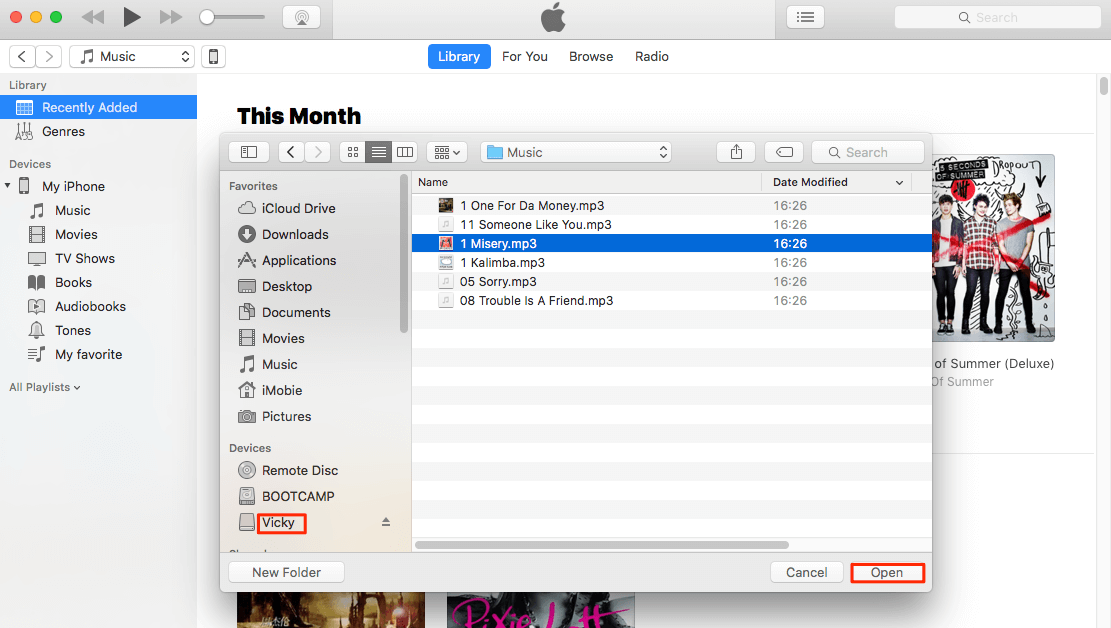
Stap 3. Ga en kies de externe harde schijf die je hebt aangesloten en selecteer vervolgens het specifieke muziekbestand of de muziekmap zelf en tik vervolgens op Openen.
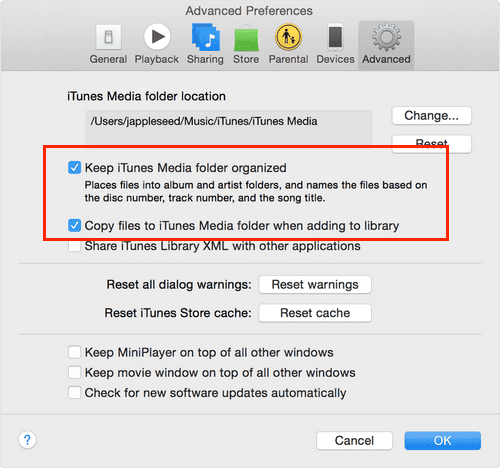
Het kan gebeuren dat je de optie "Toevoegen aan bibliotheek" niet kunt vinden en als dit gebeurt, kun je naar "Voorkeuren" en vervolgens naar "Geavanceerd" gaan en vervolgens de optie "Houd iTunes Media-map georganiseerd" kiezen, en dan moet je kopieer bestanden naar de iTunes Media-map wanneer u begint met toevoegen aan uw muziekbibliotheek en vergeet dan niet op "Ok" te tikken om alle instellingen die u hebt gemaakt in te schakelen.
Deel 2. Bonus: Hoe geniet je van grenzeloze streaming van je meest geliefde Apple Music-nummers?
Hoewel het een goede zaak is om het proces te kennen van het afspelen van muziek van een externe harde schijf op iTunes, is het niet beter om een oplossing te vinden waarmee je nummers waar je van houdt zonder enige beperking kunt streamen vanaf Apple iTunes ?
Welnu, bijna alle luisteraars die graag de Apple Music-app gebruiken, zouden opwindend ja antwoorden, maar hoe kan dit mogelijk zijn? Het is mogelijk om onbeperkt te genieten van het streamen van Apple Music-nummers door middel van een tool die bekend staat als de TunesFun Apple Music Converter. Deze professionele tool is op zoveel manieren veelbelovend. Het heeft veel functies die alle muziekliefhebbers graag zouden gebruiken. We hebben deze functies samengesteld zodat toekomstige gebruikers ze als referentie kunnen gebruiken.
- Door het gebruik van de TunesFun Met Apple Music Music Converter is het nu mogelijk om naar offline nummers te luisteren, zelfs als je niet geabonneerd bent op de betaalde versie van Apple iTunes. De tool kan u helpen de bestanden te downloaden en te converteren naar flexibelere bestandstypen en verwijder DRM van Apple Music .
- De TunesFun Apple Music Music Converter kan uw muziekbestandstypen converteren naar MP3, AAC, FLAC en WAV. U kunt geconverteerde muziekbestanden op elke gewenste manier gebruiken. Jij kan speel Apple-muziek op Amazon Alexa, PS4, Xbox One of je favoriete mediaspeler, je kunt ze ook gebruiken voor een jingle bij een filmpresentatie.
- Er kan veel tijd worden bespaard wanneer u ervoor kiest om de TunesFun Apple Music Music Converter om uw bestanden te converteren. De tool kan uw bestanden efficiënt converteren met een snellere conversieratio in vergelijking met standaardconverters op de markt.
- De kwaliteit van de uitvoerbestanden zal net zo veelbelovend zijn als de originele. Er wordt ook verzekerd dat de originele informatie van de bestanden behouden blijft, zoals metadata en ID-tags.
Muziek afspelen vanaf een externe harde schijf op iTunes met behulp van TunesFun? Het is ook niet moeilijk als u een nieuwe gebruiker van de tool bent, de interface van de TunesFun Apple Music Converter is vrij eenvoudig te begrijpen en het heeft ook basisstappen om te worden gebruikt. We hebben de onderstaande stappen.
Probeer het gratis Probeer het gratis
Stap 1. Bereid alle benodigde details en informatie voor om de TunesFun Apple Music Music Converter op uw pc. Nadat het hulpprogramma is geïnstalleerd, opent u het om een breder beeld te krijgen van de dingen die het kan doen. Vervolgens kunt u nu doorgaan met het bekijken en selecteren van de tracks die u wilde converteren.

Stap 2. Selecteer het gewenste uitvoerformaat in de lijst met ondersteunde formaten die de tool biedt. Je hebt ook de mogelijkheid om enkele wijzigingen aan te brengen in de instellingen van de parameter als je dat wilt of nodig hebt. Vervolgens moet u ook een map maken waarin alle geconverteerde bestanden bij elk conversieproces worden opgeslagen. U kunt de map een naam geven met vertrouwde informatie, zodat u de muziekbestanden indien nodig gemakkelijk kunt vinden.

Stap 3. Kies ten slotte het tabblad "Converteren" dat u onderaan de interface zult zien, dit zal het hele conversieproces in gang zetten. De muziektrack wordt nu geconverteerd naar het uitvoerbestand dat u hebt gekozen en de DRM-codering wordt dan samen met het conversieproces verwijderd.

Na een paar minuten kun je offline genieten van de nummers die je naar flexibele formaten wilde converteren, altijd en overal. De toegang tot deze nummers is onbeperkt, en het is zeker dat u zult genieten van een uitvoer van hoge kwaliteit met behulp van de TunesFun Apple Music-muziekconverter.
Deel 3. Sluit de externe harde schijf aan op Apple iTunes
Nu we een idee hebben hoe je muziek van een externe harde schijf op iTunes kunt afspelen, is het goed om ook een idee te hebben hoe je deze externe harde schijf kunt verbinden met je Apple iTunes-app. Hieronder hebben we de stappen opgesomd die gevolgd moeten worden.
Stap 1. Om te beginnen, moet je Option ingedrukt houden, of je kunt ook op Shift tikken zodra je Apple iTunes hebt gestart.
Stap 2. Ga en kies de iTunes-bibliotheek op de externe schijf die u gaat gebruiken.
Stap 3. Ga vervolgens naar Bestand en ga vervolgens naar Bibliotheek en vervolgens naar de optie Bibliotheek organiseren.
Stap 4. Er verschijnt een venster en u moet ervoor zorgen dat u op het vakje naast de optie Bestanden consolideren hebt geklikt.
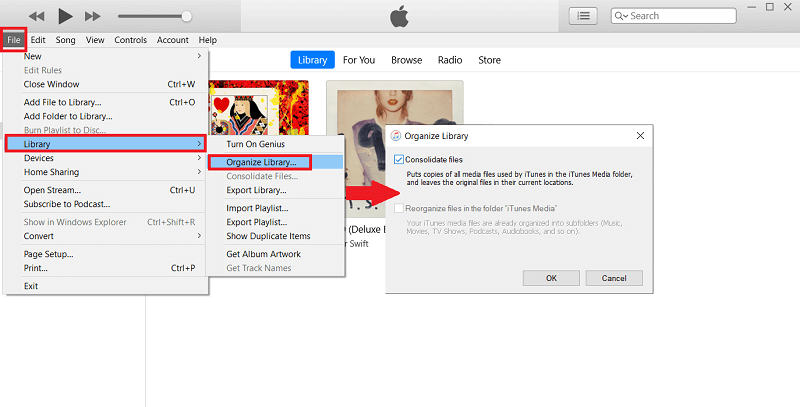
Stap 5. Vergeet niet op "Ok" te tikken en je bent nu klaar.
Deel 4. Om het allemaal samen te vatten
Nu we hebben geleerd hoe we muziek van een externe harde schijf op iTunes kunnen afspelen, kunnen we zeggen dat het gemakkelijk is en alleen moeilijk kan zijn als je geen enkele manier hebt om je bestanden te converteren naar flexibelere bestanden die vereist zijn voor de Apple iTunes-app. Door de methode te bedenken hoe dit te doen, kunnen gebruikers op een handige manier genieten van hun favoriete nummers uit de Apple Music-app zonder zich ergens zorgen over te hoeven maken. En dit kan zelfs naar een hoger niveau worden getild met behulp van de TunesFun Apple Music Converter wat een heel verbazingwekkend hulpmiddel is om mee te beginnen.
Deze professionele tool is uitgerust met functies die de gebruikers zeker ten goede zouden komen, vooral als er compatibiliteitsproblemen zijn. Met de aanwezigheid van de TunesFun Apple Music Music Converter, dingen kunnen zeker gemakkelijker en zorgeloos zijn, en muziek zou net zo bereikbaar zijn als altijd, grenzeloos en zorgeloos.
 Home
Home
laat een reactie achter