Подробное руководство: как изменить рингтоны Android
Процесс смены мелодий звонка на Android очень прост, как и назначение определенных мелодий звонка вашим контактам.
Помимо привыкания к мелодиям вашего текущего телефона Android, иногда, находясь в людном месте, вы также можете испытывать растерянность, учитывая, что мелодии звонка по умолчанию обычно используются почти всеми пользователями Android.
Независимо от того, беспокоит ли вас то, что вы используете мелодию звонка по умолчанию, или она вам просто не нравится, научиться менять мелодии звонка Android всегда будет полезно.
Поскольку на мобильных устройствах Android доступно множество мелодий звонка, вы можете выбрать любую из них. Конечно, можно также установить собственную мелодию звонка. Более того, если вы хотите загрузить и использовать любимую музыку из Apple Music , вы тоже можете это сделать!
Давайте теперь начнем и начнем узнавать, как менять мелодии звонка Android и даже использовать некоторые собственные мелодии звонка, такие как треки Apple Music.
Содержание статьи Часть 1: Как изменить мелодию звонка на Android Часть 2: Снятие защиты с песен Apple Music и их загрузка Часть 3: Создание песен Apple Music в качестве мелодий звонка на Android Часть 4: Установка отредактированной песни Apple Music в качестве мелодии звонка на Android Часть 5: Заключение
Часть 1. Как изменить рингтон Android
Сразу же мы подробно объясним, как изменить мелодии звонка Android. Вот шаги, которые необходимо выполнить.
Шаг 1. На вашем устройстве Android перейдите в меню « Настройки ».
Шаг 2. Прокрутите список, пока не увидите пункт « Звук и вибрация » или « Звук ». Нажмите на него.
Шаг 3. Затем выберите « Мелодия звонка телефона ».
Шаг 4. На экране вашего телефона отобразится список доступных мелодий звонка. Просто выберите ту, которая вам больше нравится.
Шаг 5. После выбора нажмите кнопку « ОК ».
После того, как вы выполнили вышеизложенное, ваша текущая мелодия звонка будет изменена.
Настройка собственной мелодии звонка для определенного контакта
Помимо рассказа о том, насколько прост процесс смены мелодий звонка Android, у нас также есть руководство, которое поможет вам настроить собственную мелодию звонка для определенного контакта на вашем мобильном устройстве Android. Вы можете следовать приведенному ниже.
Шаг 1. На вашем мобильном устройстве Android перейдите в меню « Контакты ».
Шаг 2. Найдите конкретный контакт, для которого вы хотите установить другую мелодию звонка. Найдя его, перейдите в меню « Информация ».
Шаг 3. Затем нужно нажать на значок « три точки ». Он расположен в верхней части экрана.
Шаг 4. Затем выберите опцию « Установить мелодию звонка ».
Шаг 5. Вы будете перенаправлены в меню « Звуки ». Теперь вам нужно выбрать мелодию звонка для выбранного контакта.
Процесс смены рингтонов Android определенно прост, особенно если вы просто выбираете одну из существующих мелодий, которые уже есть на вашем мобильном устройстве Android.
А что, если вы хотите, чтобы определенная песня Apple Music была установлена в качестве мелодии звонка Android? Это возможно? Если да, то как это можно сделать? Что ж, следующие разделы этой статьи объяснят это подробнее, так что продолжайте читать.
Часть 2. Снятие защиты песен Apple Music и их загрузка
В продолжение основной темы этой статьи — как изменить мелодии звонка на Android — мы расскажем, как можно использовать ваши любимые треки из Apple Music в качестве пользовательских мелодий звонка на вашем мобильном телефоне Android.
Известно, что песни в Apple Music защищены протоколом Apple FairPlay . Благодаря такой защите, треки будут недоступны вне приложения или на устройствах, не поддерживающих Apple Music. Кроме того, их нельзя будет изменять. В этом случае, чтобы использовать их в качестве мелодий звонка, вам потребуется обойти эту защиту.
Это может показаться сложной задачей, но на самом деле это не так уж и сложно. На самом деле, уже существуют различные приложения, такие как TunesFun Конвертер Apple Music это может помочь снять защиту песен Apple Music. Что еще хорошо, так это то, что вы можете пользоваться различными другими привилегиями, предлагаемыми этим программным приложением.
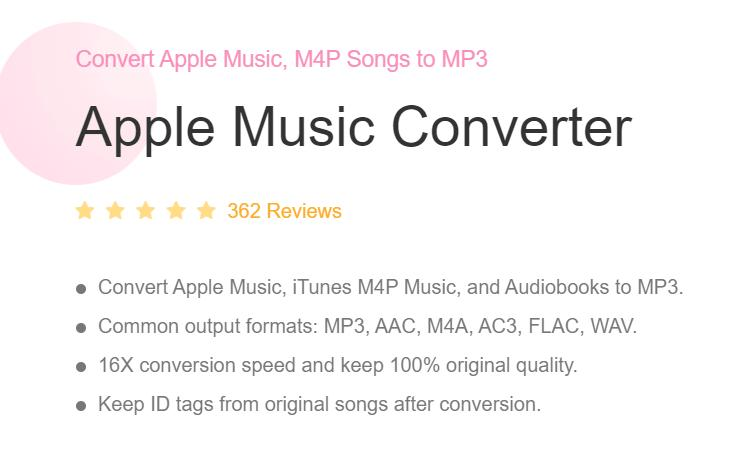
Через TunesFun Конвертер Apple Music, вы можете трансформируйте треки Apple Music и сохранить Apple Music как файлы MP3. Помимо MP3, это даже поддерживает другие форматы файлов такие как WAV, AC3, FLAC, M4A и т. д.
Попробуйте бесплатно Попробуйте бесплатно
Она отличается высокой скоростью конвертации и даже позволяет конвертировать множество треков за один раз.
Вам не нужно беспокоиться о качестве получаемых результатов, поскольку этот инструмент выполняет преобразование без потерь . Таким образом, исходное качество файлов, а также их идентификационные теги, будут сохранены.
Это приложение можно установить на Windows и Mac . Этот инструмент доказал свою эффективность и удобство в использовании.
Используя следующие шаги, вы можете обрабатывать песни Apple Music через TunesFun Конвертер Apple Music.
Шаг 1. Завершите все требования к установке TunesFun Конвертер Apple Music и установите его на свой компьютер. Откройте его сразу после установки.
На главном экране вы можете начать предварительный просмотр и выбрать песни из Apple Music , которые хотите обработать. Выбор большого количества песен вполне допустим, поскольку это приложение поддерживает пакетное преобразование.

Шаг 2. Из доступных форматов вывода выберите формат, подходящий для устройств Android . Рекомендуется всегда выбирать MP3. Параметры вывода в нижней части экрана также можно изменить. Не забудьте указать папку, в которую вы хотите сохранить файл.

Шаг 3. Нажмите на меню «Конвертировать», чтобы начать преобразование выбранных песен Apple Music. На этом этапе также произойдет снятие защиты.

Получив конвертированные песни Apple Music без DRM, вы можете приступить к их модификации, прежде чем настраивать их в качестве мелодий звонка на своем устройстве Android. Посмотрите следующую часть, чтобы узнать, как можно внести изменения.
Часть 3. Создание песен Apple Music в качестве рингтонов Android
После загрузки и освобождения песен Apple Music от защиты DRM пришло время заняться изменением мелодий звонка Android и их редактированием, чтобы они были достаточно совместимы с мелодиями звонка Android. В этом случае вы можете использовать такие инструменты, как Audacity.
Шаг 1. Откройте Audacity на своем компьютере (после установки программы).
Шаг 2. В верхней части экрана выберите меню « Файл », затем выберите « Импорт », после чего нажмите « Аудио ».
Шаг 3. Появится всплывающее окно, в котором найдите преобразованный трек из Apple Music и добавьте его на платформу.
Шаг 4. После успешного добавления с помощью инструмента выделения выберите фрагмент песни, который вы хотите установить в качестве мелодии звонка на вашем Android-телефоне.
Шаг 5. Внесите необходимые корректировки. Играть песню можно.
Шаг 6. После того, как все будет готово, нажмите кнопку « Редактировать », затем выберите пункт « Удалить специальные параметры » и нажмите кнопку « Обрезать звук ».
Шаг 7. Теперь вы можете экспортировать отредактированный трек, нажав на меню « Файл », затем « Экспорт » и « Экспорт в MP3 ». После этого вы сможете сохранить отредактированный файл на своем компьютере.
Часть 4. Установка отредактированной песни Apple Music в качестве мелодии звонка Android
Поскольку вы уже завершили процесс изменения конвертированного файла MP3, теперь вы можете продолжить и установить его в качестве мелодии звонка на телефоне Android.
Обязательно перенесите отредактированные песни Apple Music на мобильное устройство Android с помощью USB-кабеля. Теперь вам нужно выполнить описанный ниже процесс изменения мелодий звонка Android с помощью добавленных отредактированных песен Apple Music.

Шаг 1. Перейдите в меню « Настройки ». Прокрутите список, пока не увидите пункт « Звуки и вибрация » (или « Звуки » для других устройств). Затем выберите пункт « Мелодия звонка ».
Шаг 2. Вы увидите все доступные мелодии звонка на вашем устройстве. Поскольку мы хотим установить отредактированную песню из Apple Music в качестве мелодии звонка вашего телефона, вам не нужно выбирать из списка. Вам нужно нажать кнопку « + ».
Шаг 3. Теперь вы можете выбрать музыкальный файл. Если вы не видите сохраненный файл в разделе « Треки », вы можете нажать на меню « Папки », чтобы найти местоположение файла.
Шаг 4. После того, как вы нашли нужный музыкальный файл, нажмите на него, а затем нажмите кнопку « Готово ».
Следование вышеуказанной процедуре завершит весь процесс! Теперь вы сможете слушать отредактированную песню Apple Music, которую вы установите в качестве мелодии звонка каждый раз, когда вам кто-то звонит!
Часть 5: Резюме
Прочитав эту статью, вы наверняка узнали о том, как изменить мелодии звонка на Android , а также как настроить пользовательские мелодии для определенных контактов в вашем телефоне.
Кроме того, если вы хотите иметь свой Apple Music избранное, настроенное в качестве контакта вашего телефона Android, вы всегда можете обратиться за помощью к таким приложениям, как TunesFun Apple Music Converter позволяет сохранять, конвертировать и делать их рингтонами вашего телефона Android!
 Главная
Оставить комментарий